Solicitando su creación a la Coord. de Campus Virtual.
Crearla tu mismo si tu cuenta dispone de los permisos para hacerlo.
NOTA:
Se recomienda tener a la mano el diseño instruccional creado en el PASO 3.
OPCIÓN 1:
Solicita la creación de la cuenta a la Coord. de Campus Virtual (CCV)
Solicita la creación de la cuenta a la Coord. de Campus Virtual (CCV)
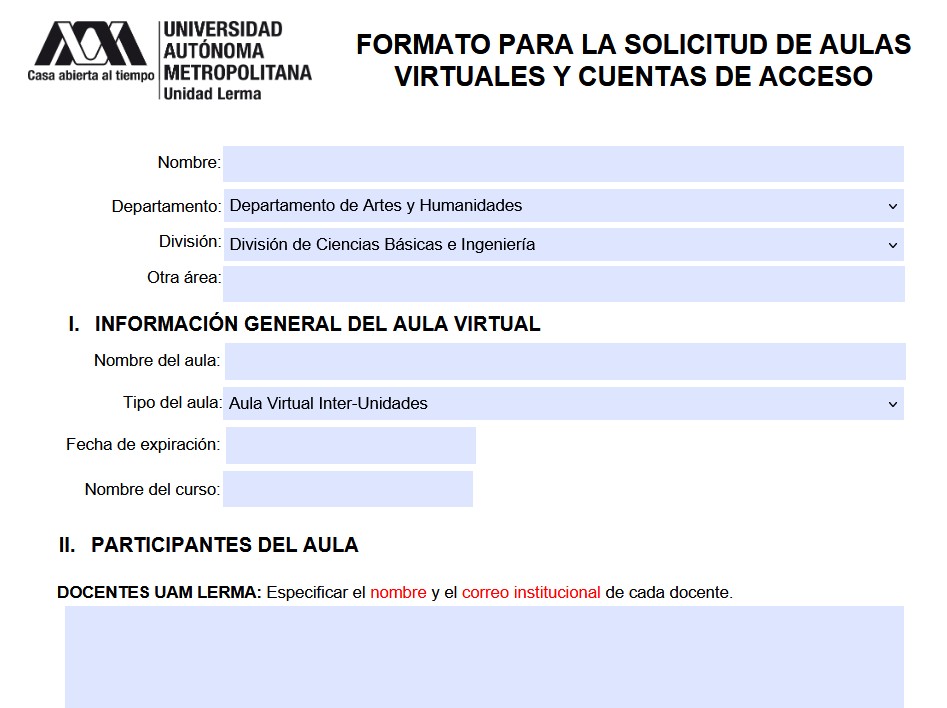
a)Descarga el siguiente formato y especifica la información que se te pide.
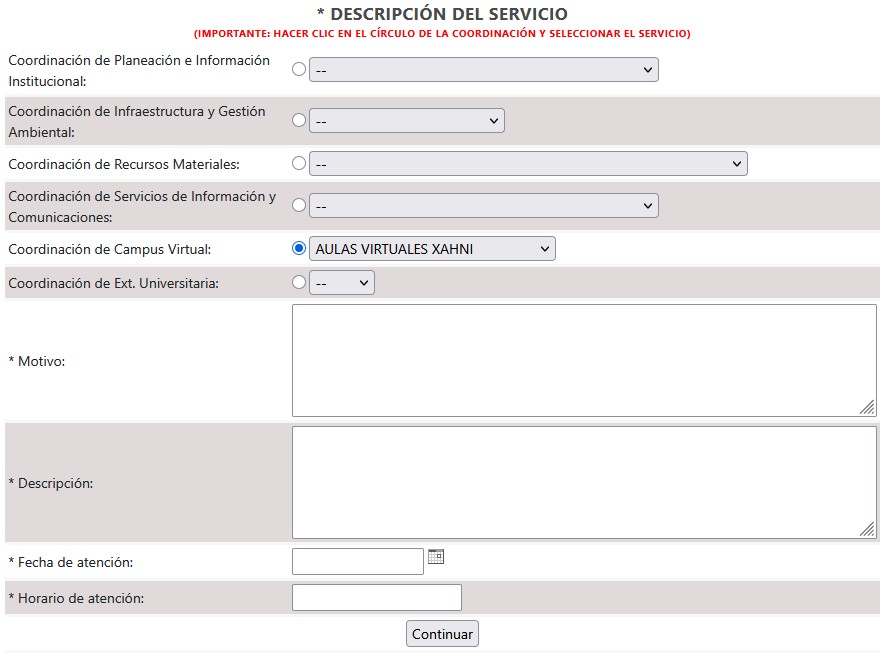
b) Registra la solicitud en la aplicación de servicios seleccionado la opción de “Coord. de Campus Virtual – Aulas Virtuales”.
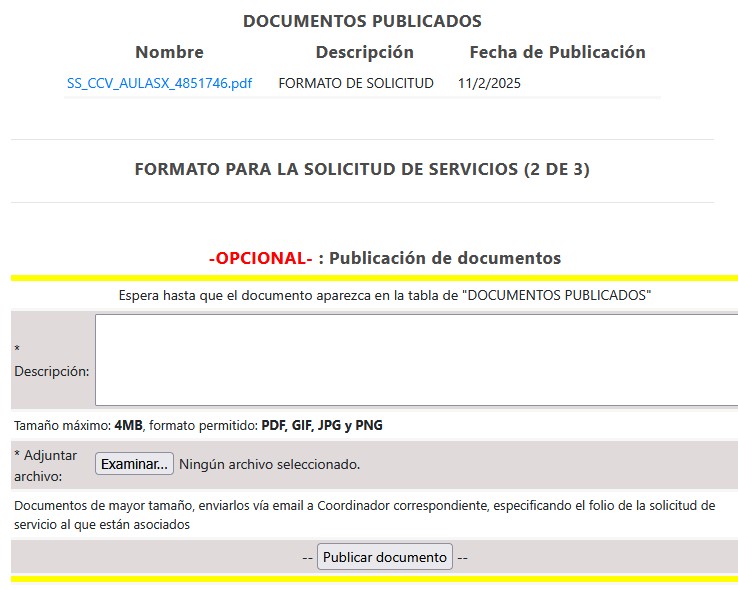
c) Publica el formato con el detalle de la solicitud (inciso a).
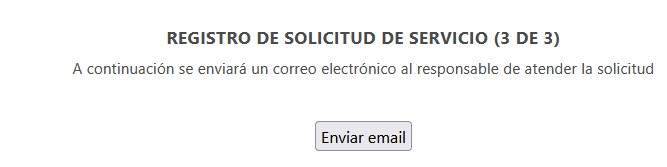
d)Asegurate de enviar las notificaciones vía email al responsable de atender la creación del aula.
e)Mantente atento a tu correo institucional y visita la aplicación de servicios para su seguimiento.
OPCIÓN 2
Crea tu mismo el aula virtual.
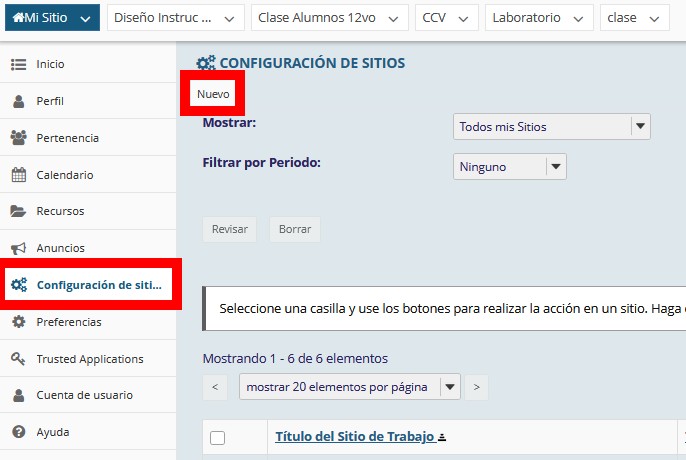
a) Para una aula virtual asociada a la impartición de una UEA o curso, activar la opción “course sitio web” y seleccionar el botón de “Nuevo”.
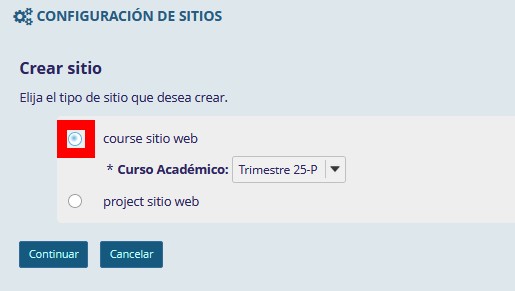
b) Seleccionar el tipo de curso “course sitio web” y posteriormente seleccionar el enlace “¿Todavía no ha posido encontrar su curso/grupo?
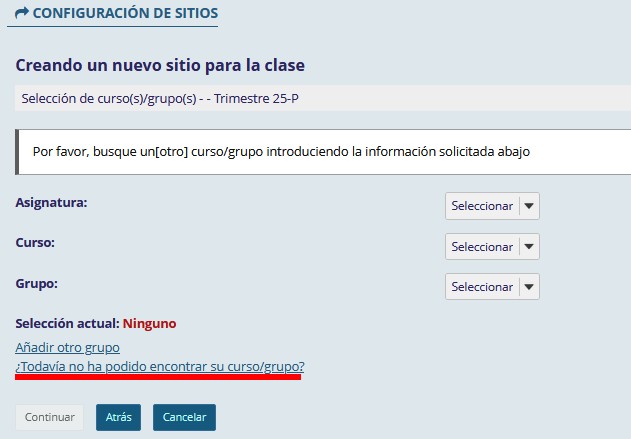
c) Seleccionar el enlace “¿Todavía no ha posido encontrar su curso/grupo?
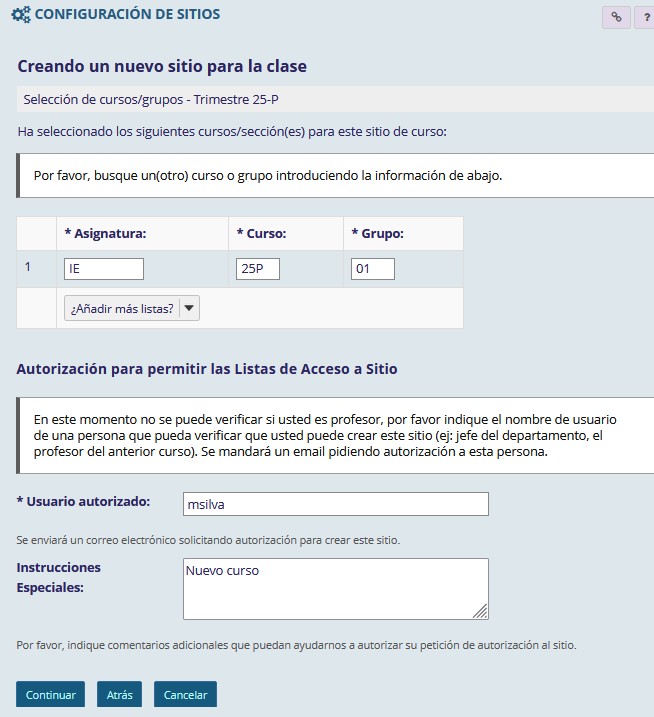
d) Especificar:
Asignatura: Nombre o siglas de la UEA
Curs: Se recomienda especificar el trimestre en el que se impartirá el curso.
Grupo: Se recomienda especificar un número consecutivo.
Posteriormente indicar el usuario que será notificado de autorizar la creación del aula (msilva) y sus instrucciones.
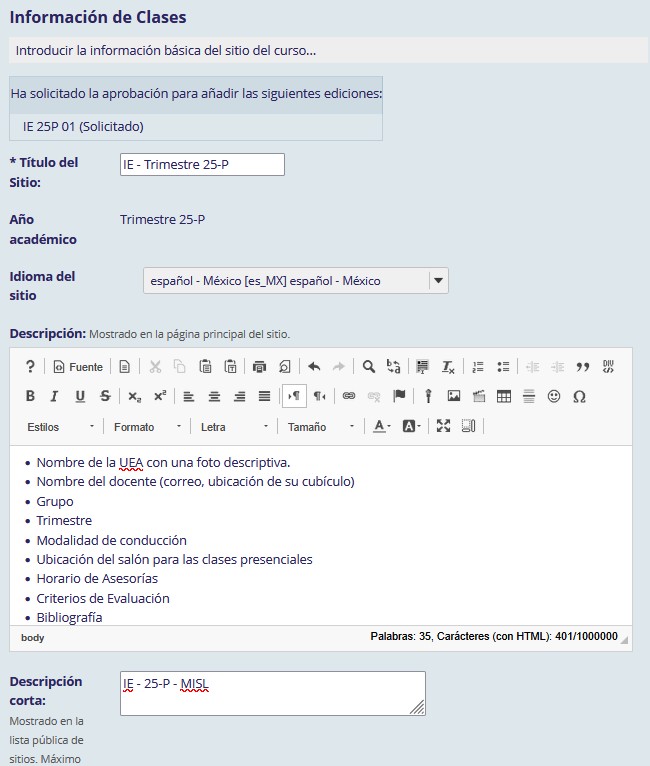
e) Especifica los detalles del curso.
El título se formará de los datos de asignatura, curso y grupo especificados en la ventana anterior, pero se recomienda modificarlos.
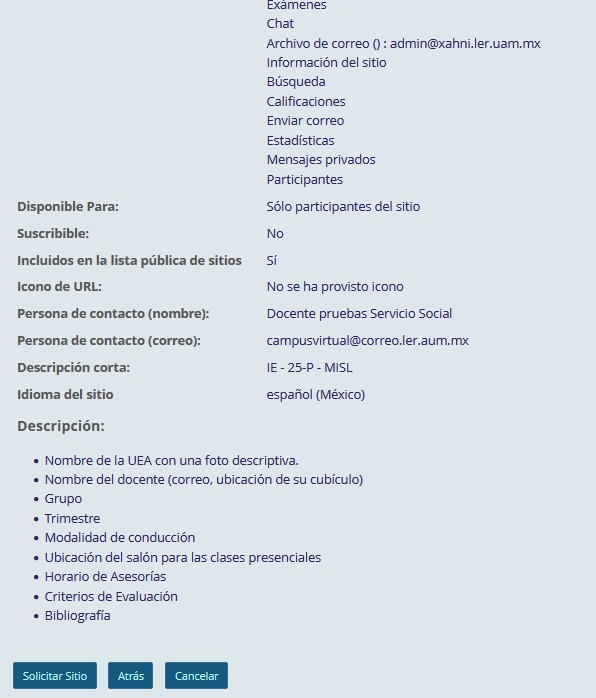
En la descripción se recomienda especificar la información que se muestra en al imagen.
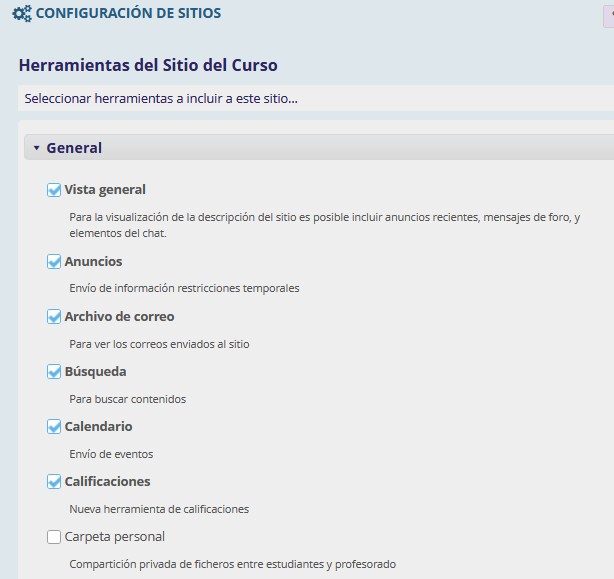
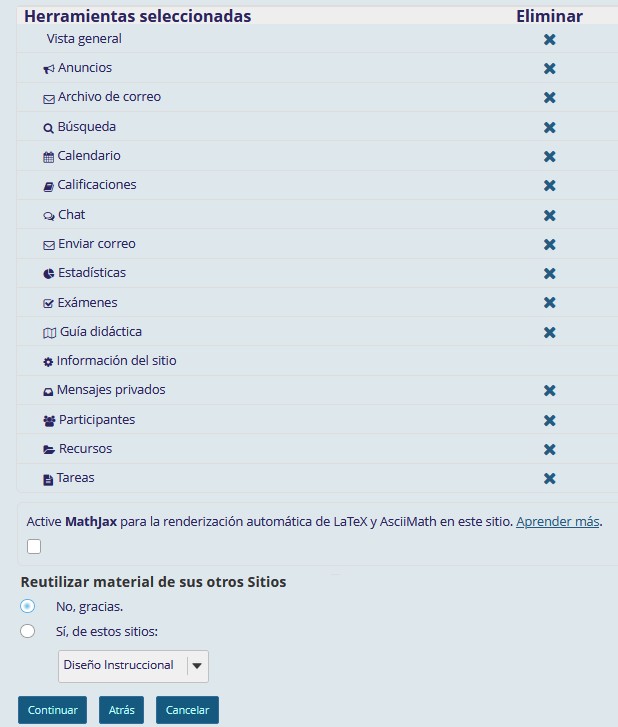
e) Seleccionar los componentes que formarán parte del aula.
Se recomiendan las siguientes herramientas.
Es posible reutilizar material de otras aulas virtuales.
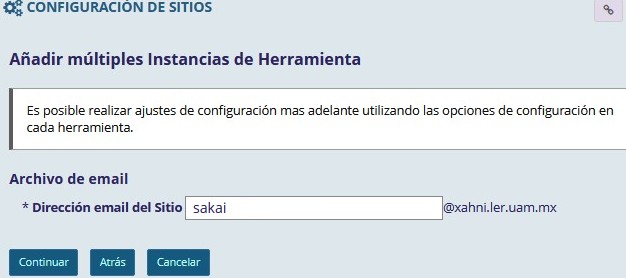
f)Dependiendo de los componentes seleccionados, algunos requieren de cierta configuración inicial, por ejemplo, si se activó el componente de “Archivo de email”, se activará la siguiente ventana, donde se especifica la dirección de email del aula. Especificar “sakai“.
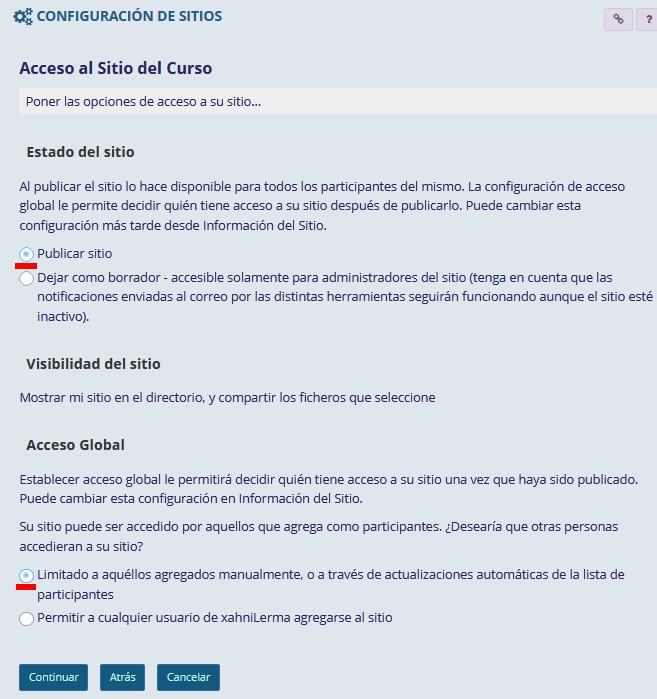
g)Seleccionar el acceso al curso.
Se recomienda inscribir al alumnado de forma manual y no permitir que ellos mismos se inscriban al curso.
h)Al final se presentará un resumen de la configuración del nuevo curso antes de su creación.
Vistas y Acceso al Aula Virtual
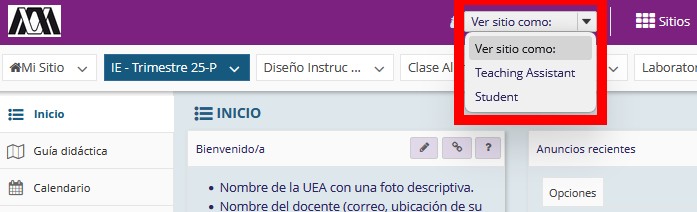
Una vez creada el aula virtual, el docente podrá acceder al curso desde la perspectiva de un estudiante o un auxiliar del docente.
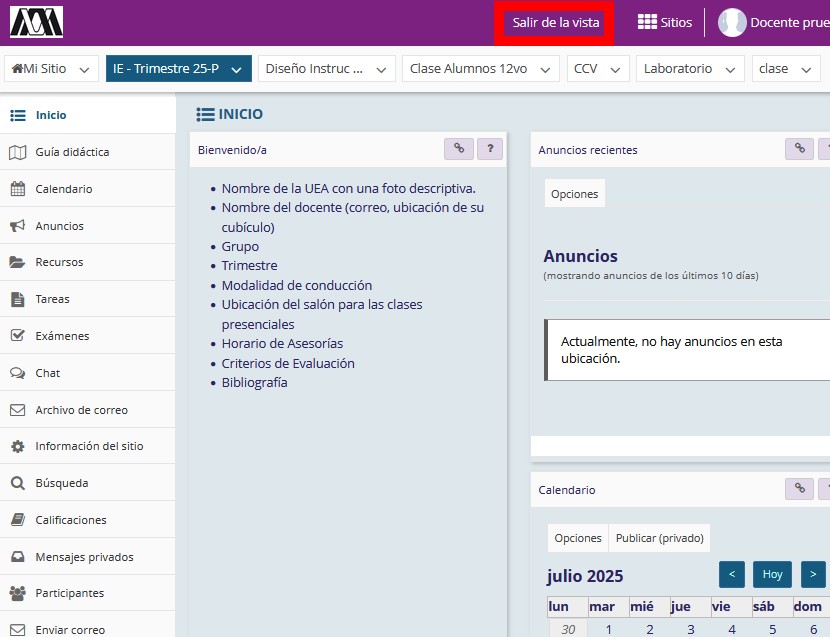
Se visualizará el aula con el perfil seleccionado, para salir de la vista pulsar el enlace “Salir de la vista”.
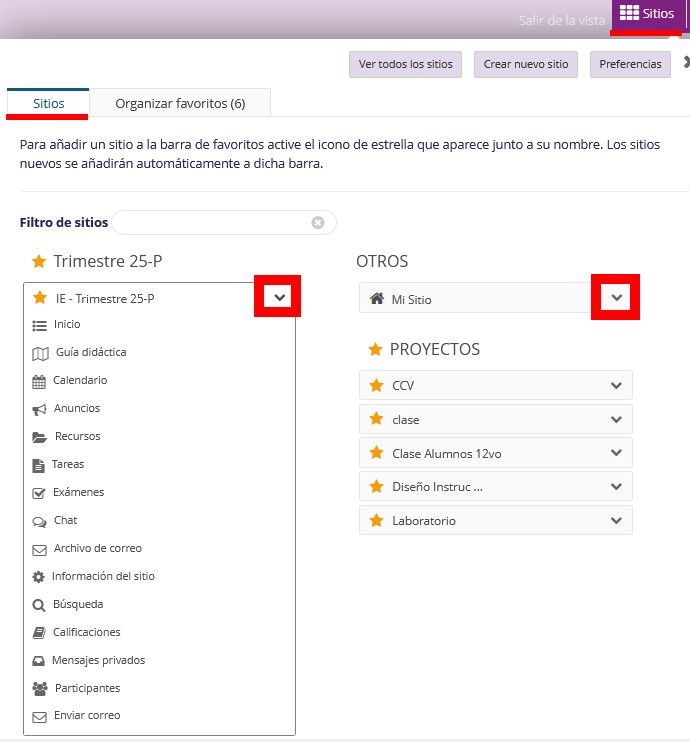
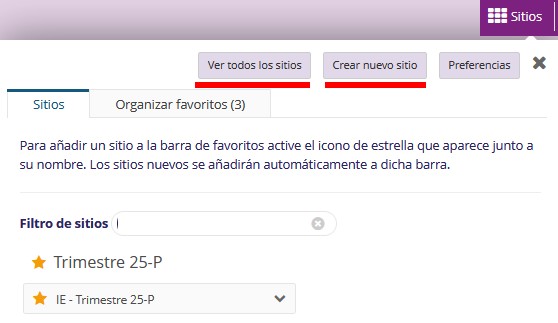
Otra herramienta útil para el manejo de aulas es el wafle de “Sitios” ubicado en la parte superior derecha.
Al activarlo se activa la opción de sistios, desde donde el docente podrá consultar los componentes del aula, del sitio en general y de otras aulas creadas con anterioridad.
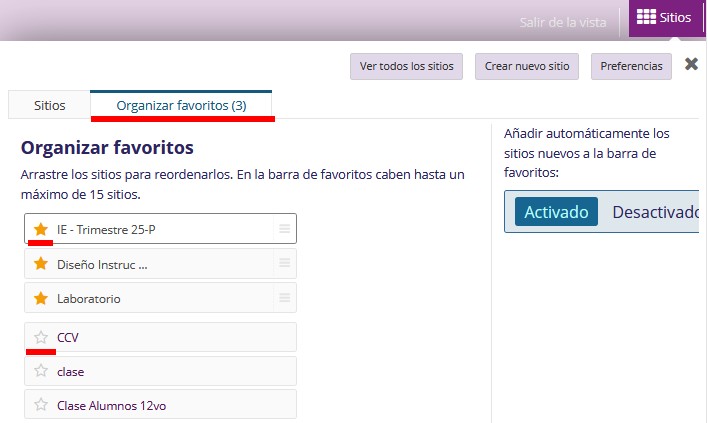
En la opción de “Organizar favoritos” se muestra un listado de aulas virtuales, si el docente hace clic en la estrella antes del título del aula, está cambiará de color.
Las estrellas en amarillo indican que dicha aula aparecerá en la parte superior de la ventana de trabajo de xhani, las que están en blanco estarán ocultas.
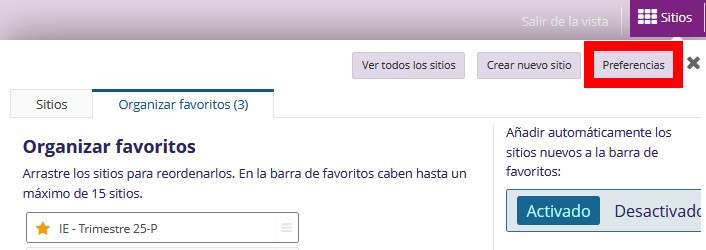
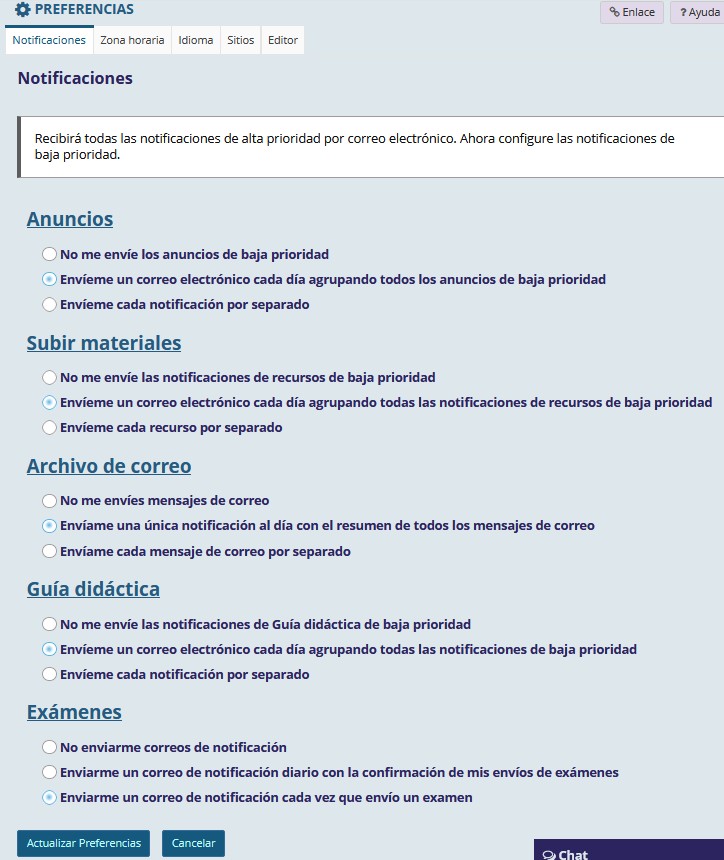
El wafle de “Sitios” también provee de tres botones importantes. El botón de preferencias activa una ventana para configurar el comportamiento de la plataforma en el envío de notificación por email.
La opción de “Ver todos los sitios” activa una ventana con el listado de sitios para su acceso.
La opción de “Crear nuevo sitio”, activará la ventana para crear una nueva aula virtual.
Otros temas relacionados a la creación de aulas virtuales