Los exámenes dinámicos son aquellos que utilizan una batería de preguntas para seleccionar de forma aleatoria preguntas, las cuales pueden cambiar de un examen a otro, o modificar el orden de aparición de un examen a otro.
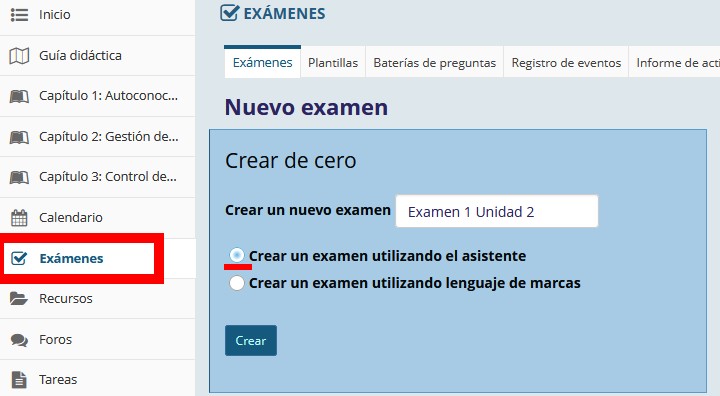
Para crearlo seleccionar el componente “Exámenes” y crear el examen con la opción “Crear un examen utilizando el asistente”.
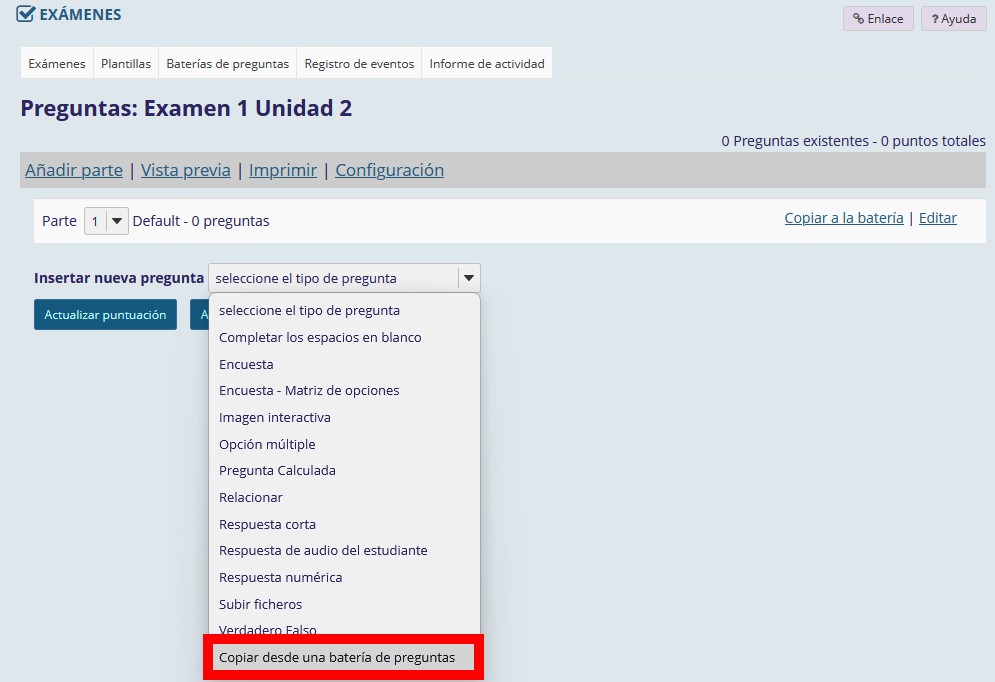
Por defecto se genera una sección vacía lista para almacenar el contenido del examen. En la ventana que permite crear las preguntas, seleccionar la opción “Copiar desde una batería de preguntas”.
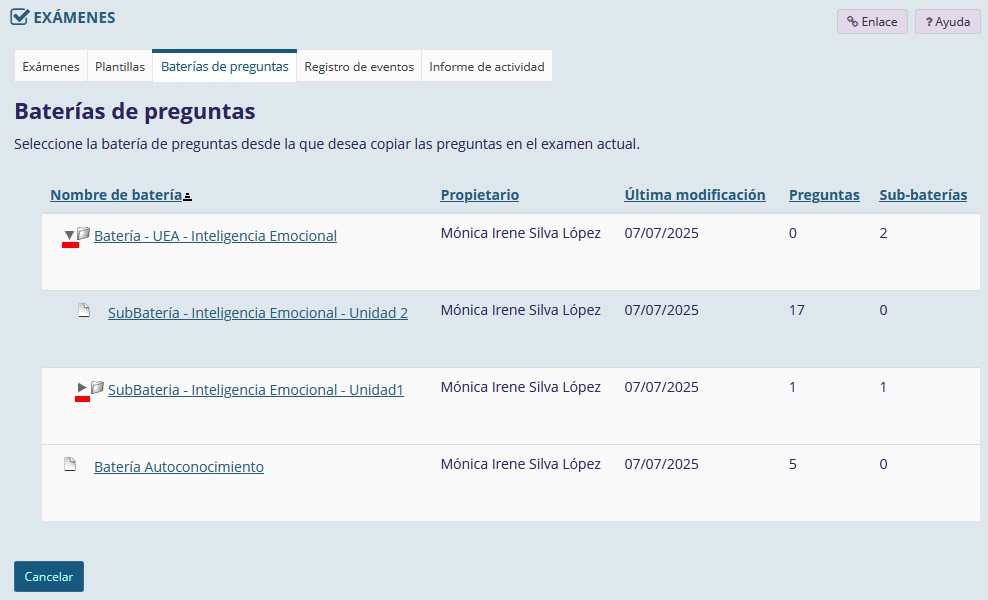
Posteriormente se deberá seleccionar la batería o sub-batería que almacena las preguntas del examen, haciendo clic en el enlace del nombre de la batería.
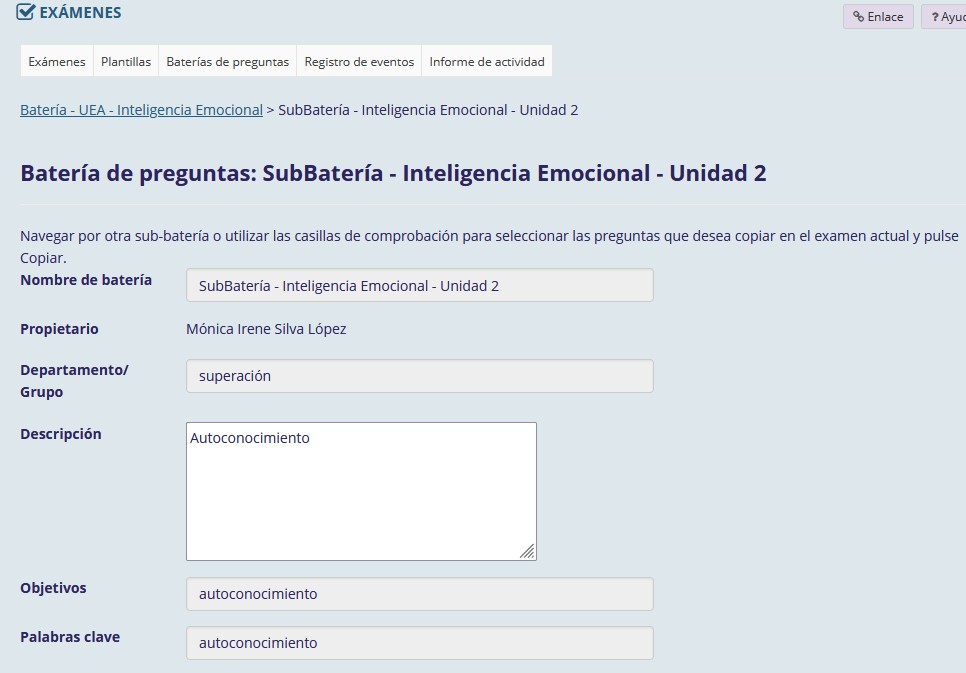
Se activará una ventana con la información de la batería seleccionada.
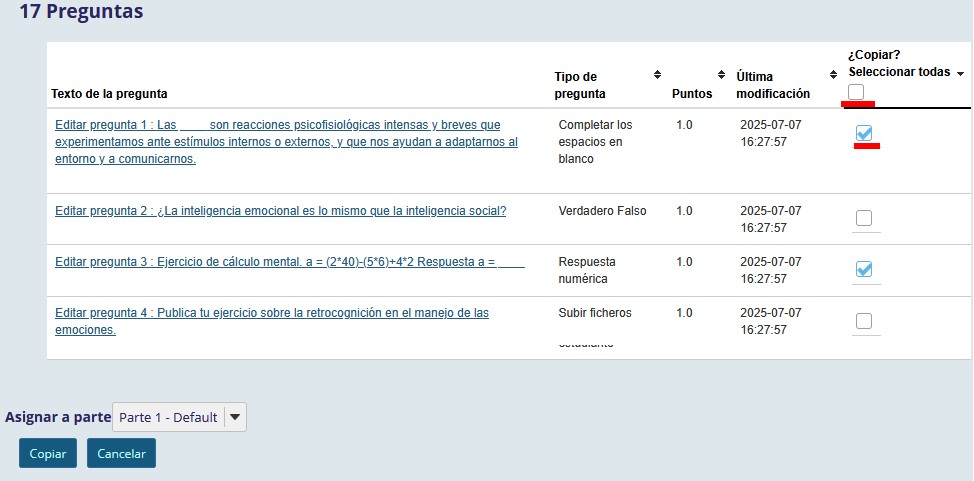
En la parte inferior de la ventana aparecerá la lista de preguntas de la batería. Pueden seleccionarse manual mente cada una de ellas, o hacer clic en la caja de selección de la columna “¿Copiar? Seleccionar todos” para insertar todas las preguntas de la batería para ser seleccionadas en el examen dinámico.
Como resultado se activará la edición del examen con todas las preguntas que pueden formar parte de él.
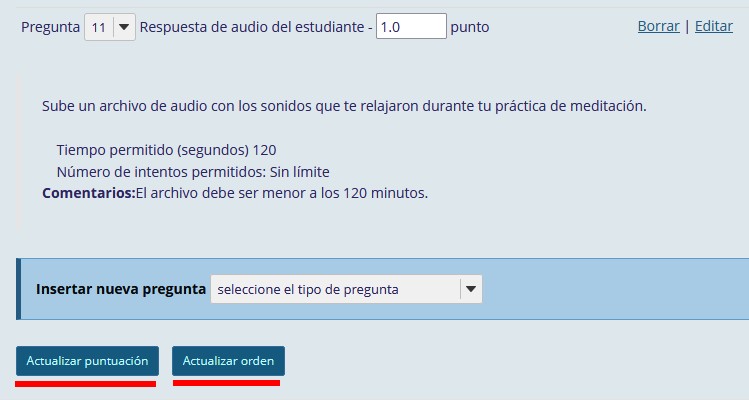
En la parte inferior de la ventana del examen, se podrán insertar nuevas preguntas y actualizar la puntuación y el orden de las preguntas.
No se recomienda insertar directamente las preguntas, sino hacerlo directamente en la batería. O en caso de crearlas almacenarlas dentro de la batería como se explicó anteriormente en este curso.
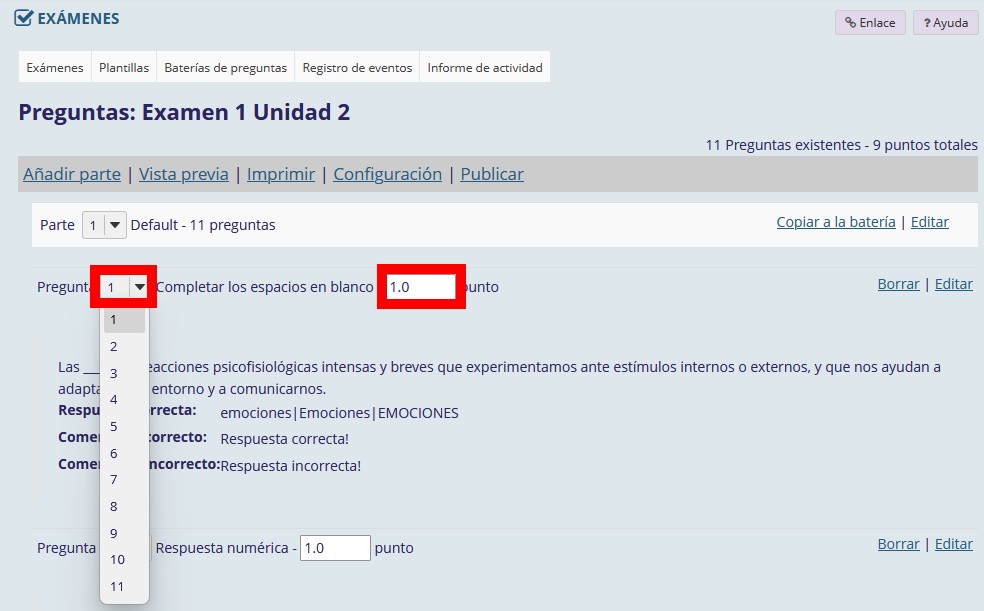
Si el docente pulsa alguno de los botones para actualizar la puntuación o el orden, se podrá modificar el número de la pregunta para modificar el orden. También podrá cambiar el valor de la puntuación de la pregunta para ser considerado en el calculo de la calificación del examen.
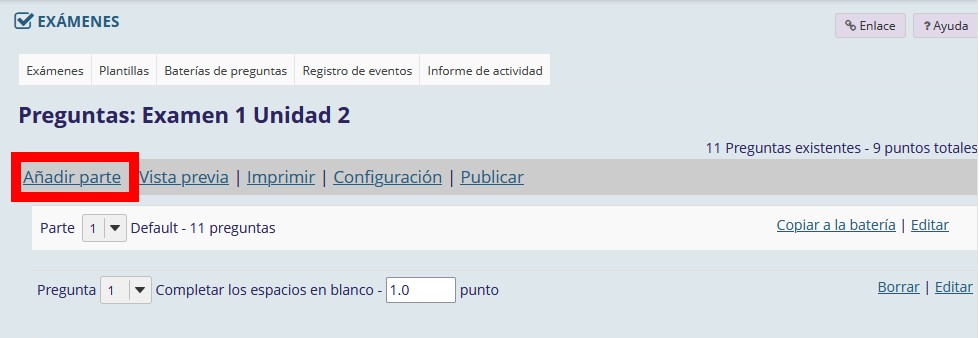
Si el examen se integra de varias secciones, se podrán incorporar nuevas haciendo clic en el enlace “Añadir parte”.
Especificar la información de la nueva sección del examen y publicar documentos anexos si es necesario para complementar la sección.
En la sección de “Tipo” es importante seleccionar la opción de “Mostrar las preguntas de la batería aleatoriamente.
En la parte de “Aleatorización” se puede indicar el número de preguntas que integrarán a la sección y la batería de donde se obtendrán.
Posteriormente la puntuación de cada una de las preguntas, y en caso de preguntas de falso o verdadero seleccionar el valor de la puntuación cuando las respuestas son incorrectas.
Al final guardar la configuración del examen.
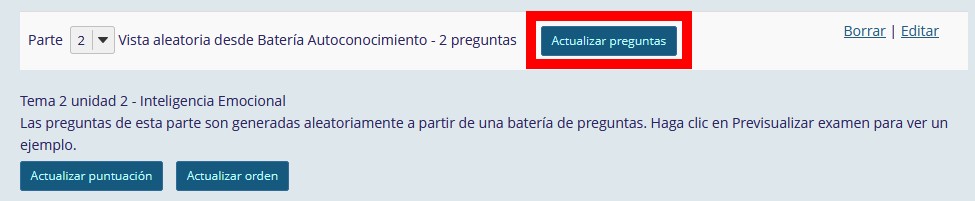
En la nueva sección pulsar el botón “Activar preguntas” para observar los cambios.
Recordar que las puntuaciones y el orden podrán ser modificados a criterio del docentes posteriormente.
Para verificar el contenido del examen, hacer clic en el enlace “Vista previa”.
Se activará una ventana con el examen, tal y como lo verá el participante.
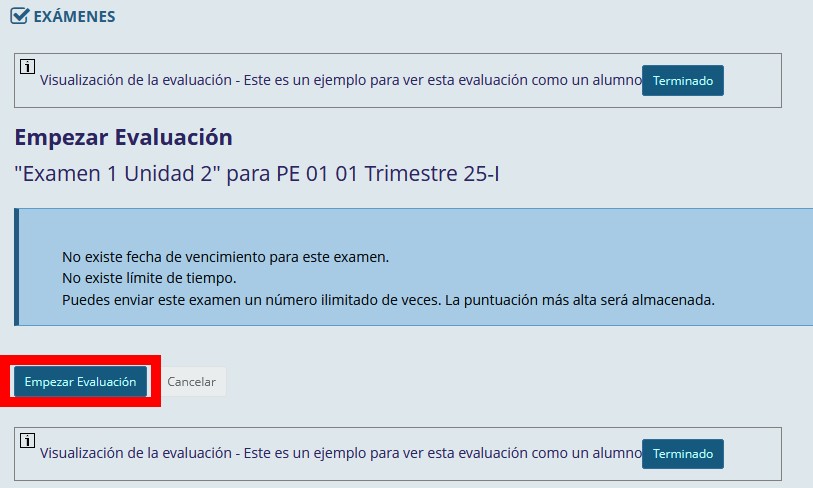
Se iniciará con los requisitos y condiciones para iniciar el examen.
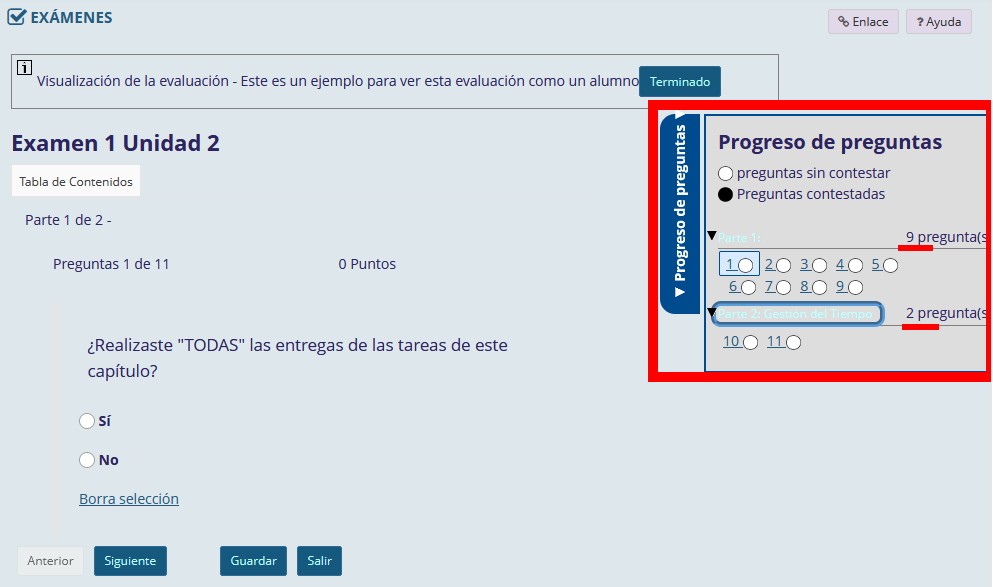
Posteriormente se tendrá acceso a examen siguiendo las indicaciones configuradas durante
En la ventana de “progreso de preguntas” se verán las secciones que conforman al examen”.