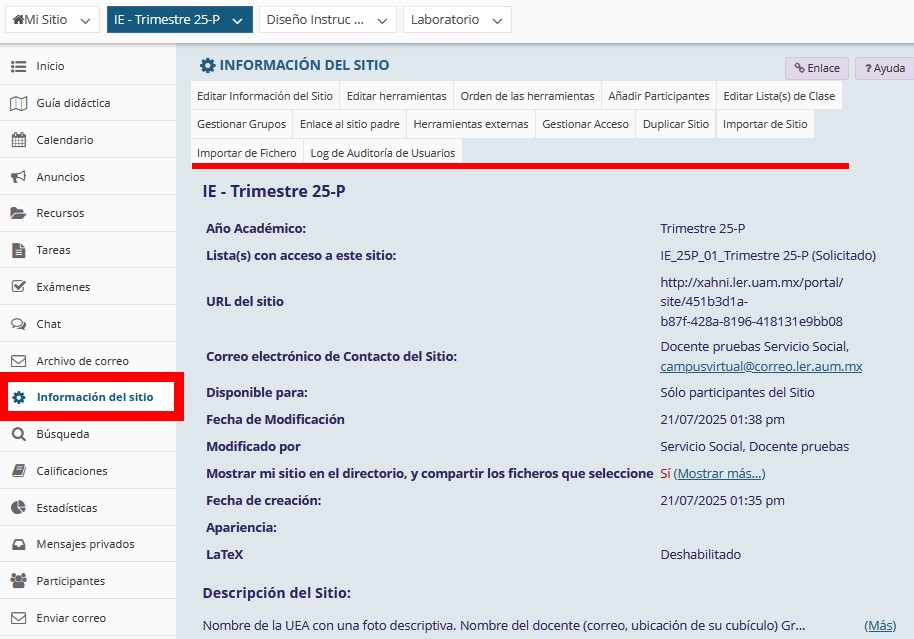
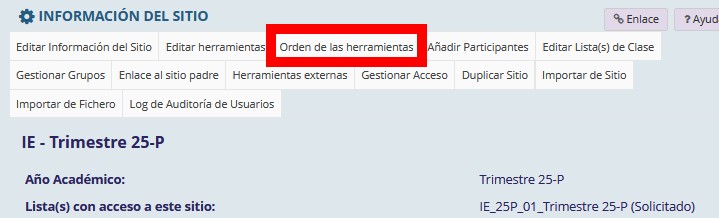
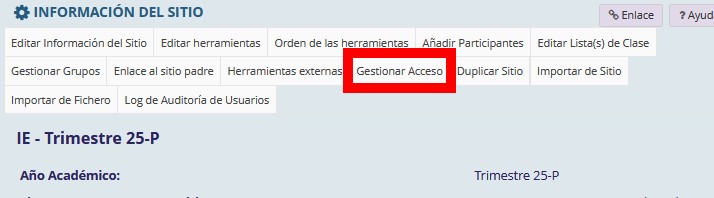
El componente principal para la configuración del aula es “Información del sitio”, cuenta con varias opciones las cuales analizaremos algunas de ellas.
Por defecto muestra un reporte de la información general del aula.
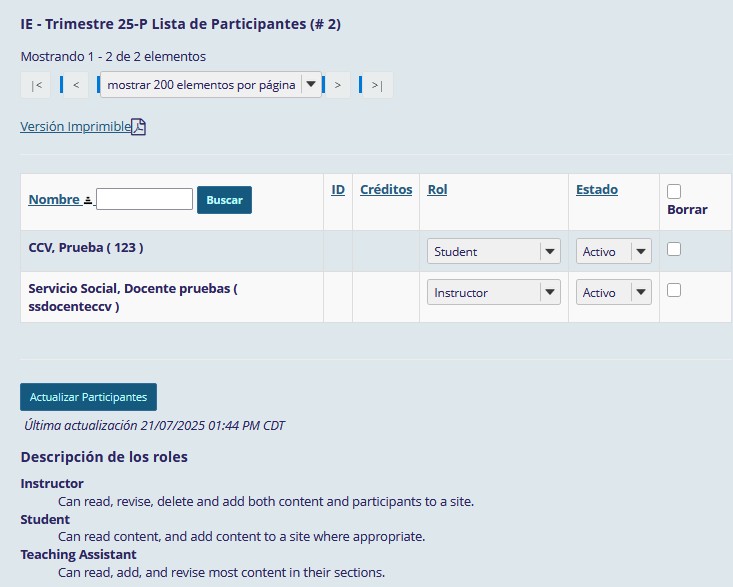
En la parte inferior de la ventana aparecen los participantes que hasta el momento se han dado de alta en el aula. Se pueden borrar, cambiar su estado o su rol en caso de ser necesario.
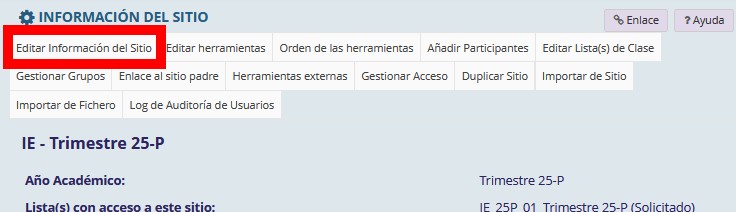
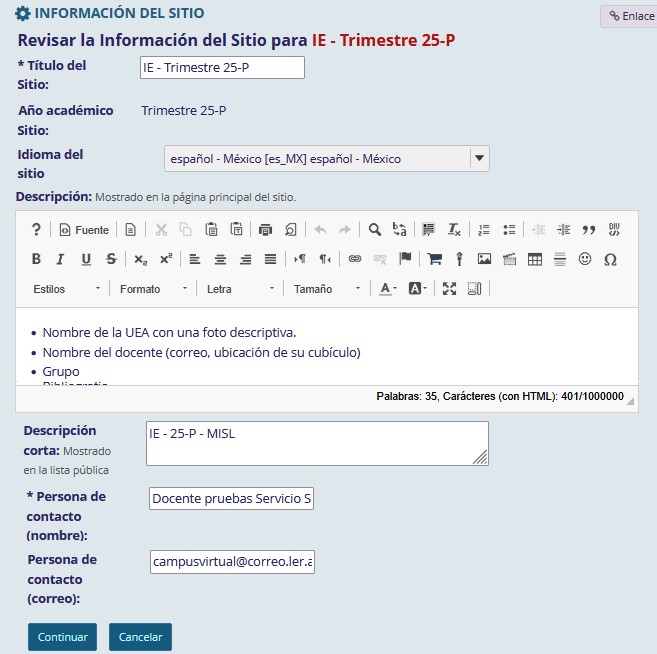
Si por algún motivo el docente necesita modificar la información del curso registrada durante la creación del aula, se deberá seleccionar la opción de “Editar información del sitio”.
Revisar la información y salvar los cambios.
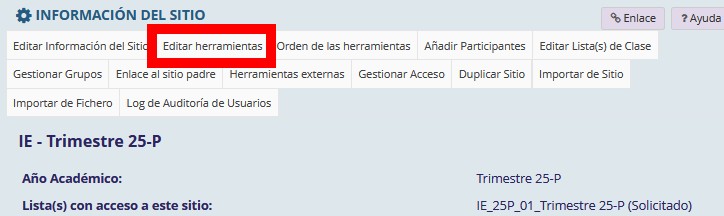
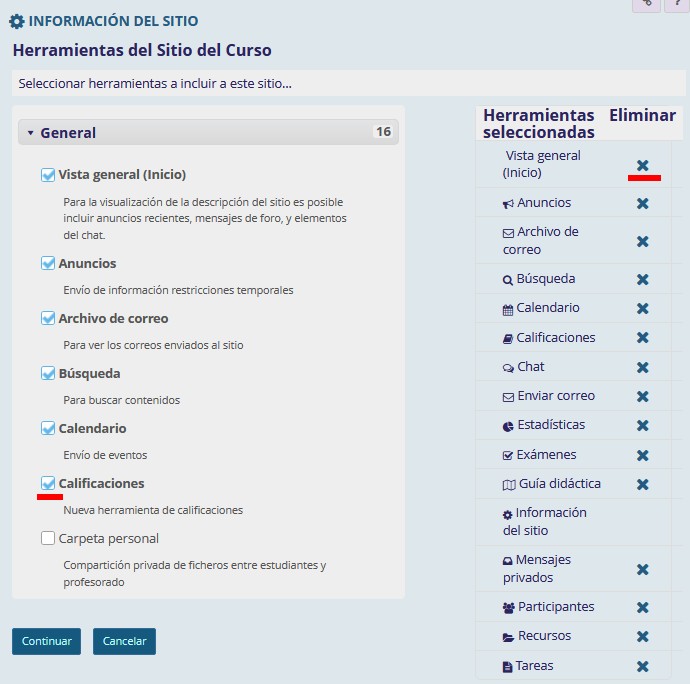
La opción “Editar herramientas” permite configurar, anexar o eliminar componentes activados durante la creación del aula virtual.
Se activará una ventana desde donde se podrán seleccionar nuevos componentes, de-seleccionar o eliminar los existentes.
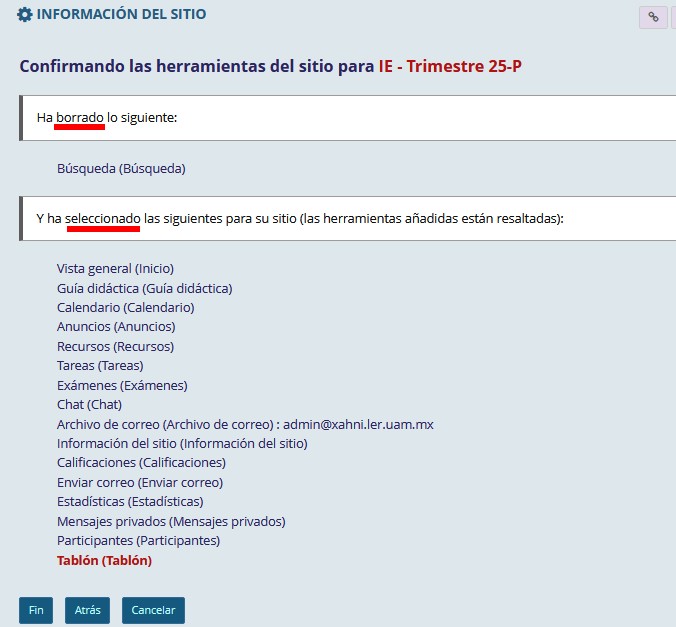
Antes de realizar los cambios, se informará sobre los componentes que serán eliminados y la nueva lista de componentes activos. Para concluir la configuración pulsar el botón de “Fin”.
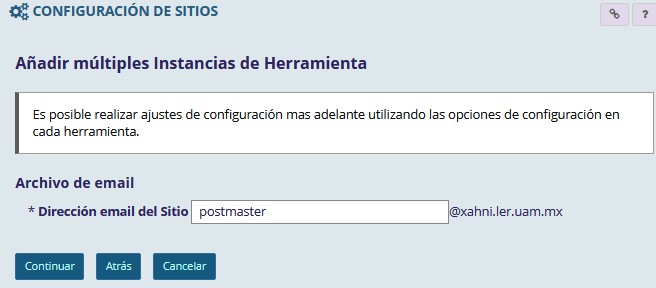
Dependiendo de los componentes seleccionados, algunos necesitarán de cierta configuración inicial.
El componente “Orden de las herramientas”, permite organizar el acceso de los componentes activos del aula.
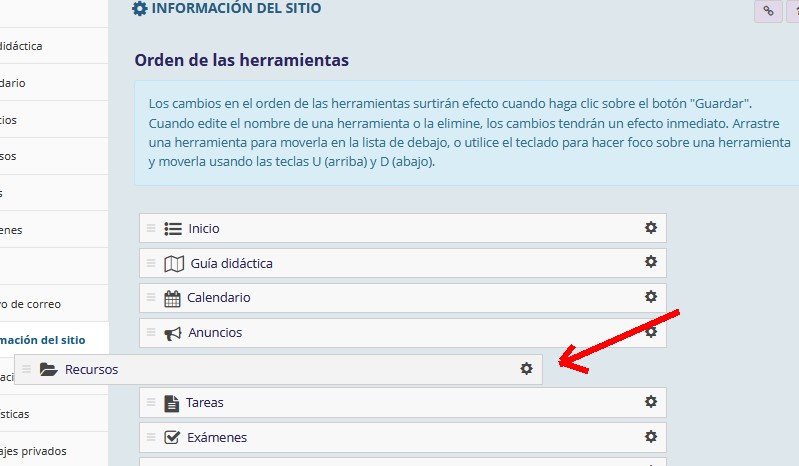
Se activará una ventana con la lista de los componentes utilizados en el aula, para ordenarlos, el docente podrá seleccionar alguno de ellos y arrastrarlo a la posición en la que desea que aparezca en la lista.
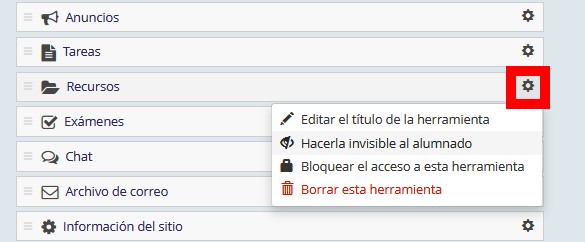
En la parte derecha de los componentes se cuenta con el ícono de “engrane” que permite editar la configuración del componente, hacerlo invisible, es decir, estará oculto para los participantes, pero si el participante cuenta con el enlace directo al componente si podría accederlo, para evitarlo se deberá bloquear su acceso. También permite eliminar el componente si es necesario.
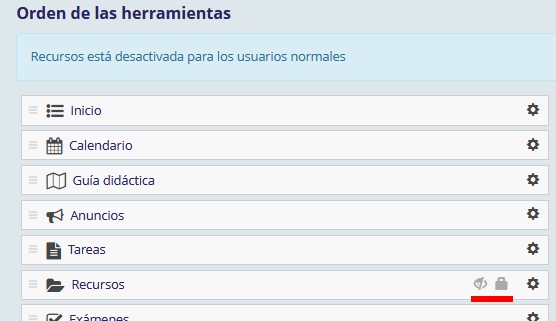
En la siguiente imagen se muestra un componente invisible y con su acceso bloqueado.
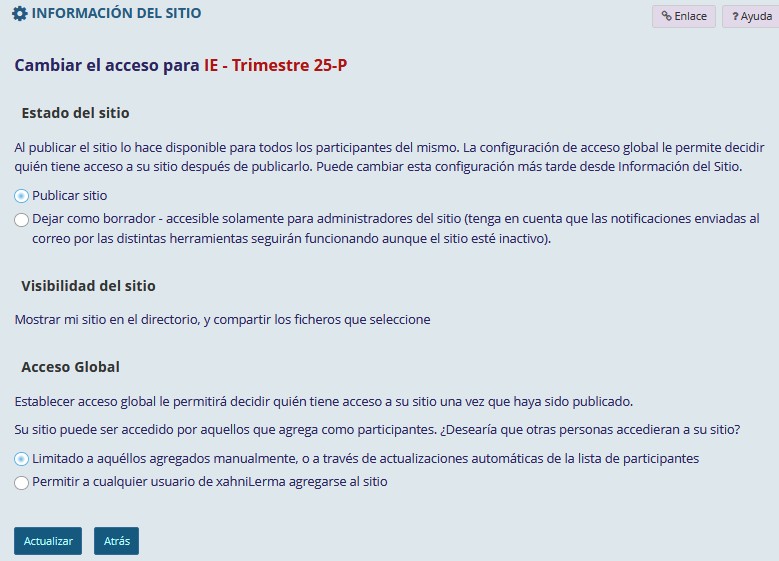
La última opción que analizaremos es “gestionar acceso”, la cuál permitirá al docente configurar el acceso al aula que fue especificada durante su creación.
Se activará una ventana para indicar si el sitio es público o solo un borrador, así como el tipo de inscripción de los participantes al curso.
Se recomienda que sea el docente quien inscriba a los participantes, para que pueda detectar aquellos cuya cuenta no existe para informales sobre la solicitud de la misma a la Coordinación de Campus Virtual.