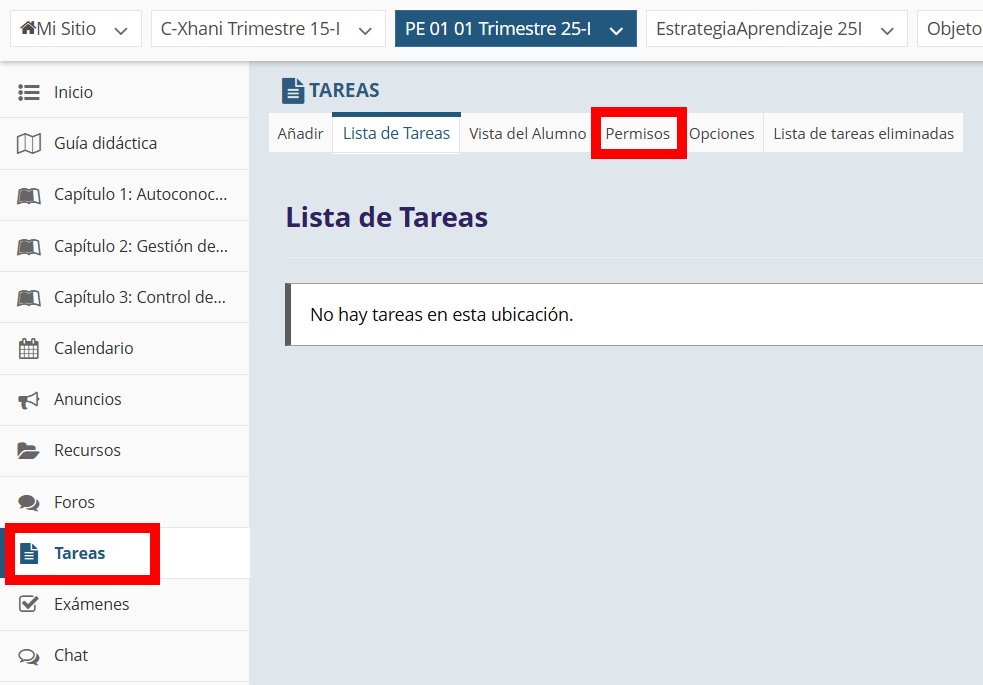
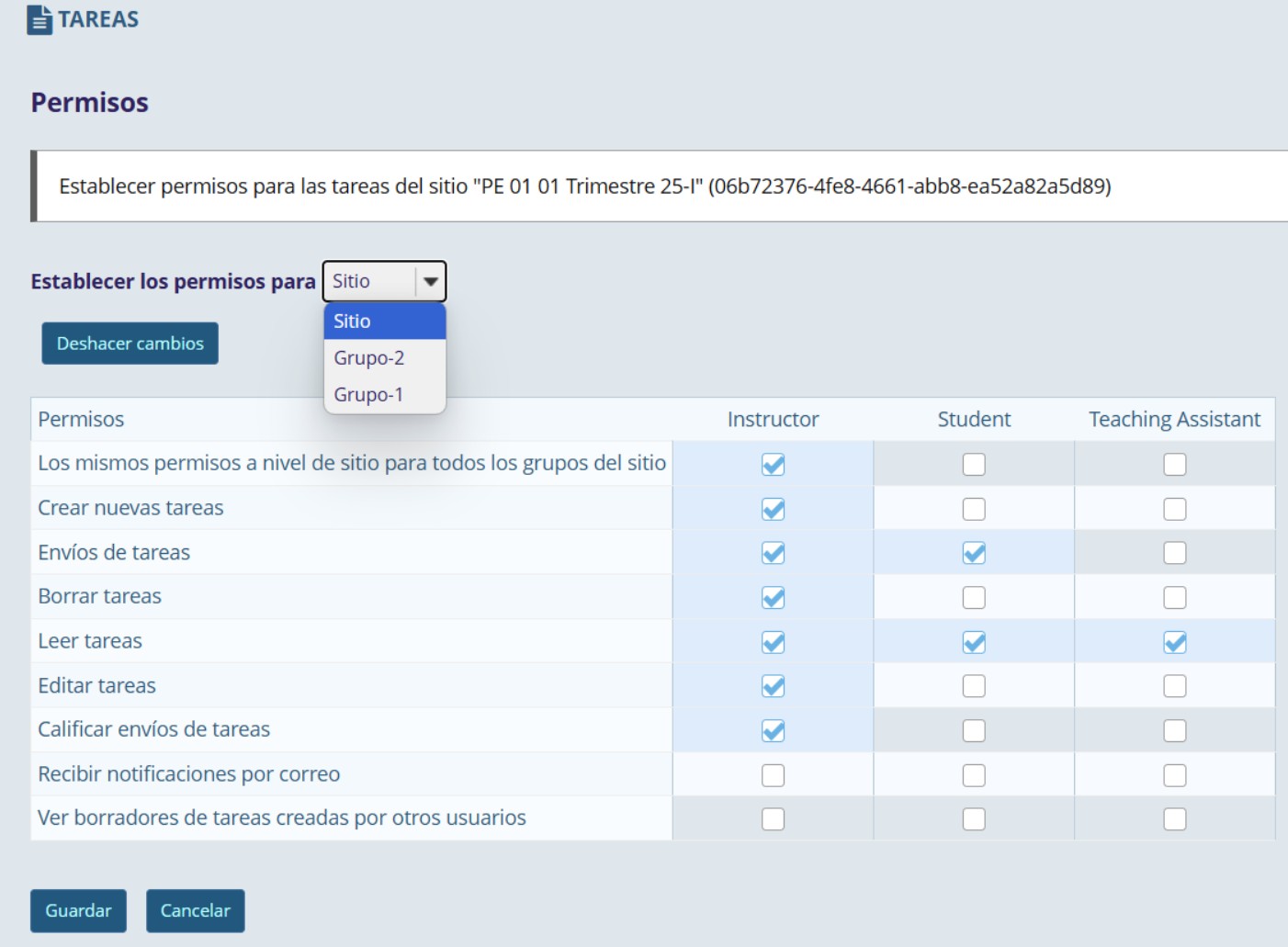
Para iniciar con la creación de tareas individuales, es importante revisar los permisos de los usuarios con respecto a las tareas. Para ello seleccionar la opción de “Permisos”.
Es posible configurar el alcance, si la configuración es para toda el aula, o para un grupo en particular. Posteriormente definir los permisos para cada rol. No olvidar salvar los cambios.
Las tareas son las tareas tradicionales, en donde cada participante deberá atender su propia tarea.
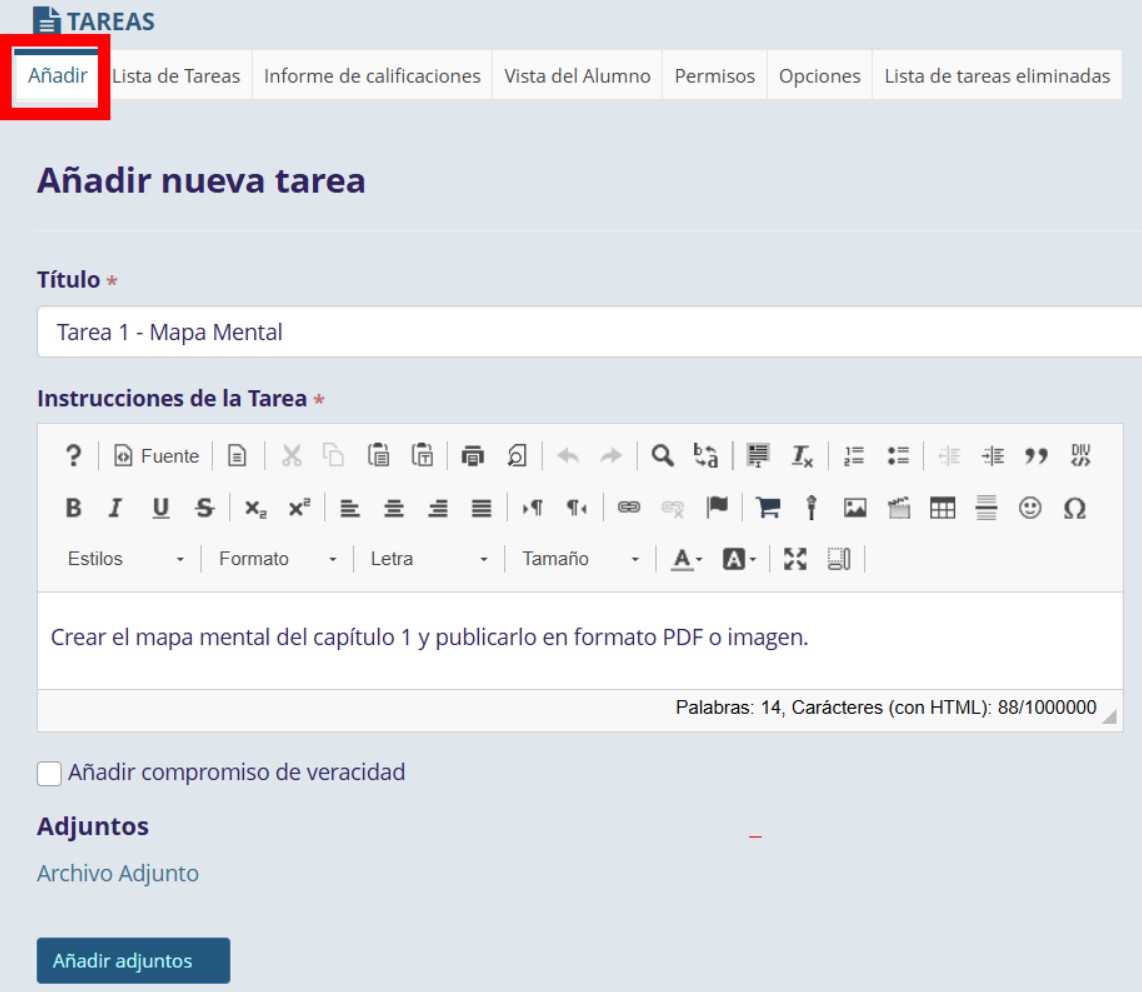
Para crearla, seleccionar del componente “Tareas” la opción “Añadir”.
Indicar el título de la tarea, sus instrucciones, el compromiso de veracidad al momento de atender la tarea por parte del alumnado, y anexar documentos adjuntos si es el caso.
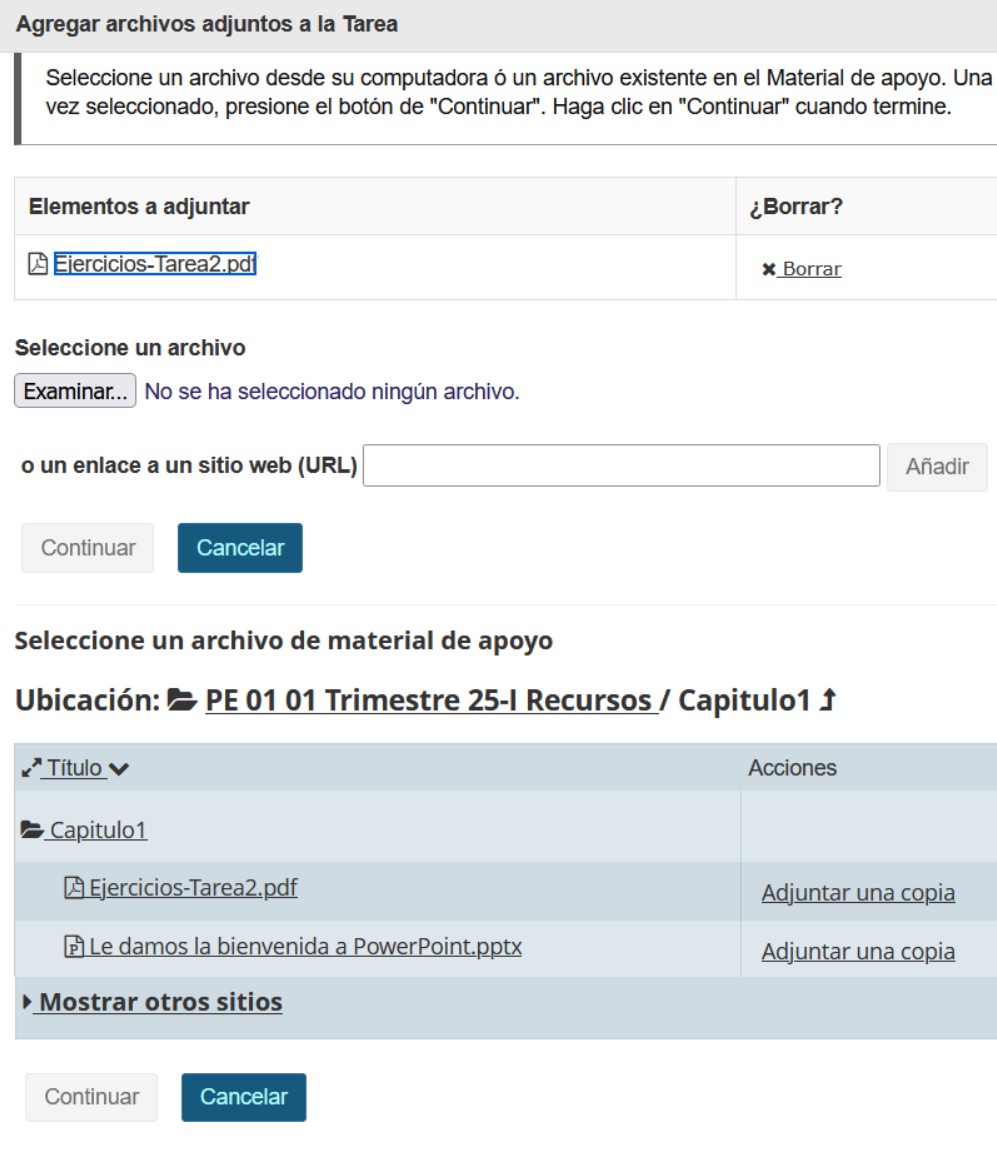
Los documentos adjuntos puede seleccionarse desde la computadora personal, desde un sitio enlace externo o desde el componente de “Recursos”, que es lo más común de realizar.
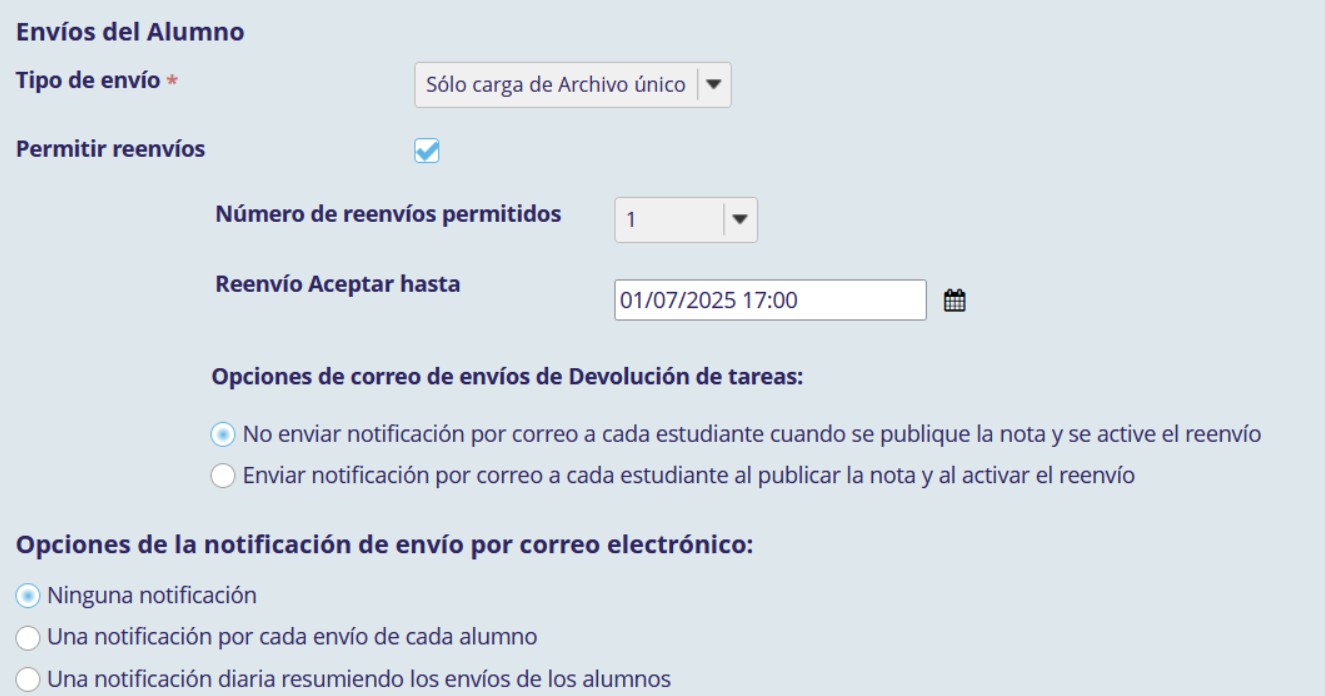
Posteriormente indicar el tipo de envío, si solo usará el editor, si permitirá la publicación de documentos, si solo se permite una sola publicación, indicar el comportamiento de las notificaciones de envío.
Especificar si se permiten los reenvíos de la tarea, indicando el número permitido y las fechas límites así como sus notificaciones.
Indicar el tipo de notificación que ser realizará durante el envío de las tareas por parte del alumnado.
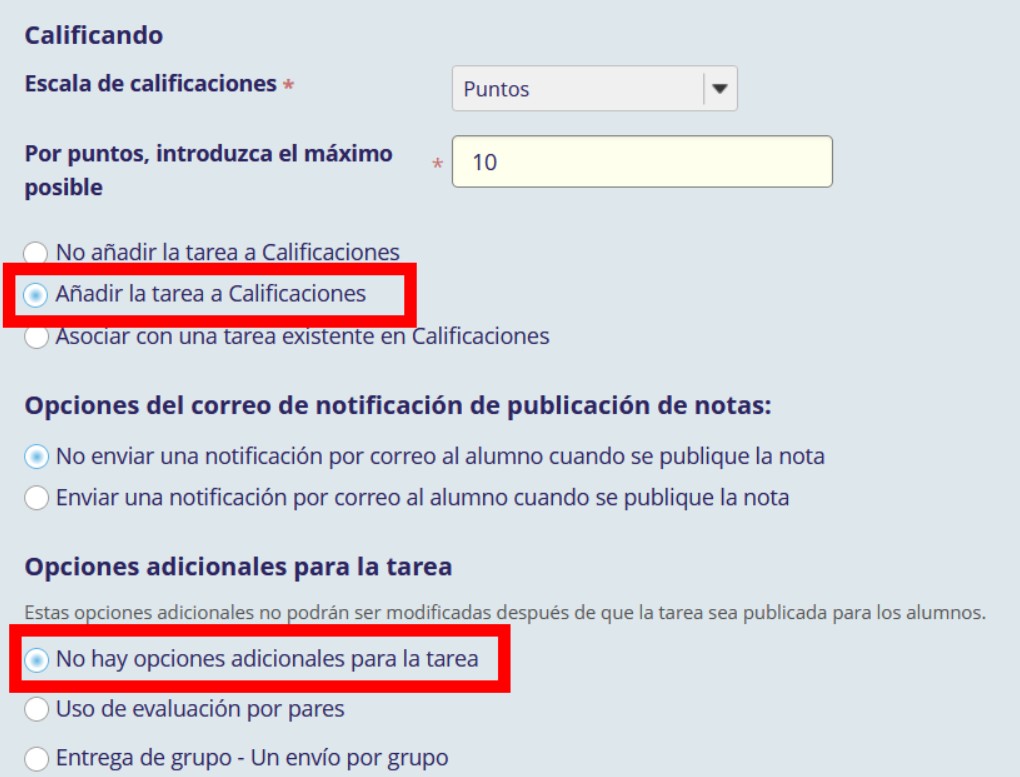
Definir los criterios de calificación, especificando el tipo de escala y el valor de la tarea en la calificación total.
Es importante añadir la tarea al componente de calificaciones, para que sea contemplada al realizar los cálculos de la calificación total del alumnado. También puede ser parte de otra tarea previamente registrada.
Configurar las notificaciones al alumnado cuando se califica la tarea por parte del docente.
Para una tarea individual seleccionar que “No hay opciones para la tarea”.
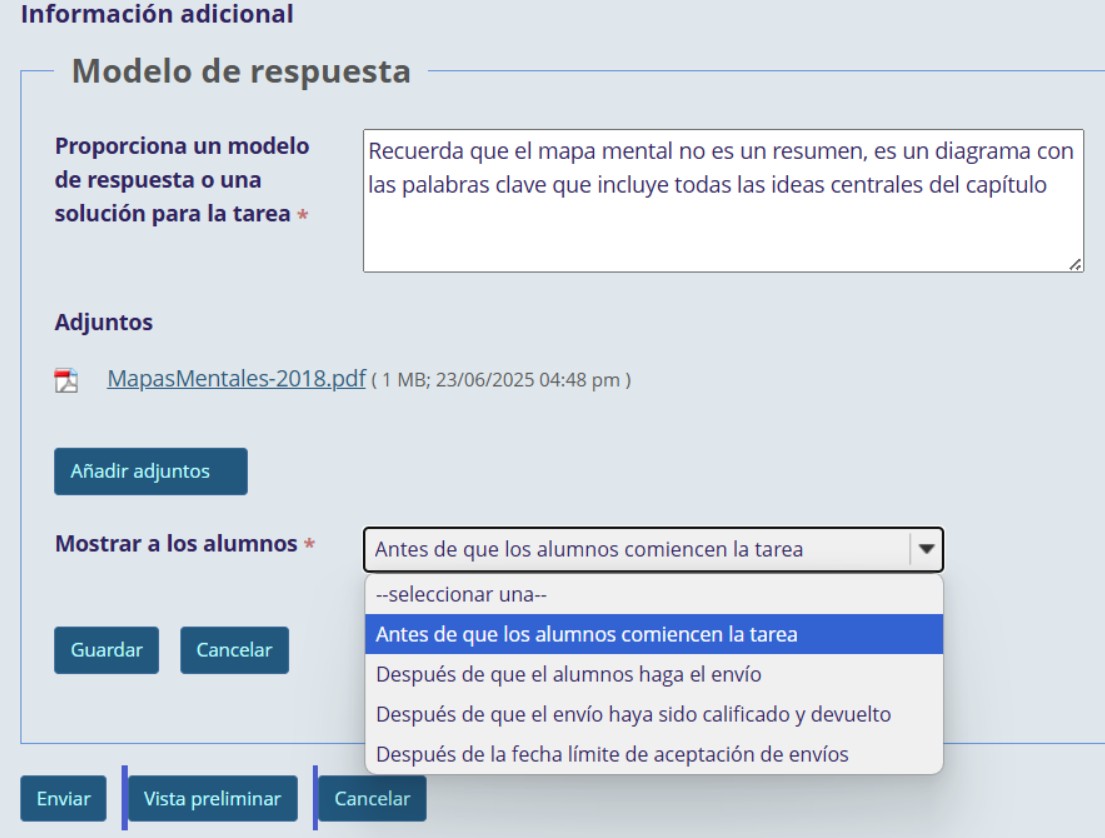
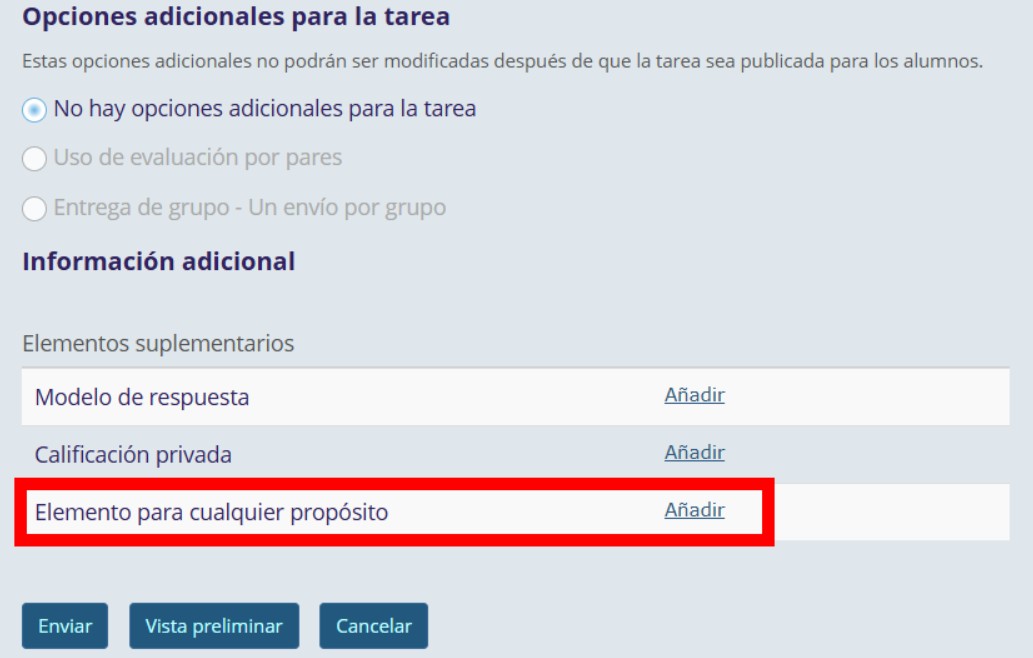
En la sección de “Información adicional” se puede especificar un ejemplo o modelo de cómo el alumno nado de resolver la tarea.
Especificando las instrucciones detalladas, anexar documentos adjuntos y la manera en como será visible dicha información.
Al final pulsar el botón de “Guardar”.
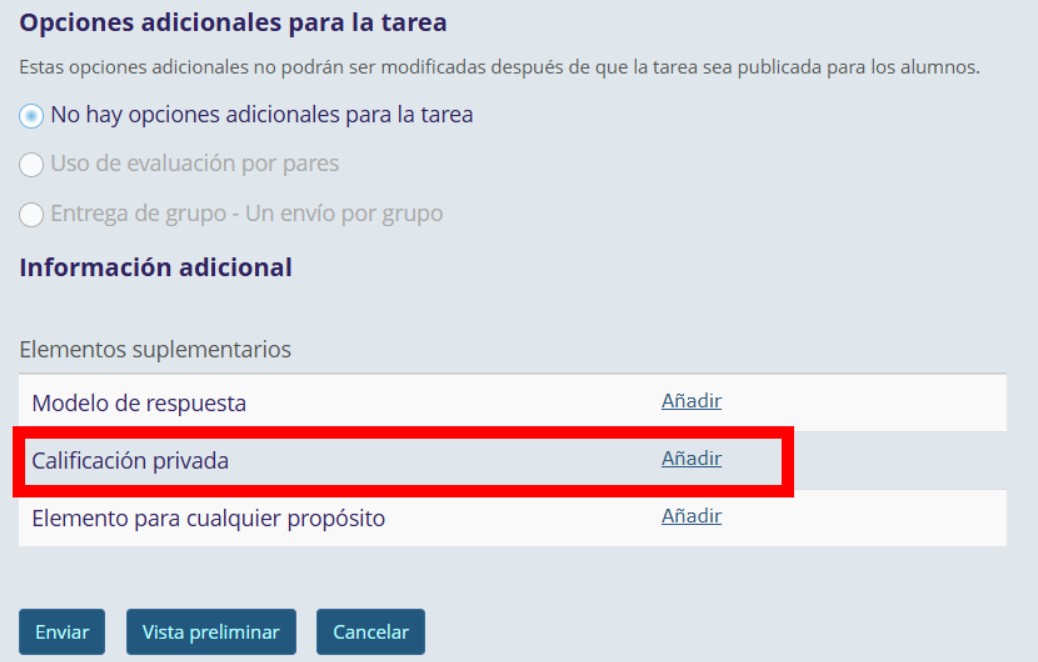
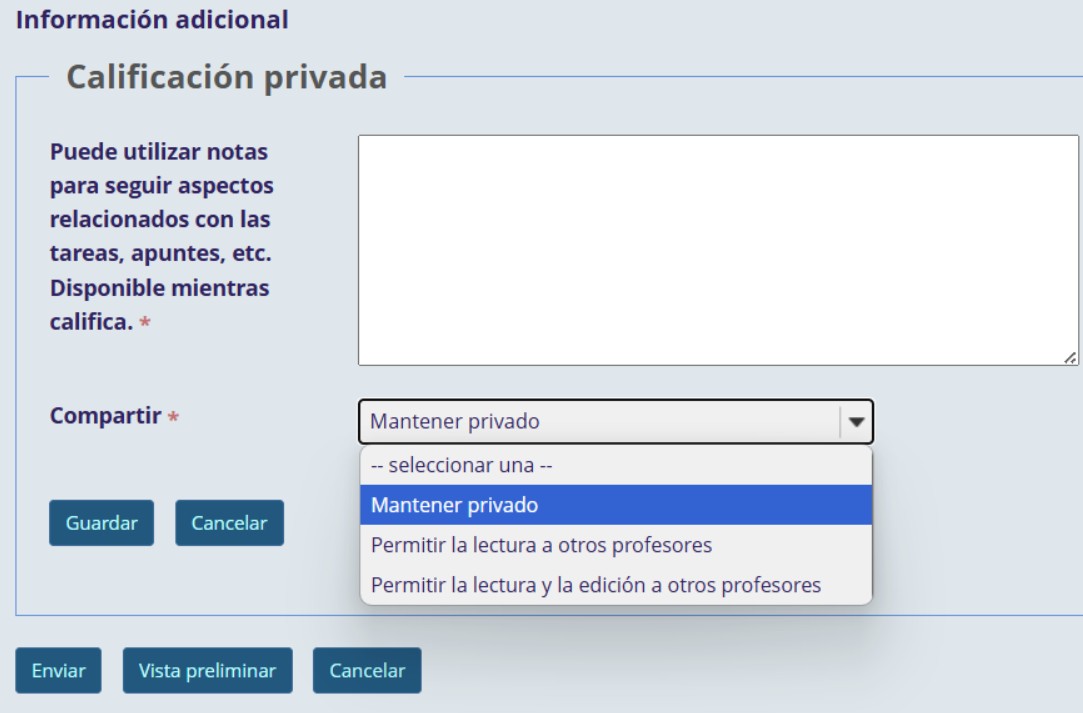
Otra opción a configurar es la privacidad de la calificación de la tarea.
Se pueden especificar notas relacionadas a la calificación y si será compartida por otros docentes que imparten la uea en el aula.
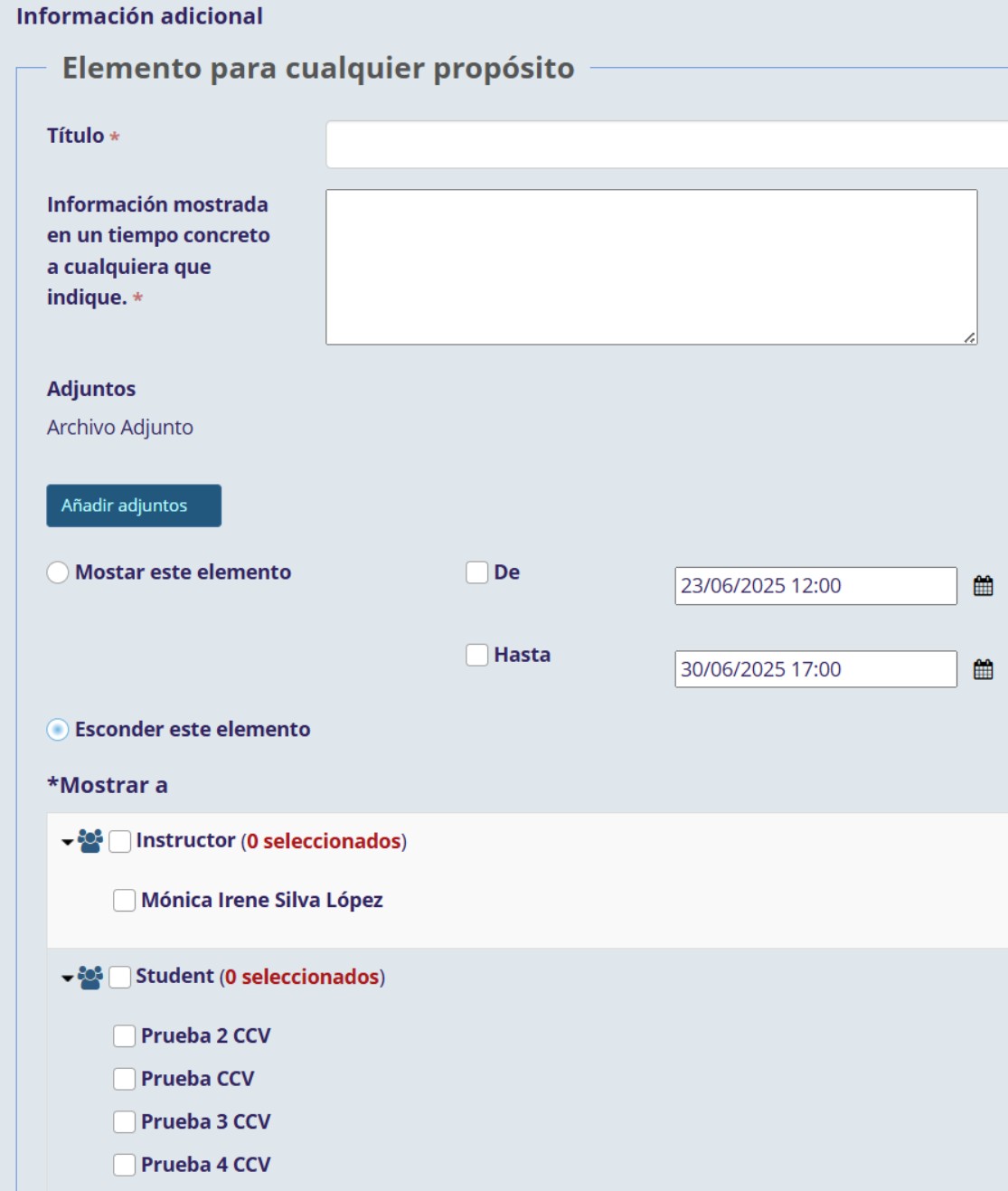
La última opción permite una comunicación directa con los participantes del aula.
Se especifica la información que se desea compartir, adjuntar documentos, configurar una fecha de acceso y los participantes que podrán consultarla.
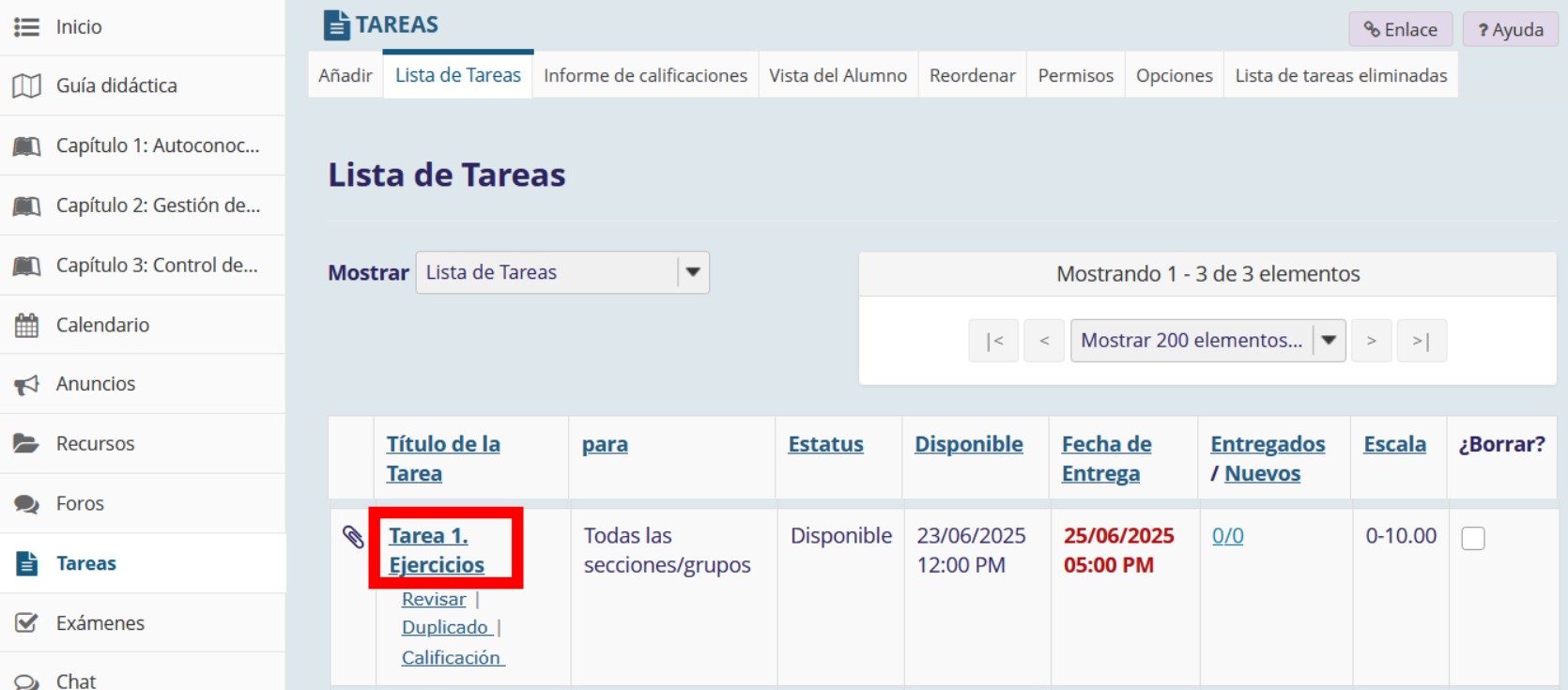
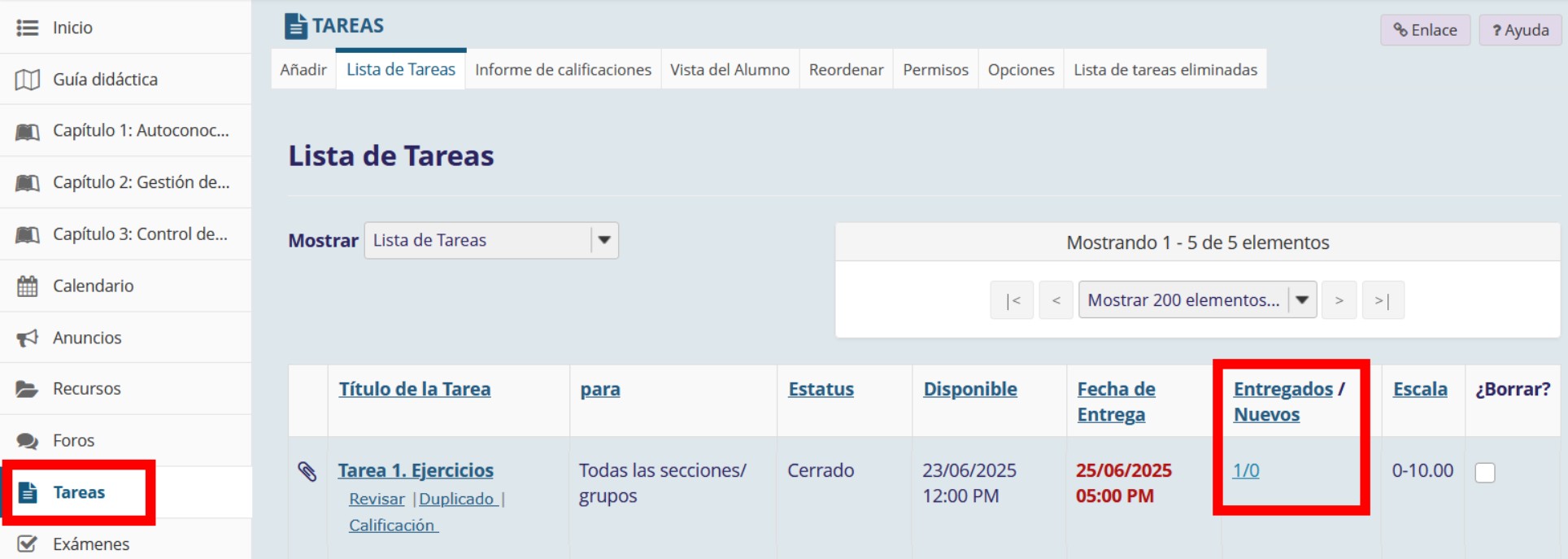
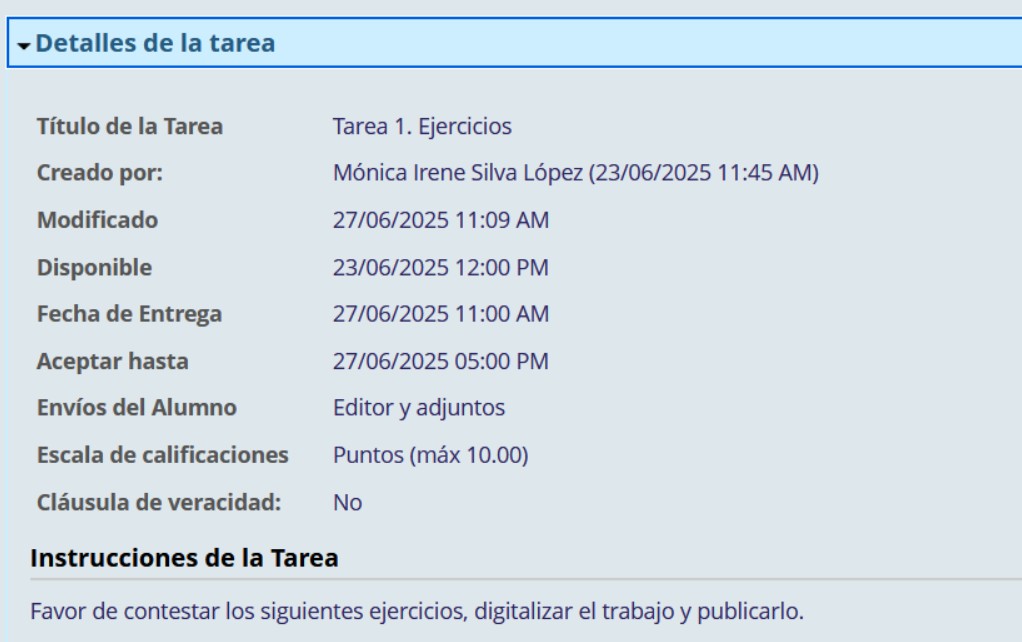
Al concluir con el registro el profesor podrá consultar la nueva tarea, revisar y cambiar su configuración, duplicarla, eliminarla o revisar las entregas por parte de los participantes.
Algunos detalles importantes de la administración de las tareas se verán en el capítulo del Paso #. Calificar Tareas.
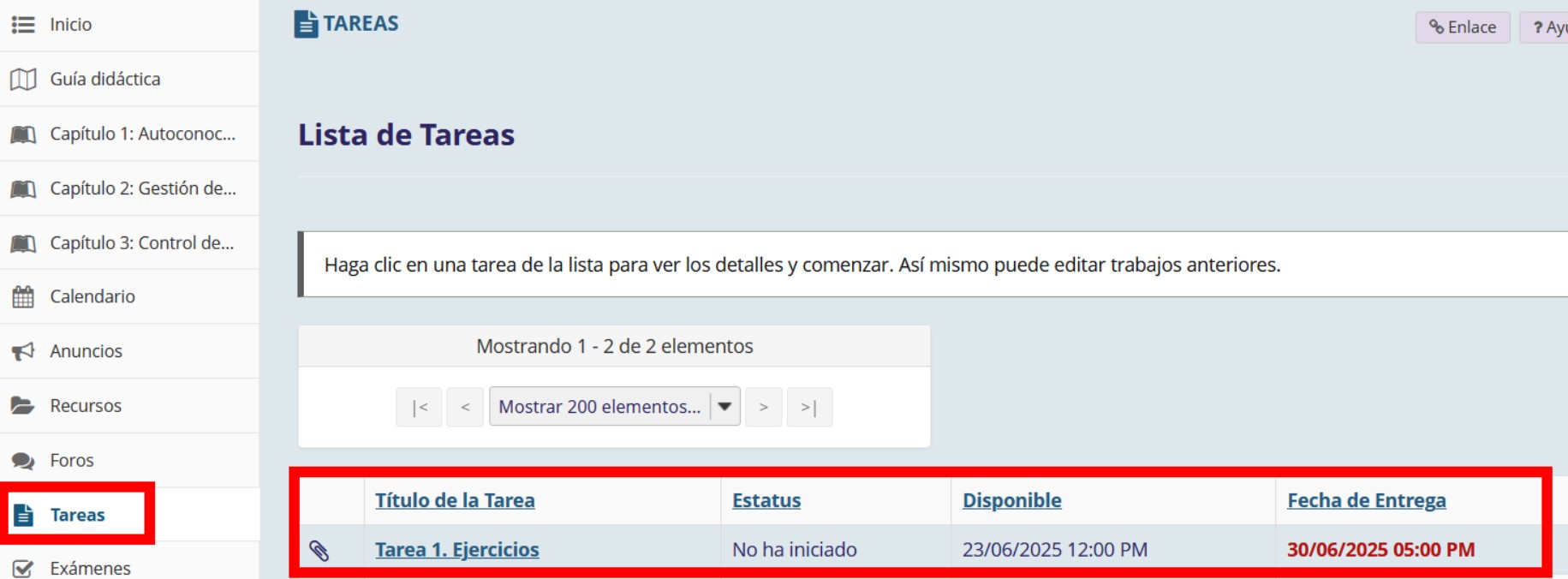
De la misma forma. la tarea estará disponible para el alumnado de acuerdo con la configuración especificada durante su creación.
El alumno visualizará la tarea de la siguiente manera.
Calificar Tareas Individuales
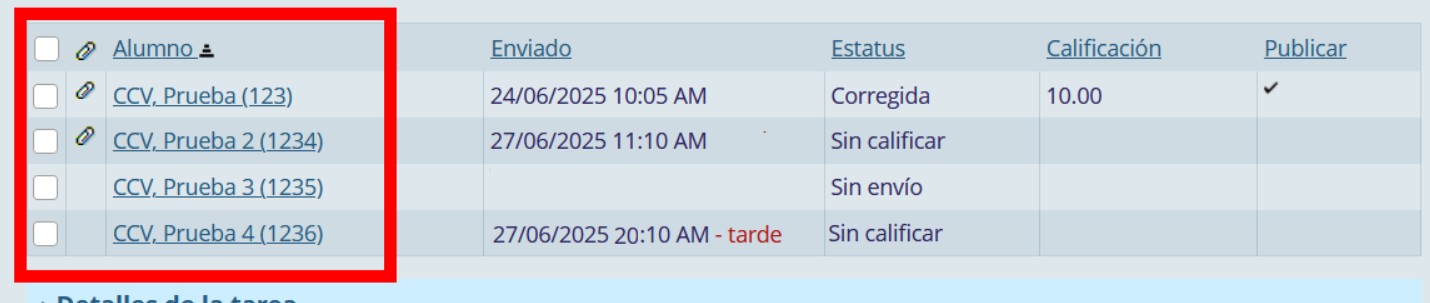
Para revisar y calificar una tarea, el docente deberá pulsar el enlace que aparece en la columna “Entregados/Nuevos”.
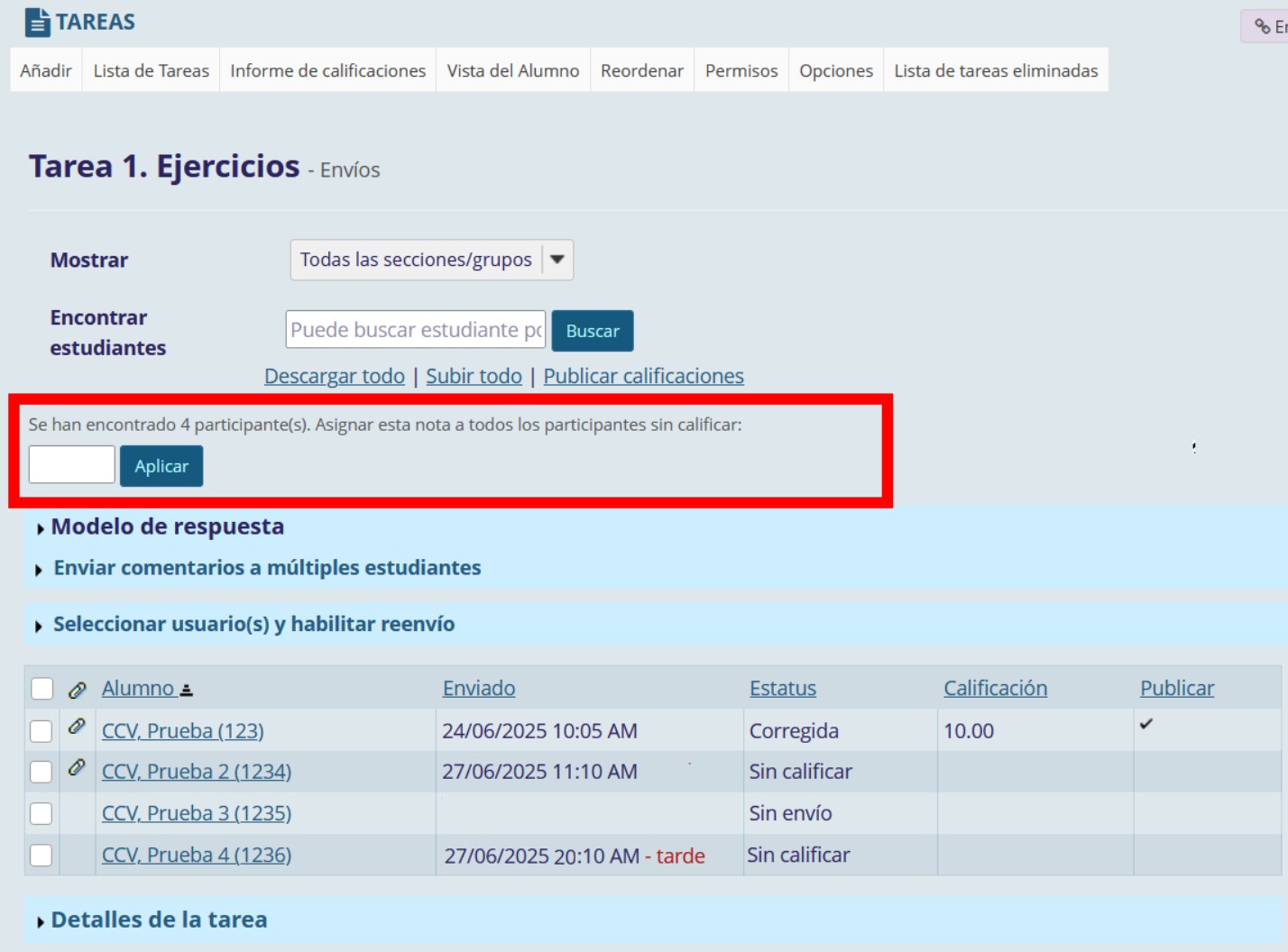
Se activará una ventana con varias secciones, una de ellas permite calificar a todos los participantes que hasta ese momento no cuentan con una calificación en la tarea.
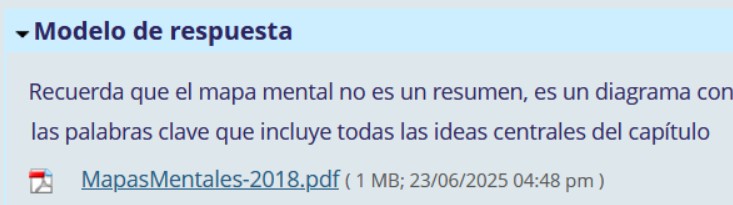
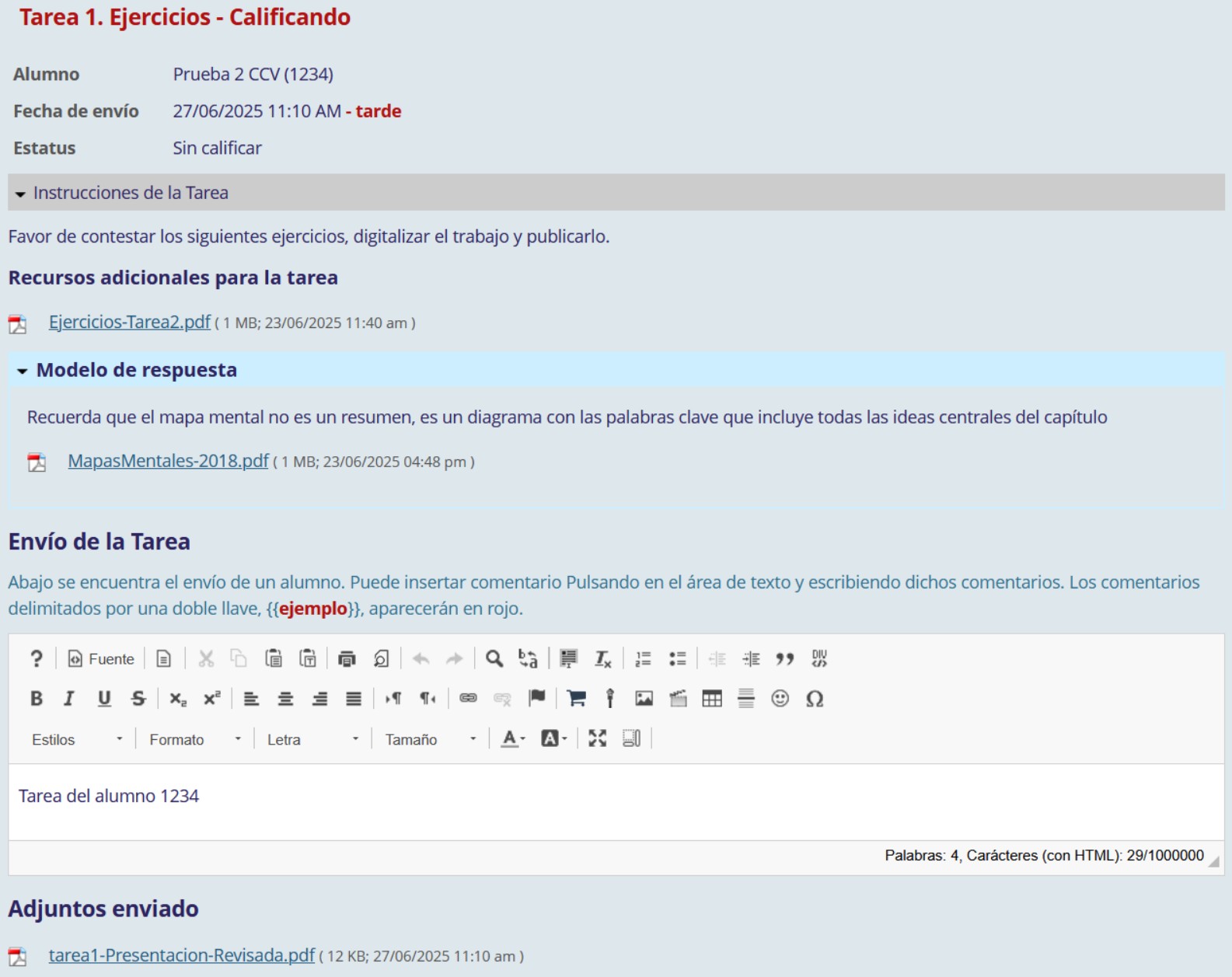
La ventana principal proveerá de dos secciones, una difundiendo un modelo o ejemplo, de cómo el participante deberá responder a la tarea.
Y otra sección con la información del detalle e instrucciones de la tarea.
Esto permitirá al docente recordar los puntos cruciales que debe tener en cuenta durante la revisión de la tarea.
Para calificar a un participante, el docente deberá hace clic en el nombre de aquel alumno o alumna que ya envío la tarea y que aún no ha sido calificada.
Se activará una ventana con los detalles de la tarea enviada por el participante para su revisión.
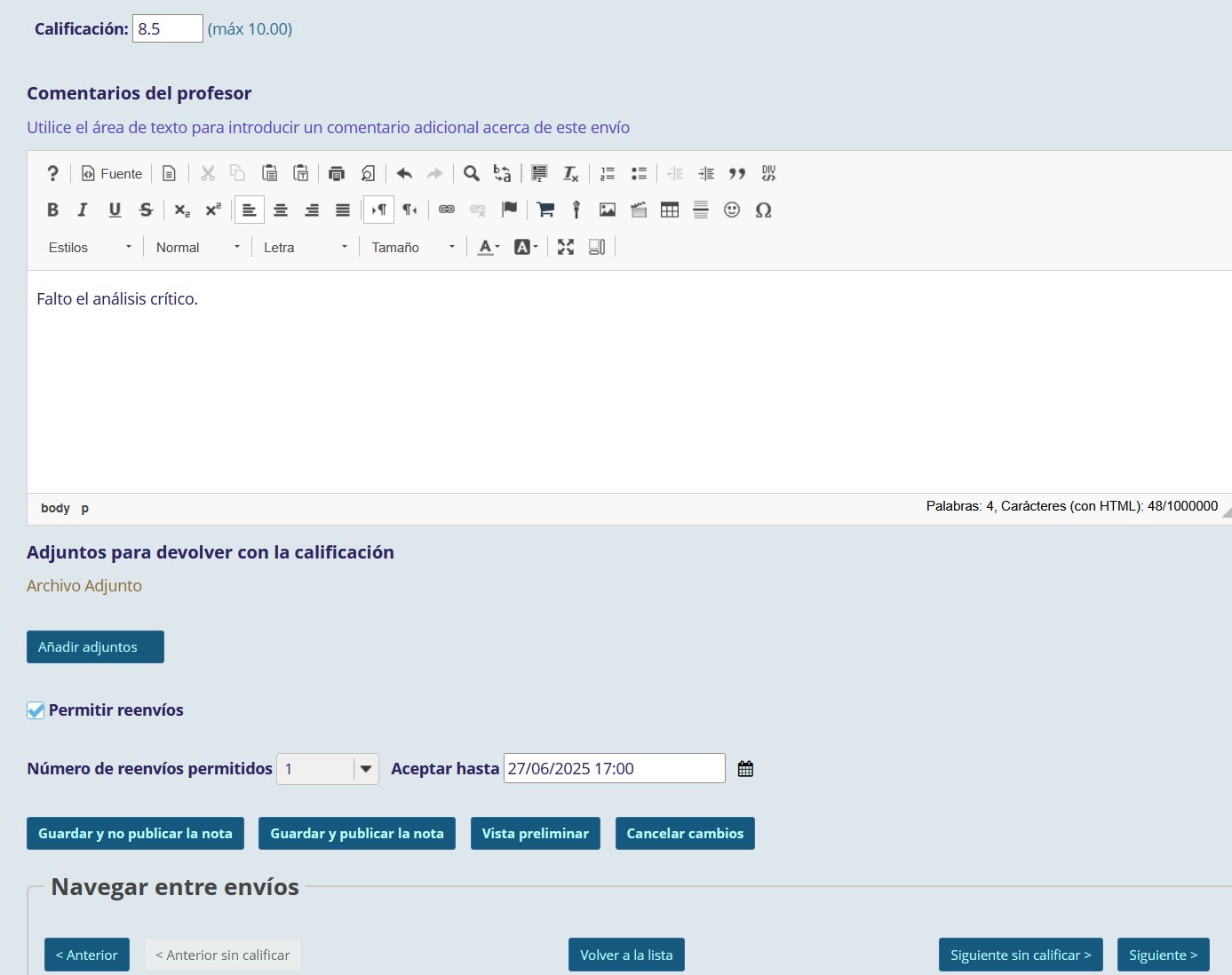
En la parte inferior de la ventana, el docente contará con una sección para registrar la calificación de la tarea, podrá integrar algún comentario o documento anexo a la calificación asignada.
Incluso puede solamente guardar la calificación de la tarea sin publicarla, para permitirle al participante reenviar la tarea configurando el número de reenvíos permitidos y la fecha máxima de atención.
Si la calificación del docente es la definitiva, deberá pulsar el botón de Guardar y publicar la nota.
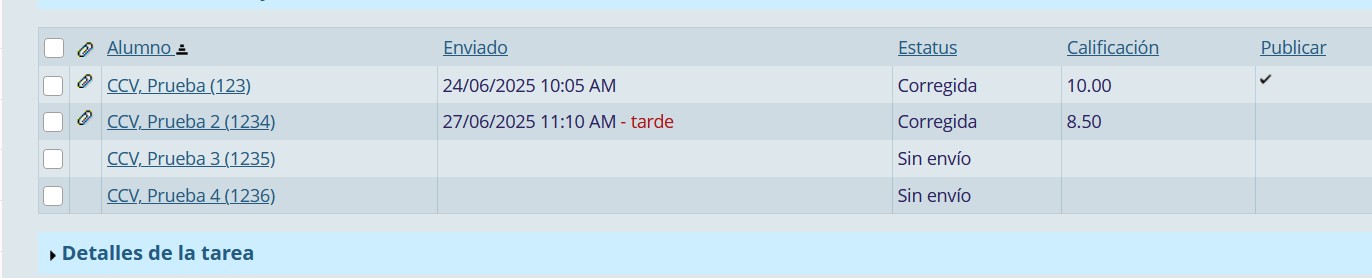
En la siguiente imagen se muestra un ejemplo de una calificación publicada y una calificación guardada sin publicar.