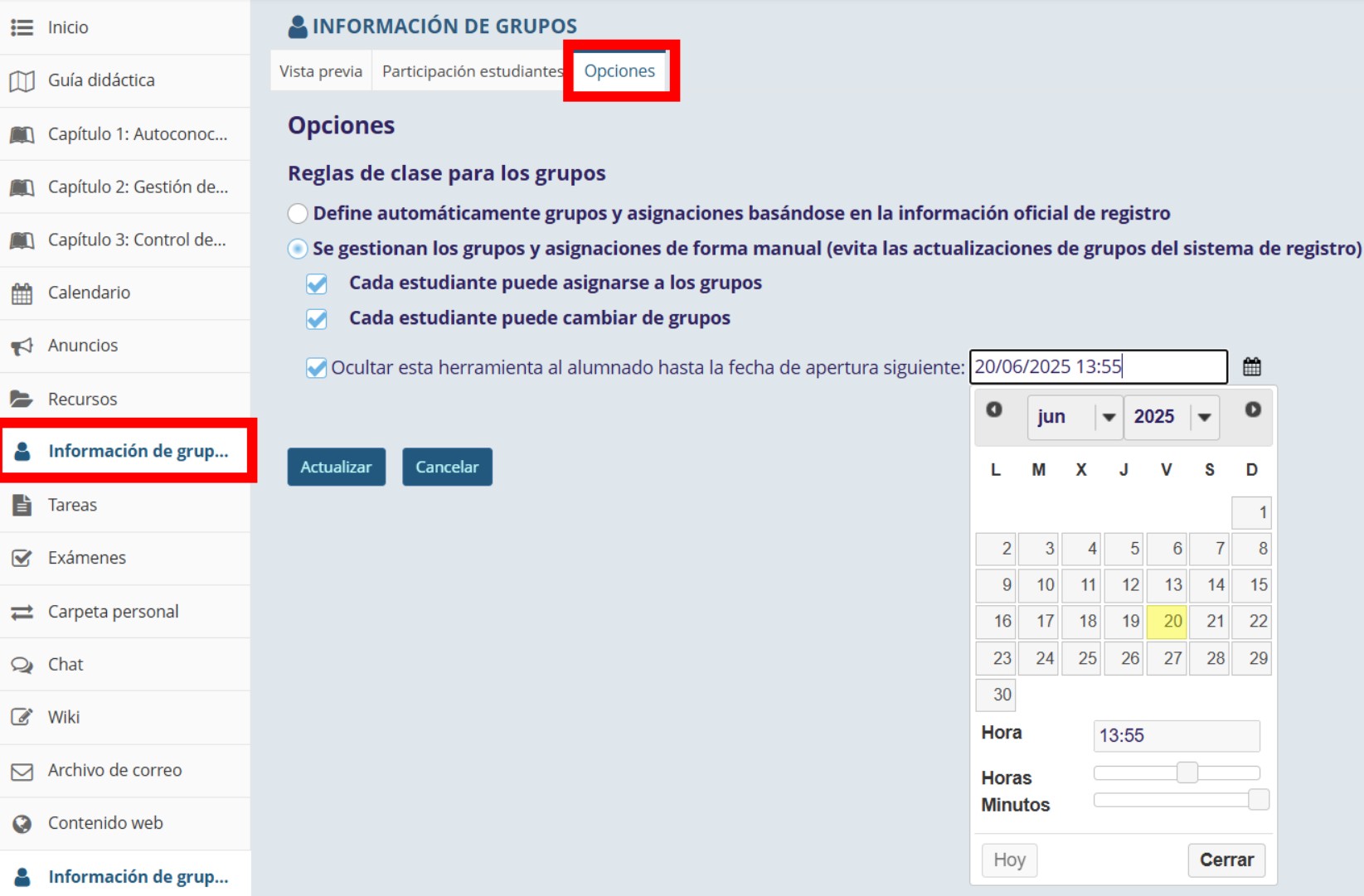
Antes de crear los grupos es importante revisar las reglas que serán aplicadas a los grupos, seleccionando el componente de “Información de grupos” y haciendo clic en el enlace de “Opciones”.
En esta ventana se indicará si los grupos serán creados manualmente por el docente, o se le permitirá a los participantes integrarse a un grupo en particular o cambiarse a otro.
También se puede indicar la fecha en la que deberá ocultarse el componente para evitar su acceso.
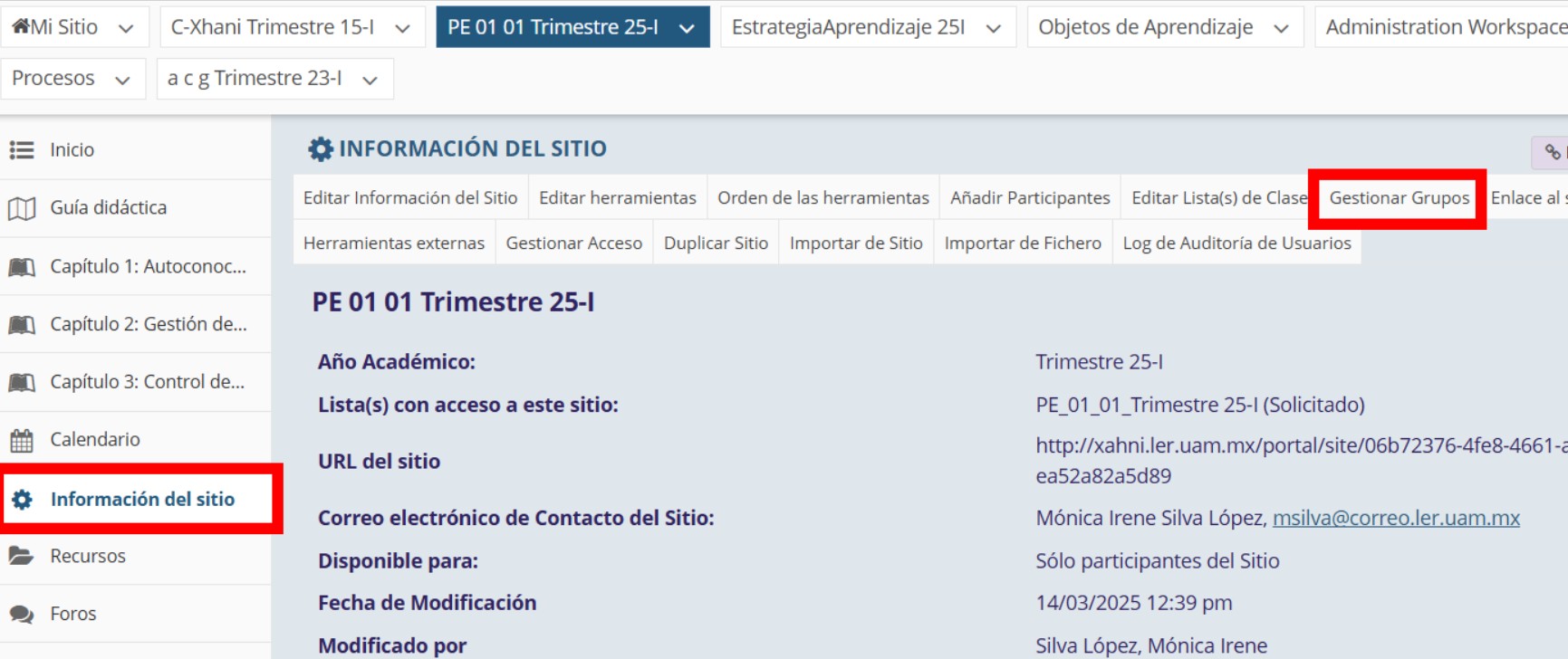
Para crear grupos de participantes definidos manualmente por el docentes, se deberá seleccionar el componente “Información del sitio” y posteriormente hacer clic en “Gestionar Grupos”.
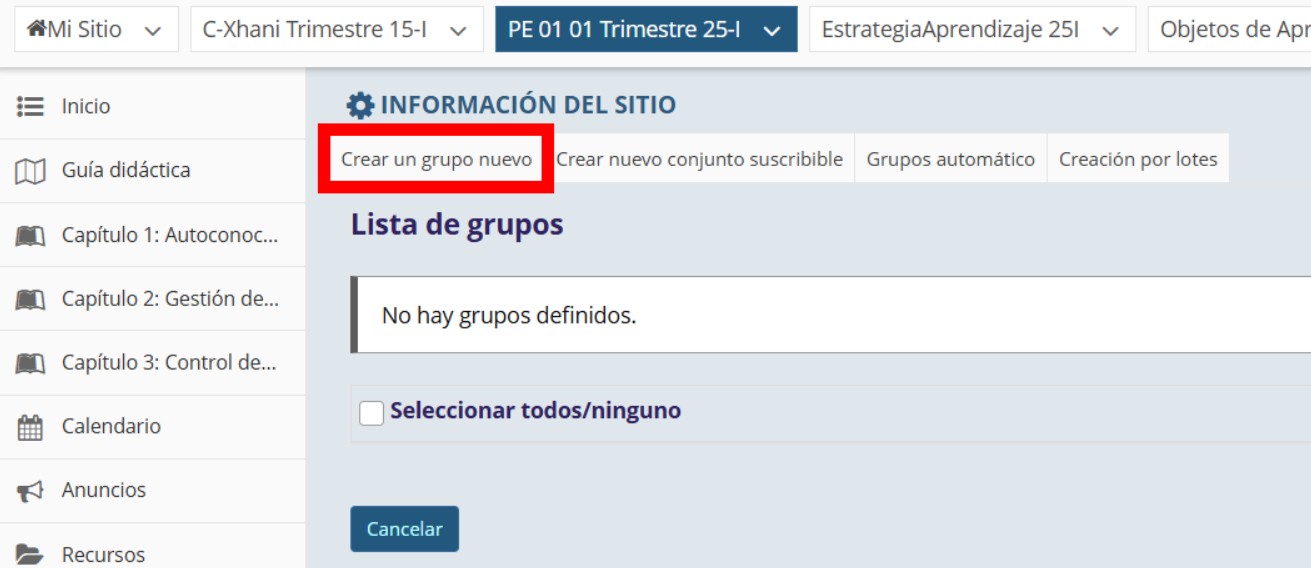
Posteriormente hacer clic en la opción “Crear un grupo nuevo”.
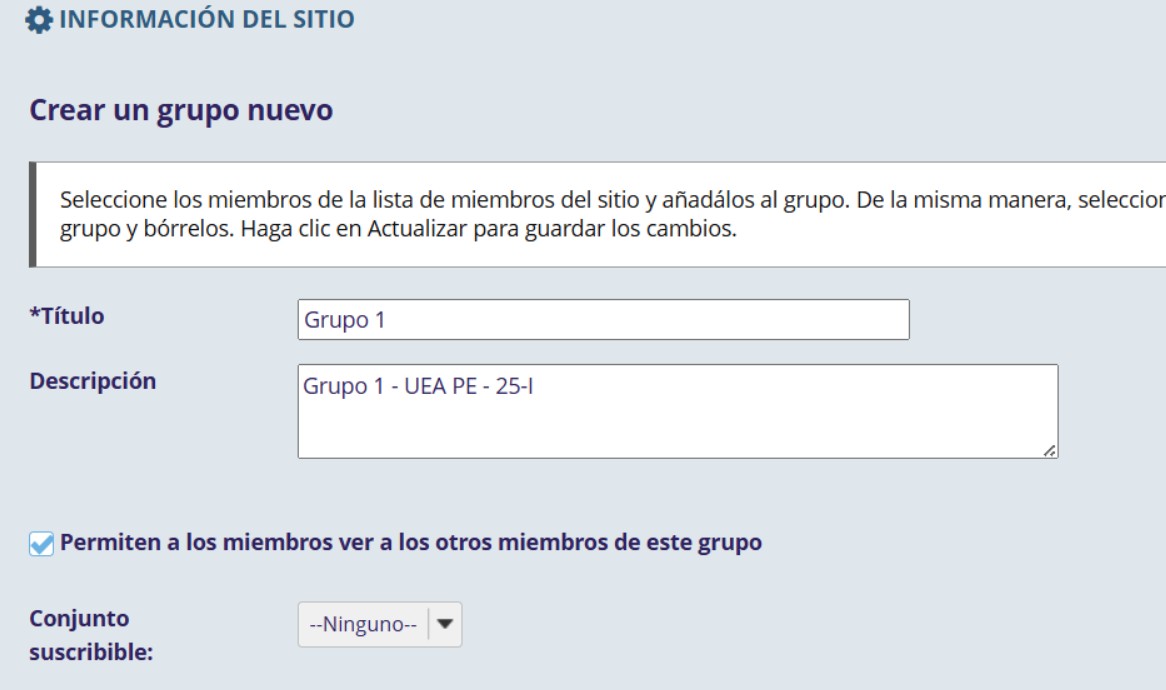
Se activará una ventana, para indicar el título del grupo y su descripción. Además se puede definir el acceso a los integrantes de los grupos por otros participantes.
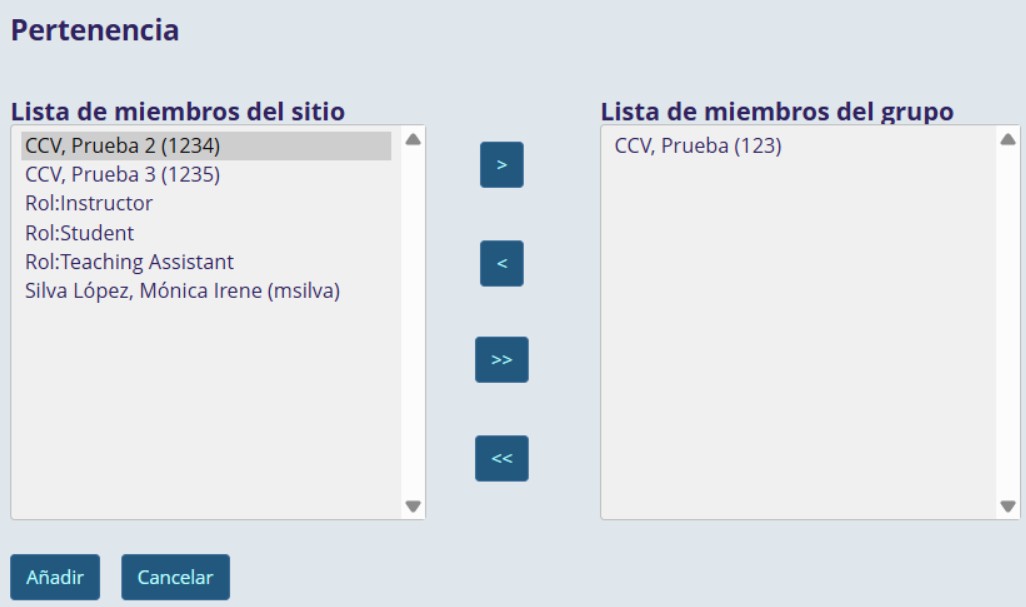
Posteriormente se deberán seleccionar los participantes que formarán parte del nuevo grupo, y pulsando el botón de “>>”, o el botón de “>” para un solo participante, y moverlos a la ventana de “Lista de miembros del grupo”.
En caso de error se puede hacer el paso inverso, seleccionando el botón de “<” o “<<“, dependiendo del número de participantes seleccionado.
Una vez definidos los integrantes del grupo pulsar el botón de “Añadir”.
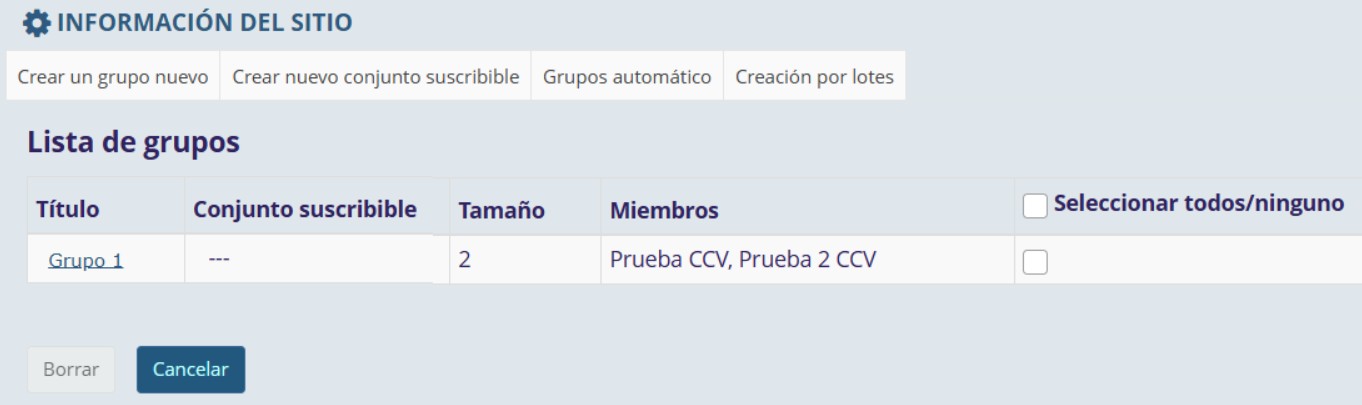
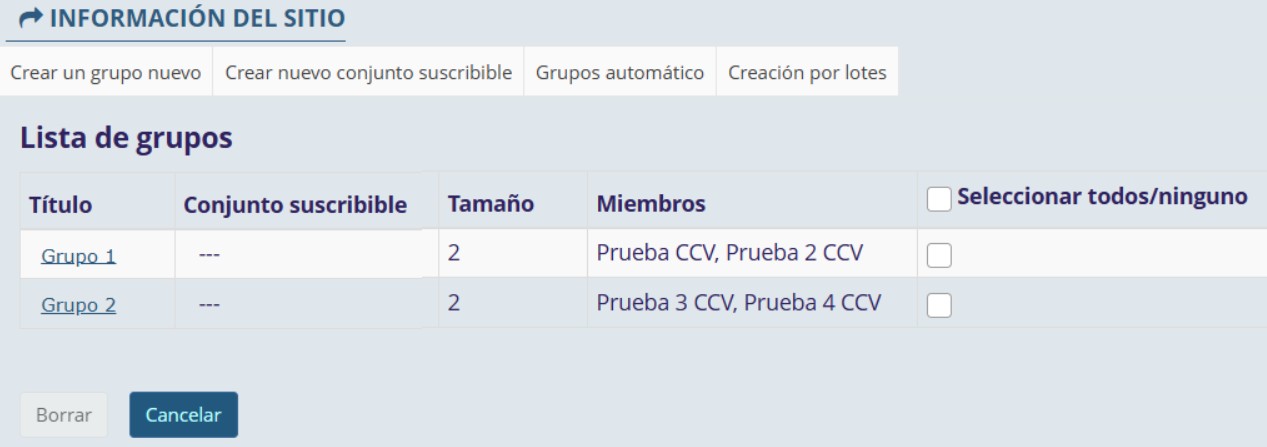
Como resultado, el nuevo grupo aparecerá en el listado de grupos, indicando su título, número y nombre de los participantes.
Se puede activar la caja de la opción localizada al fina de cada renglón, para seleccionar el grupo y eliminarlo si es necesario.
Repetir los pasos anteriores y crear los grupos que sean necesarios en el aula.
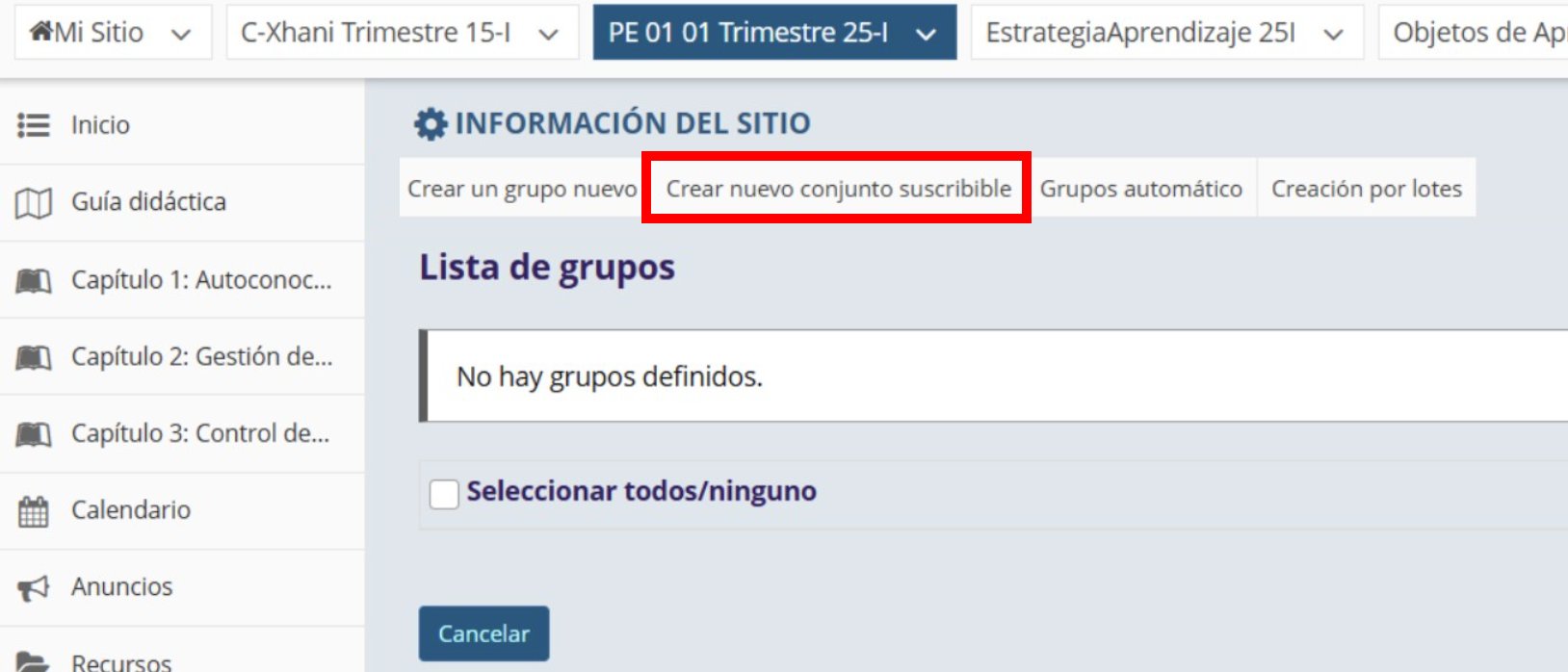
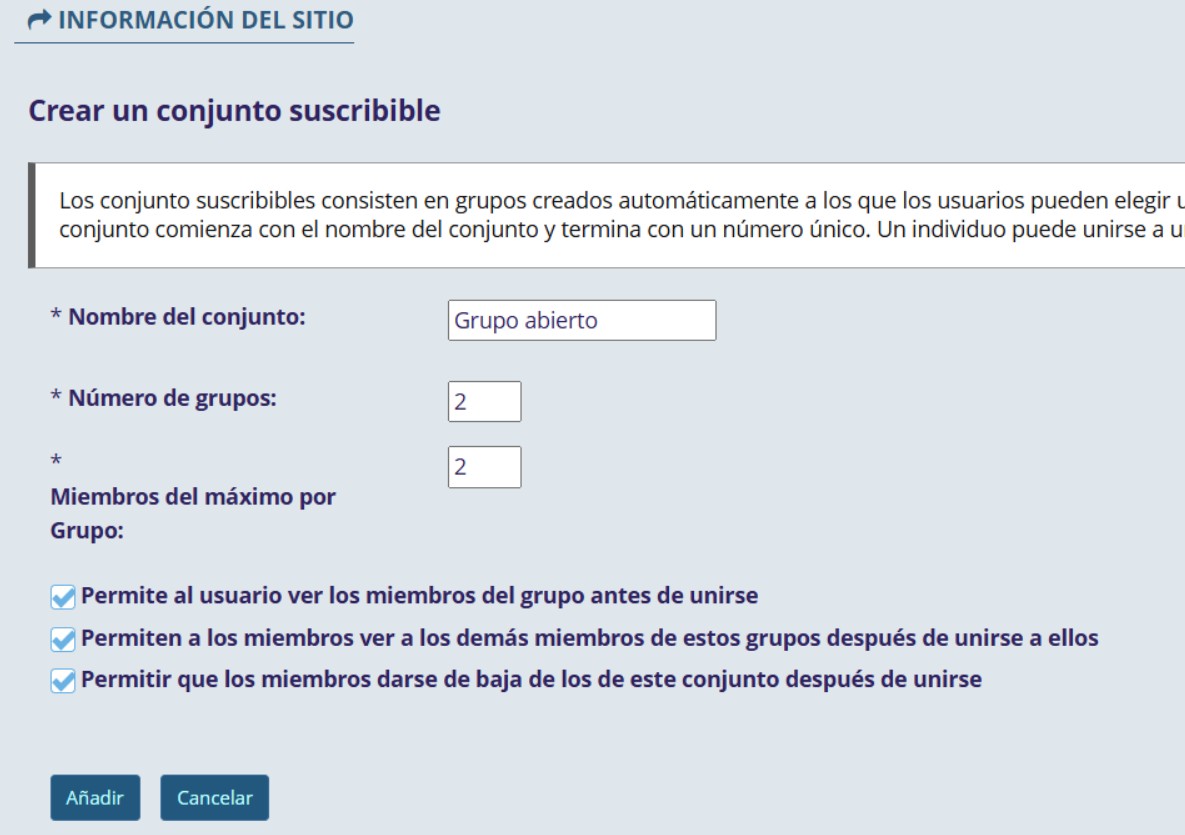
Para crear grupos que permitan a los participantes seleccionar en cuál de ellos quieren participar, se deberá crear con la opción “Crear nuevo conjunto suscribible”.
Se deberá indicar el título del conjunto de grupos y el número de ellos, que serán creados.
También se deberá definir el número máximo de participantes que puede aceptar el grupo.
Y por último configurar el acceso a los integrantes del grupo por el resto de participantes, y si se permite la baja de un grupo previamente seleccionado.
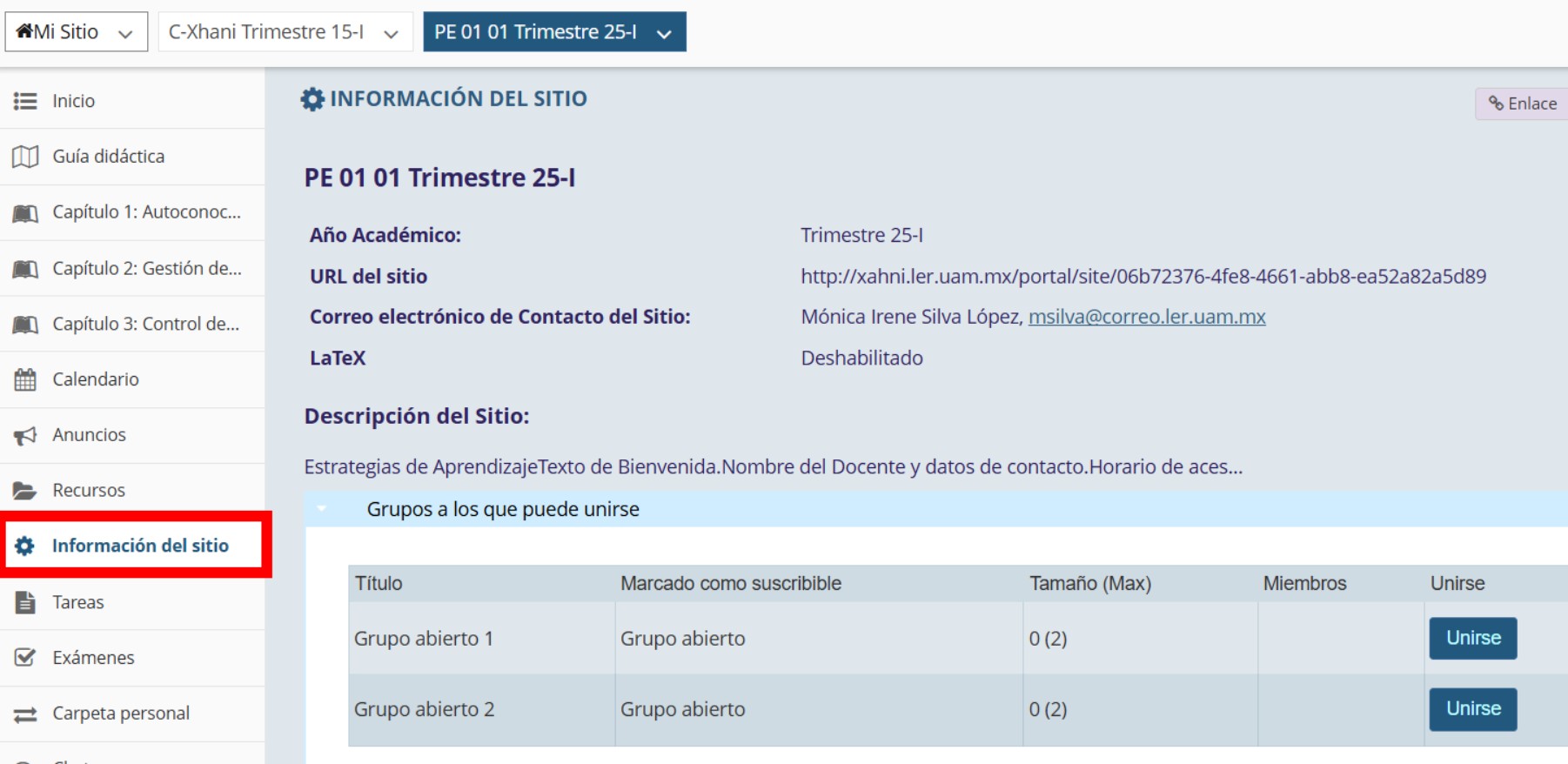
Como resultado, siguiendo la configuración especificada, se crearán los grupos.
Para que el alumnado pueda integrarse a un grupo, deberá seleccionar el componente “Información del sitio” y pulsar el botón de “Unirse” del grupo al que desea pertenecer.
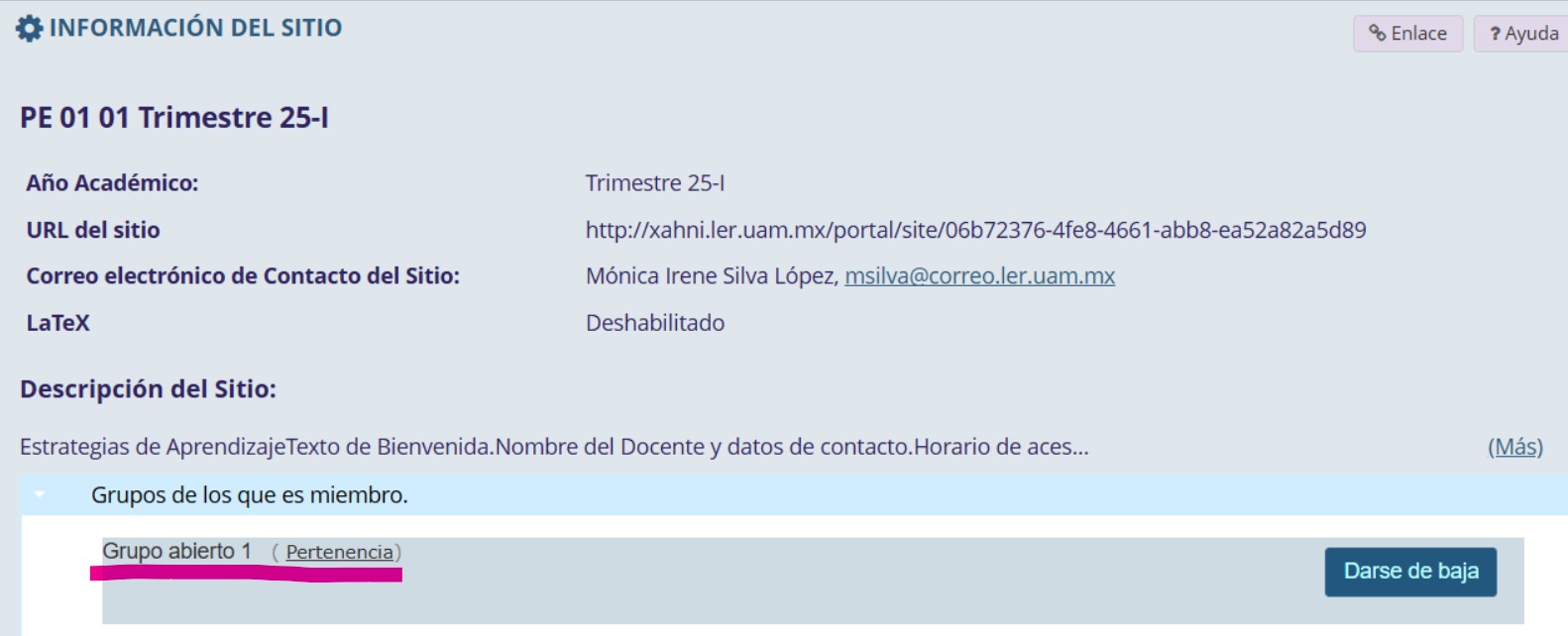
Ahora en el listado solo aparecerá el grupo al que pertenece.
Si el grupo fue configurado para permitir la baja de los alumnos, se activará el botón de “Darse de baja”.
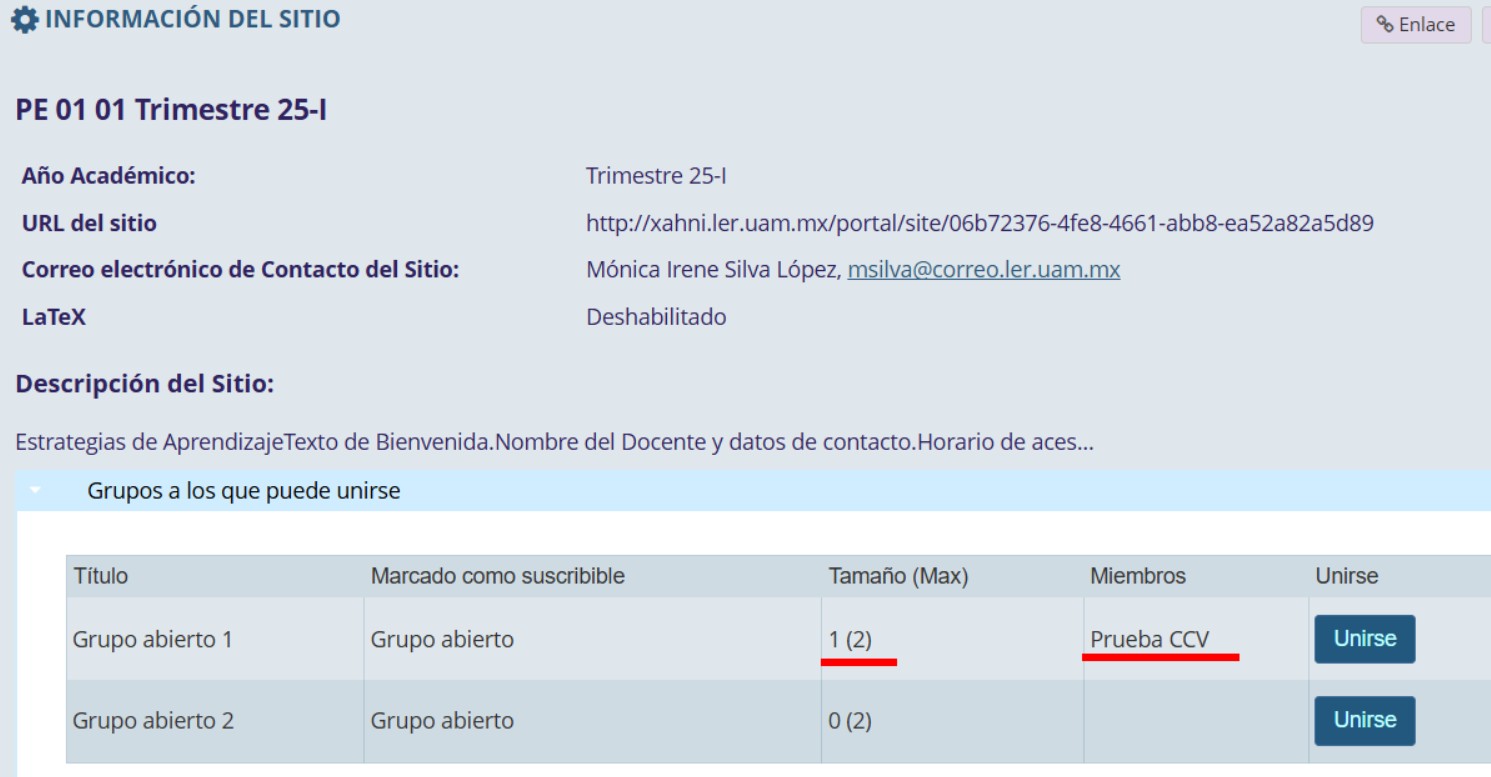
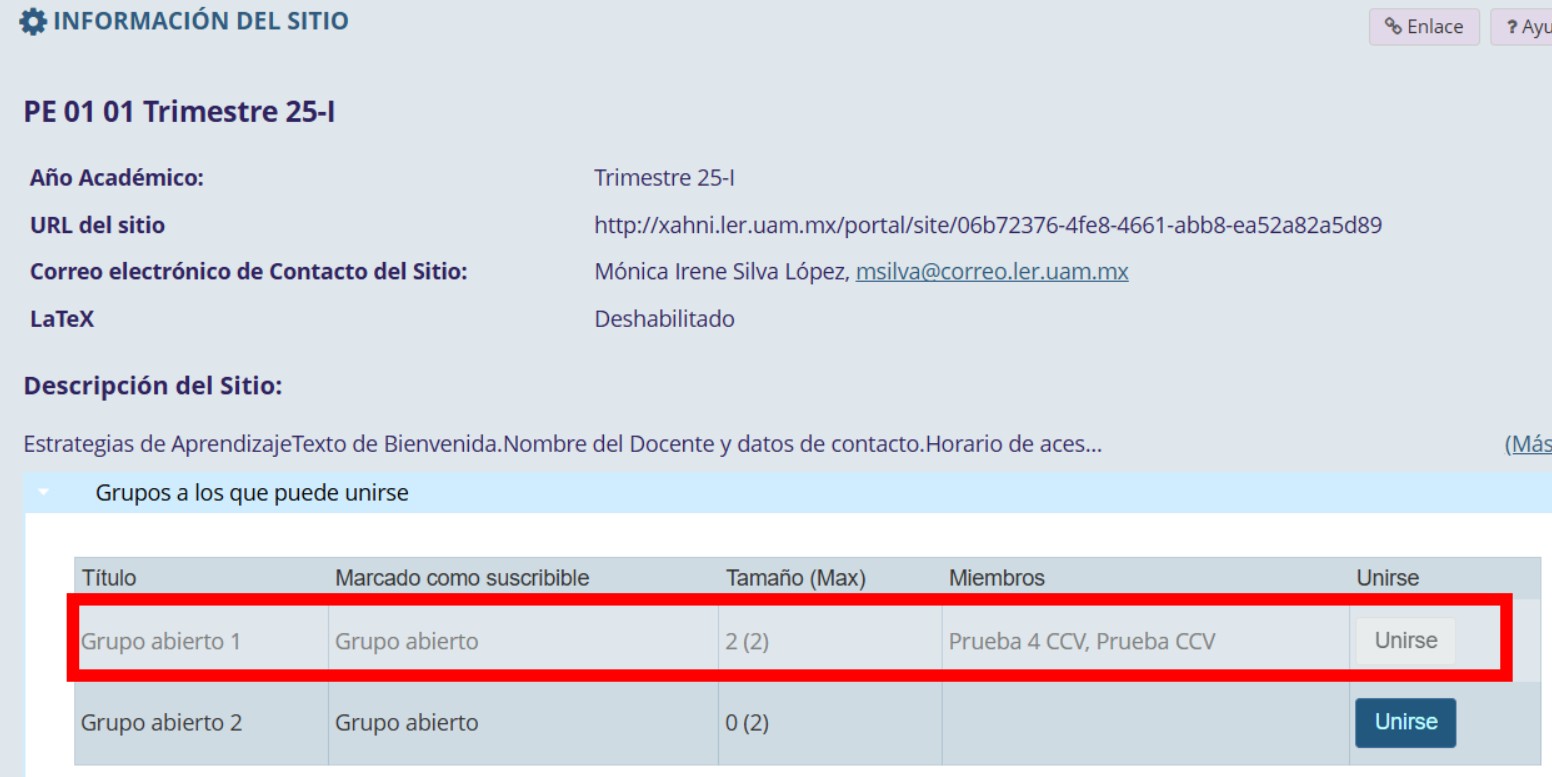
Cuando nuevos participantes accedan a la lista de grupos, si así fue configurado, podrán ver el número de personas que forman parte del grupo hasta ese momento, el número máximo permitido y el nombre de los miembros.
Una vez que se han integrado el número máximo de participantes en el grupo, éste aparecerá inactivo y se deshabilitará en botón de “Unirse”, para los nuevos participantes que deseen seleccionar un grupo.
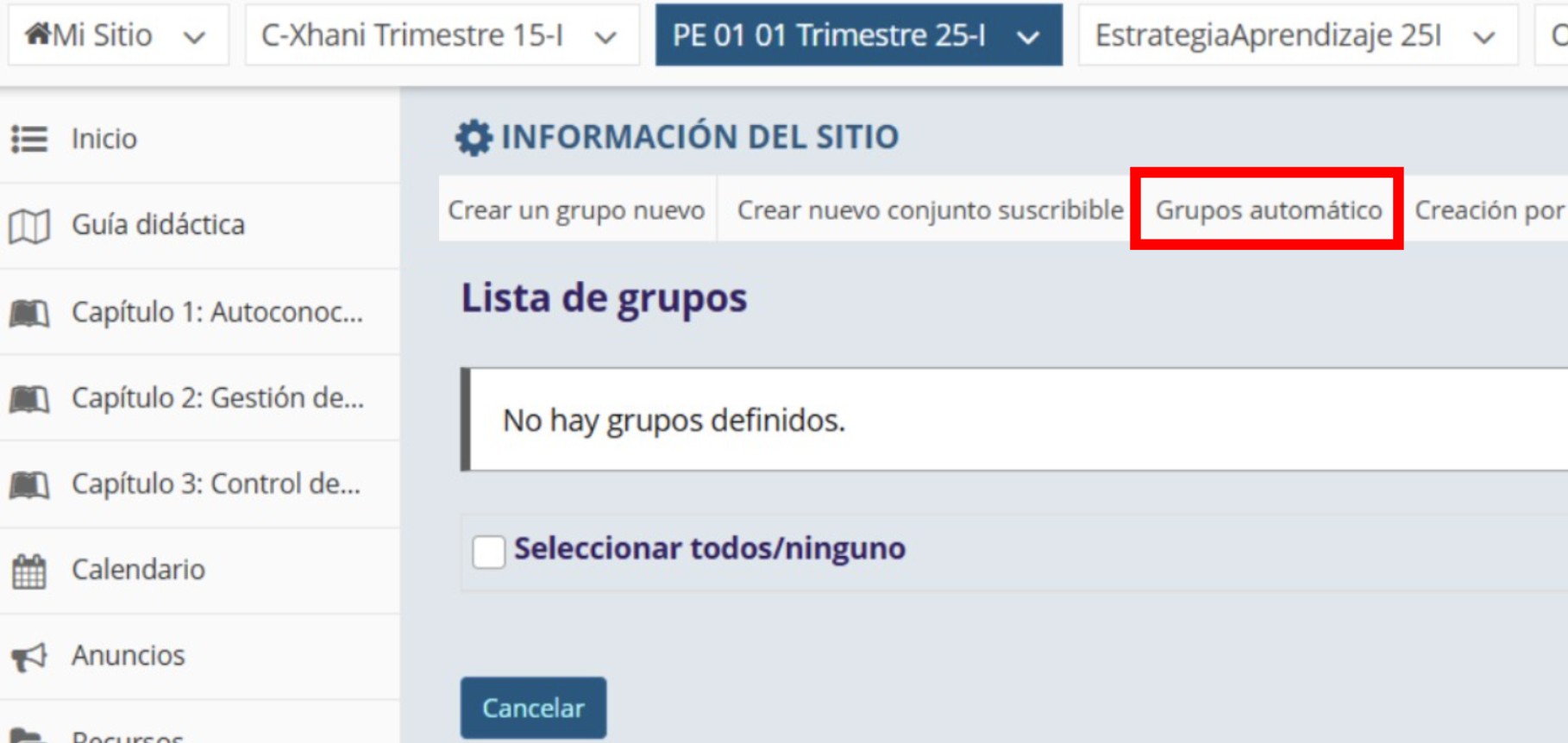
La última opción para crear grupos, es delegar la responsabilidad de la creación de los grupos a Xhani, y para ello, el docente deberá seleccionar la opción de “Grupos automático”.
Posteriormente indicar el rol que se le asignará a los participantes de los nuevos grupos.
También se indicarán las reglas para la creación de los grupos. La opción más común es crear los grupos de acuerdo al número de usuarios, especificando el título general de los grupos y el número de usuarios por grupo.
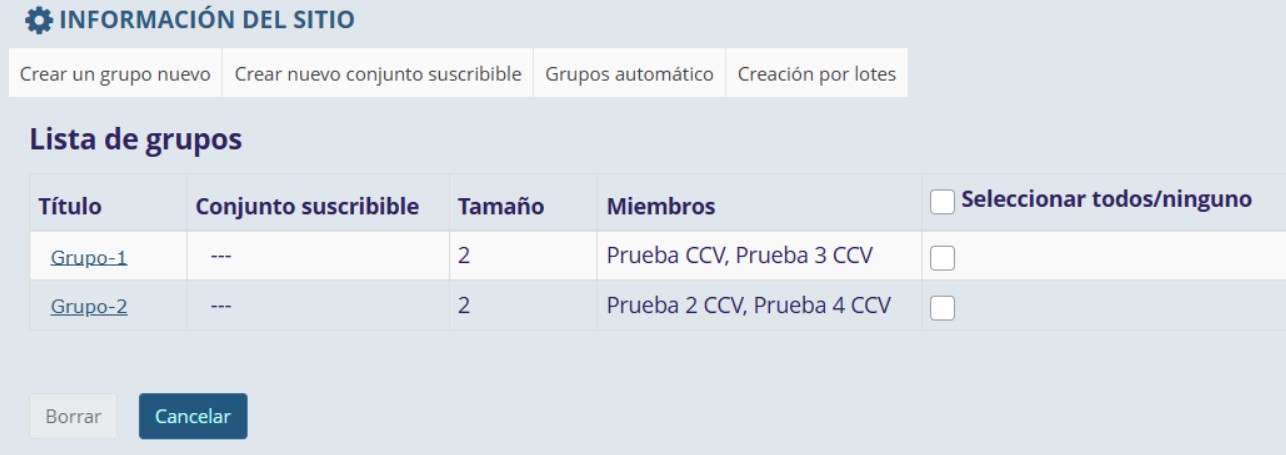
De manera automática Xhani se encargará de crear los grupos y de insertar usuarios de forma aleatoria a los grupos, si así fue configurado.
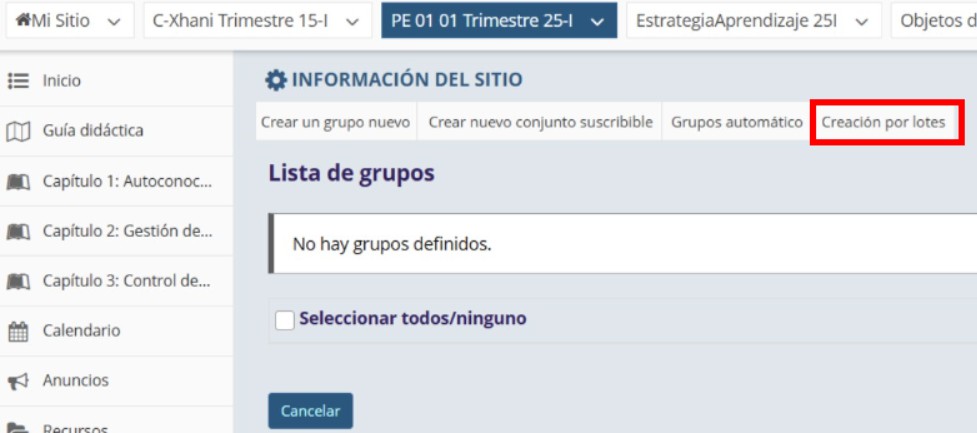
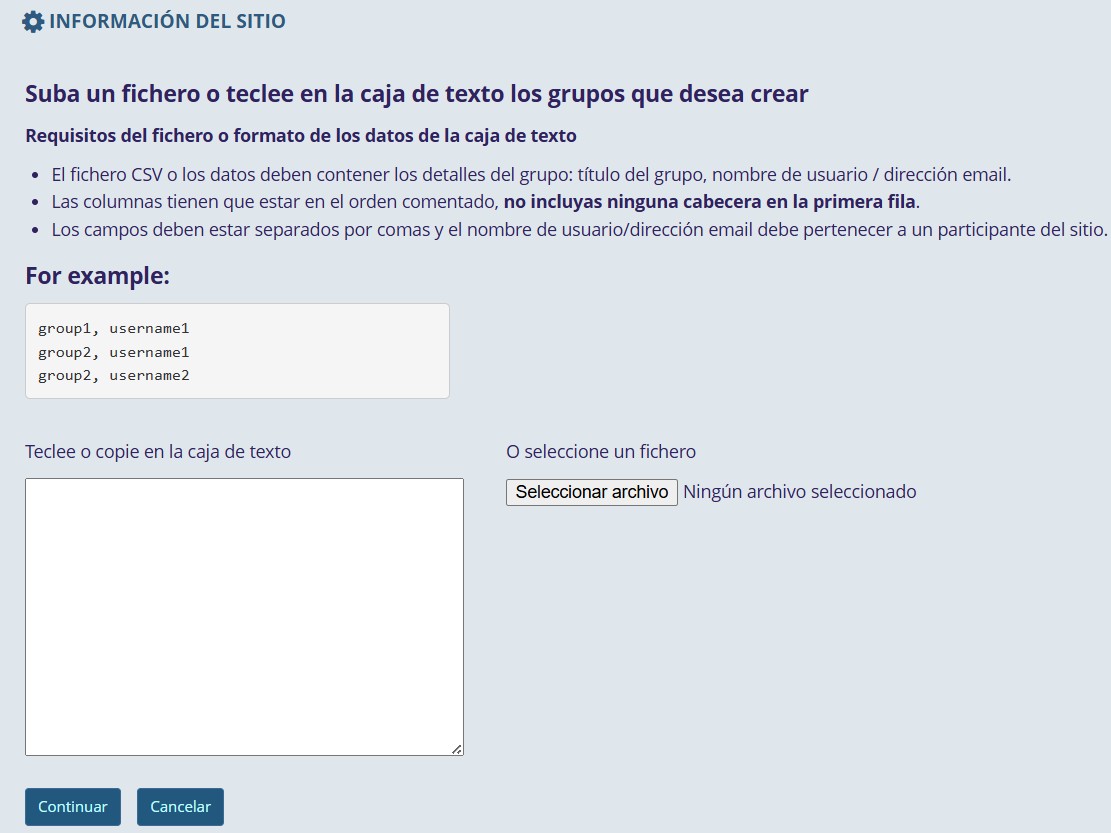
Otra opción para que Xahni genero los grupos de forma automática, es seleccionado la opción de “Creación por lotes”.
El docente deberá especificar en cada renglón el nombre del grupo y el nombre o correo electrónico del participante que será anexado al grupo. Esta información puede especificarse en la ventana o a través de un archivo con formato CSV, siguiendo las reglas que se definen en pantalla.