Para crear una tarea en grupos de participantes, es necesario crear los grupos con anterioridad, para mayor información revisar el Punto #. Grupos de participantes.
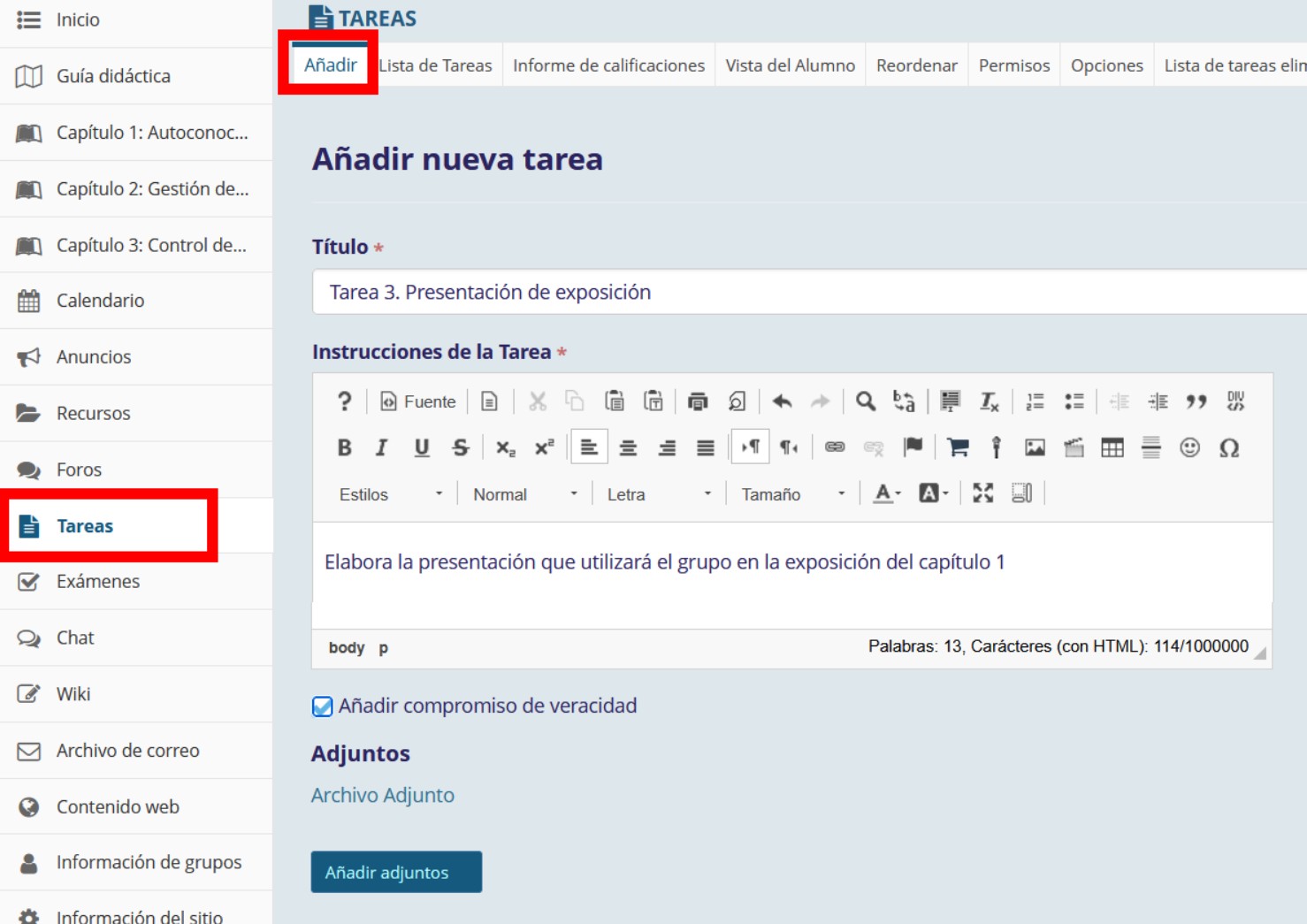
Para iniciar con el registro de la tarea, seleccionar del componente “Tareas” la opción “Añadir”.
Indicar el título de la tarea, sus instrucciones, el compromiso de veracidad al momento de atender la tarea por parte del alumnado, y anexar documentos adjuntos si es el caso.
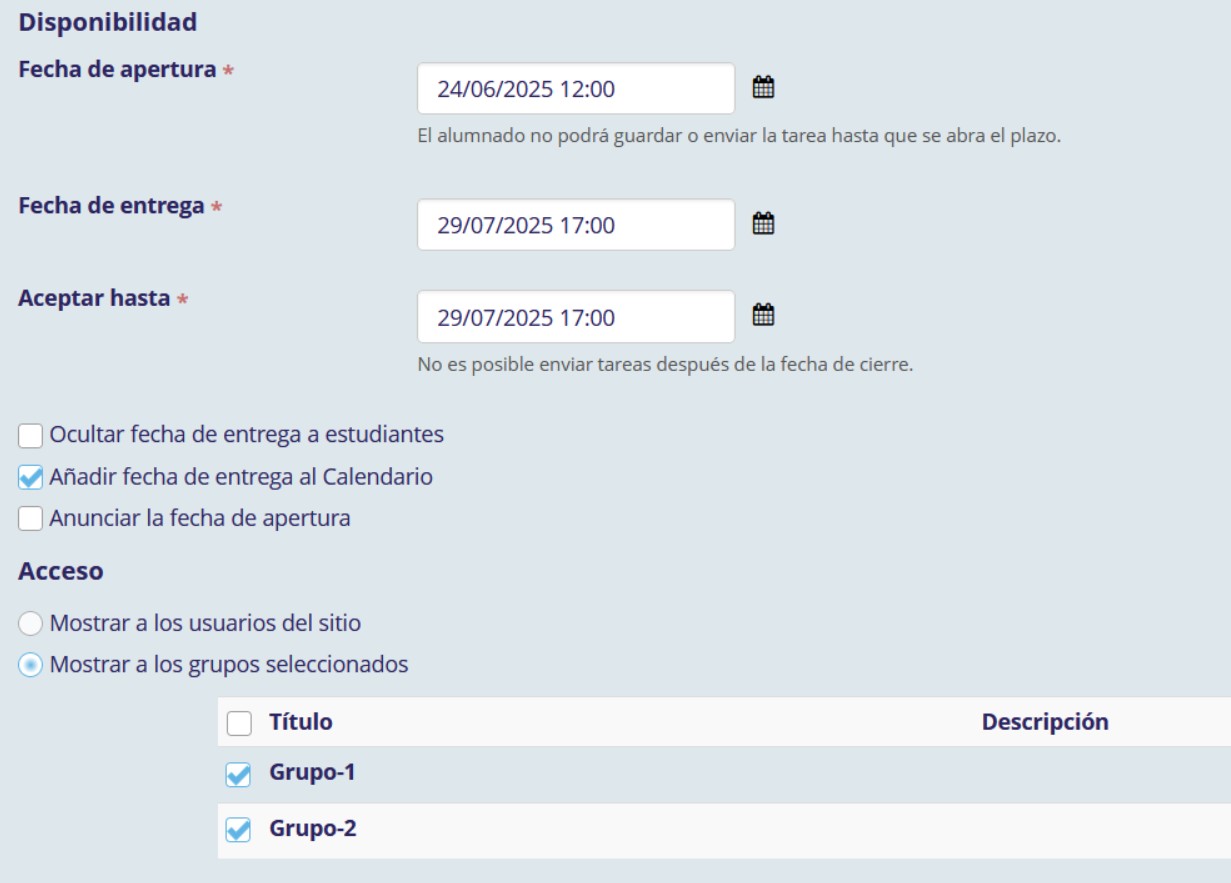
Posteriormente especificar las fechas relacionadas a la tarea y la manera en como se notificará a los participantes la fecha de entrega y apertura.
El acceso se puede llevar a cabo para todos los participantes, pero por tratarse de una tarea grupal, puede permitirse el acceso solo a un grupo en particular.
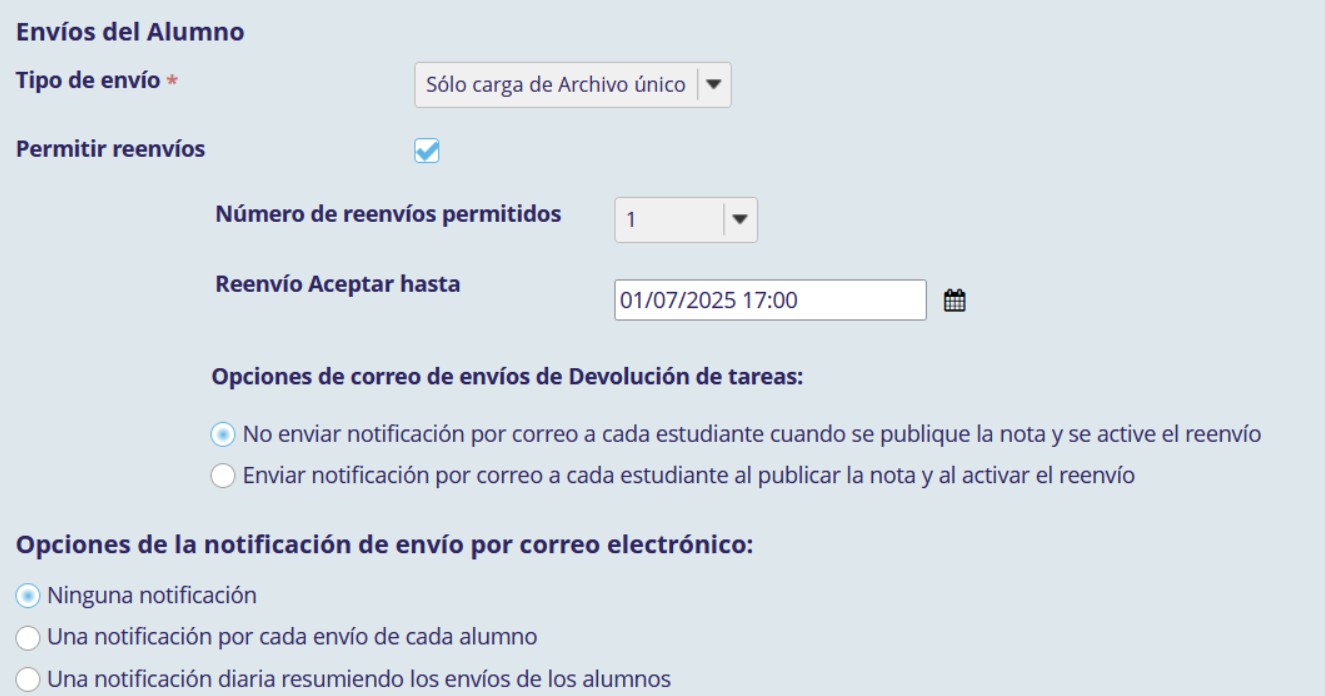
Indicar el tipo de envío, si solo usará el editor, si permitirá la publicación de documentos, si solo se permite una sola publicación, etc.
Especificar si se permiten los re envíos de la tarea, indicando el número permitido y las fechas límites así como sus notificaciones.
Y seleccionar el tipo de notificación que ser realizará durante el envío de las tareas por parte del alumnado.
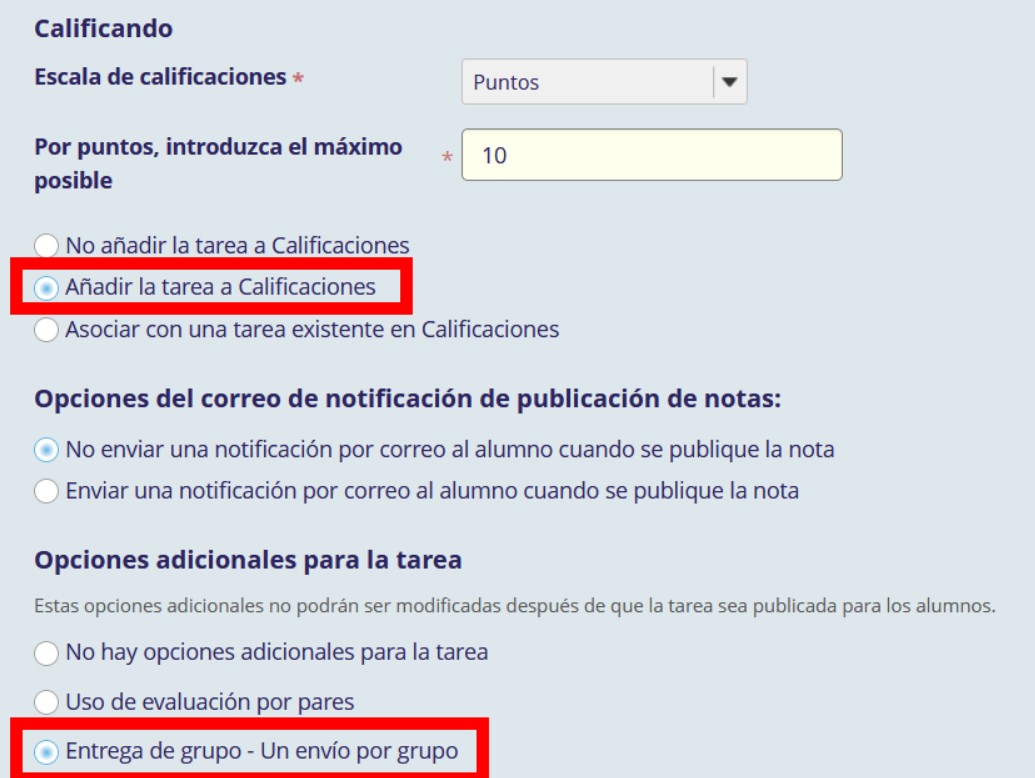
Definir los criterios de calificación, especificando el tipo de escala y el valor de la tarea en la calificación total.
Es importante añadir la tarea al componente de calificaciones, para que sea contemplada al realizar los cálculos de la calificación total del alumnado. También puede ser parte de otra tarea previamente registrada.
Configurar las notificaciones al alumnado cuando se califica la tarea por parte del docente.
Para una tarea por grupos se debe seleccionar la “Entrega de grupo – Un envío por grupo”.
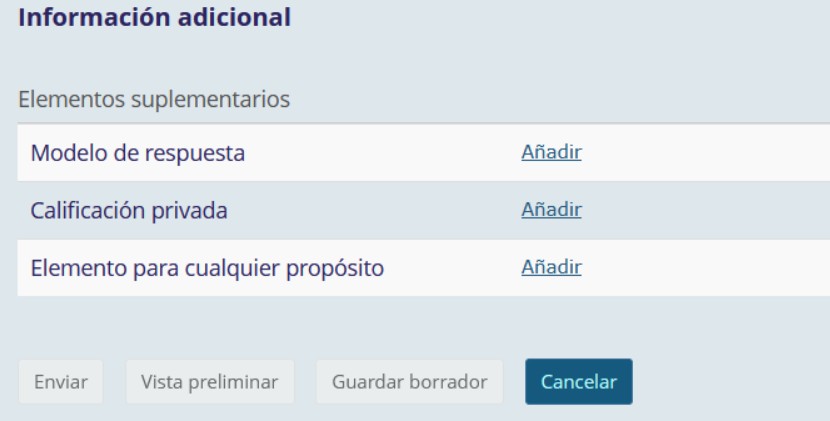
Y por último configurar si aplica, un ejemplo de cómo se debe atender la tarea, si la calificación será privada y compartida a otros docentes involucrados en el aula o alguna comunicación privada con los participantes. Para mayor información consultar el “paso # Crear Tareas“
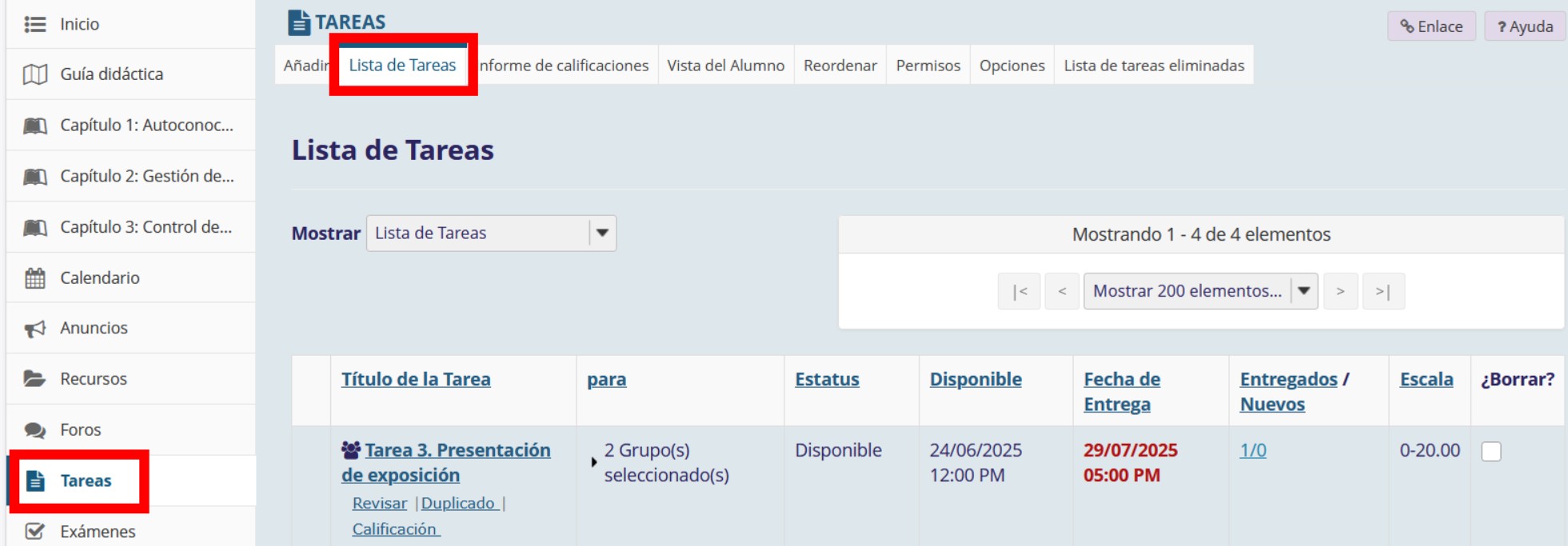
Al concluir con el registro el profesor podrá consultar la nueva tarea, revisar y cambiar su configuración, duplicarla, eliminarla o revisar las entregas por parte de los participantes.
Las tareas grupales será identificadas rápidamente por el ícono que antecede a su nombre.
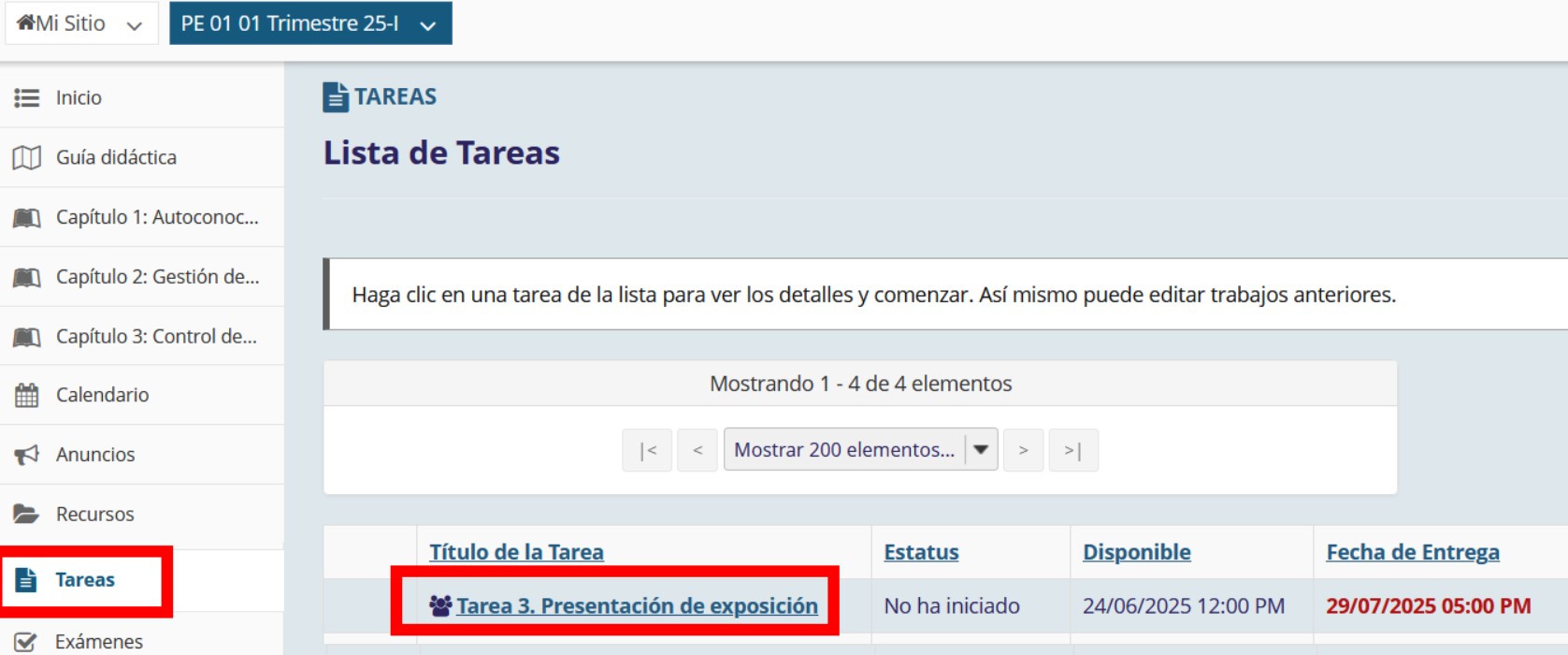
Al concluir con el registro de la tarea, ésta estará disponible para el alumnado cumpliendo con la configuración especificada durante su creación.
Calificar Tareas Grupales
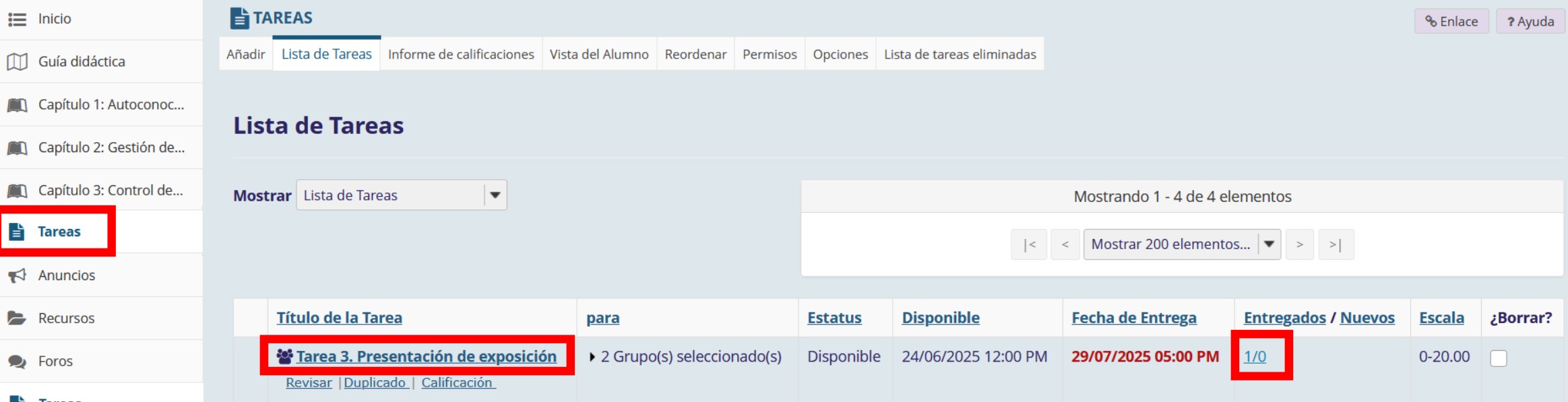
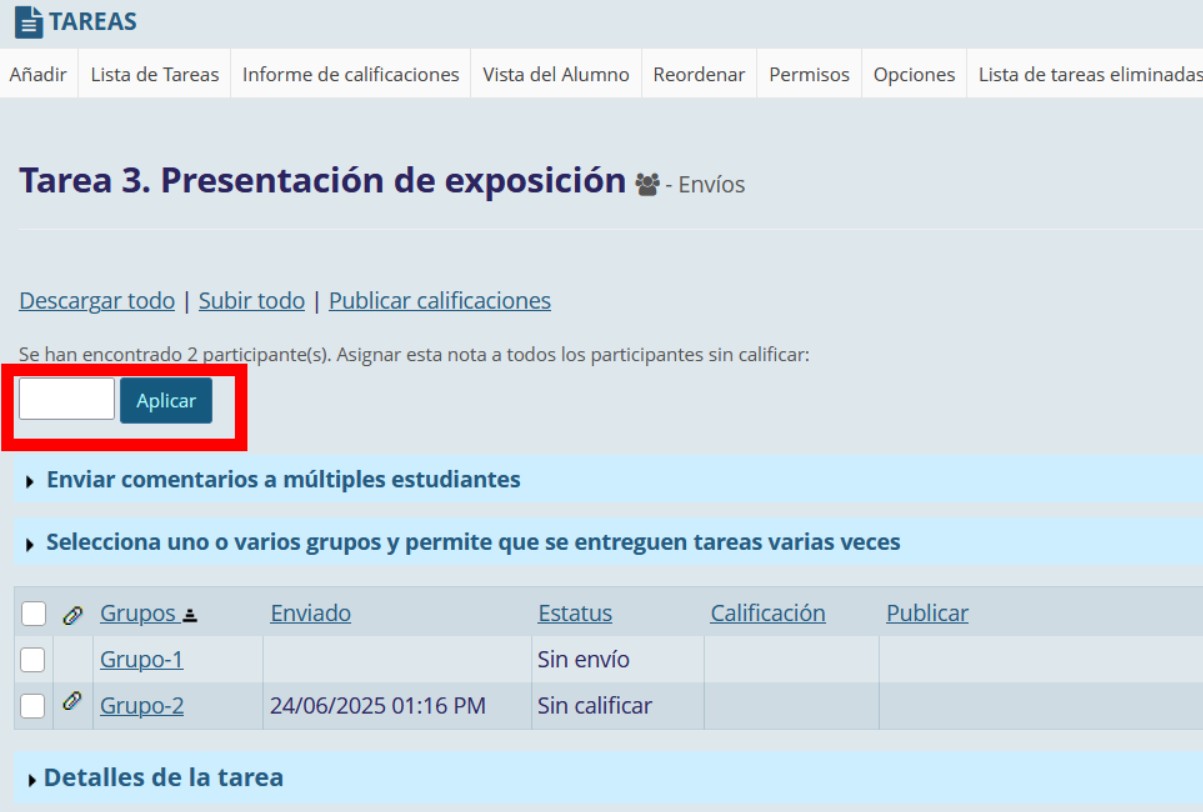
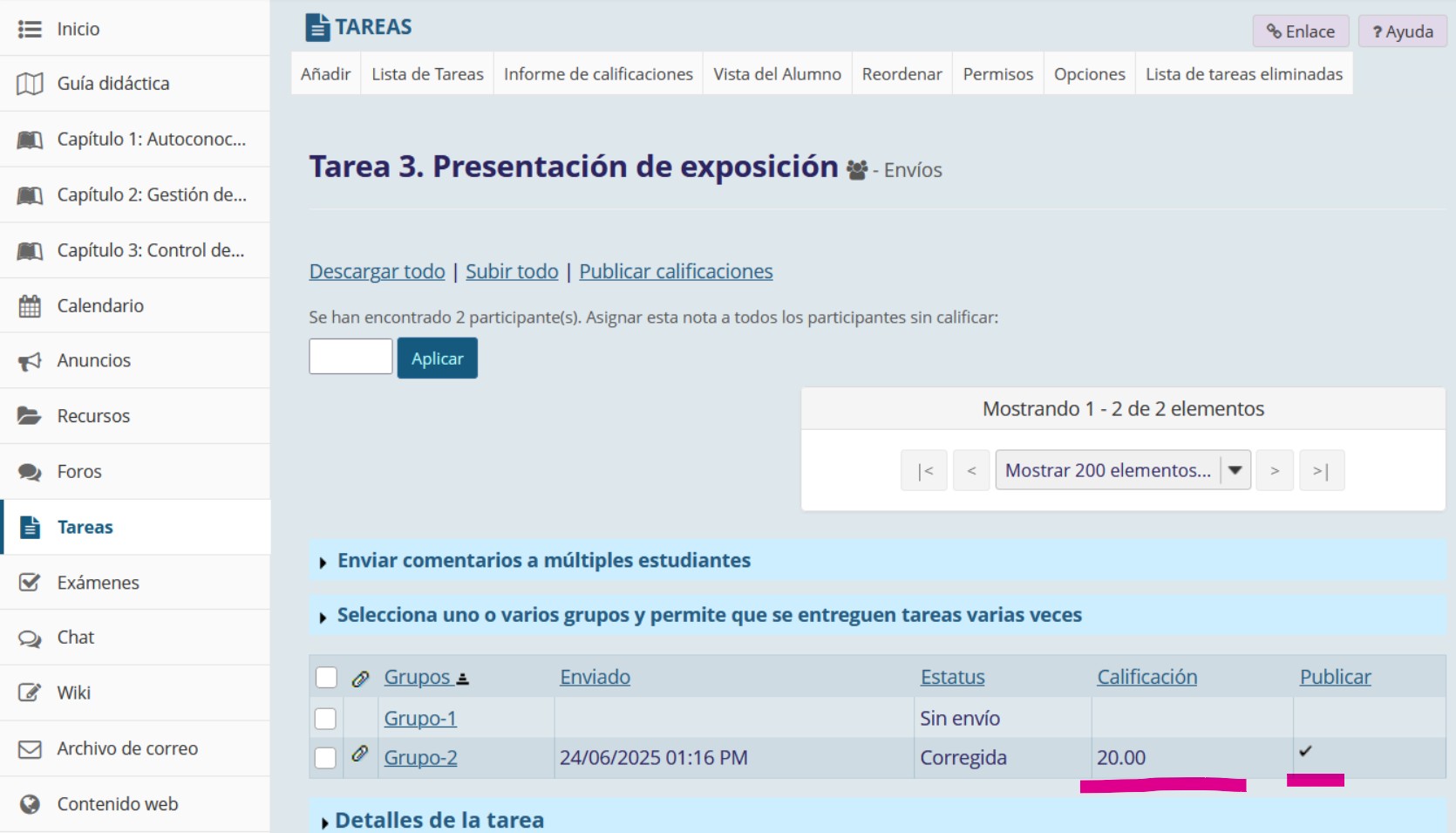
Para calificar una tarea grupal, el docente deberá hacer clic en el enlace de la columna “Entregados/Nuevos” asociado a la tarea.
Se genera un listado con las calificaciones asociadas a cada uno de los grupos para esa tarea.
Se provee de un campo para que el docente pueda asignar una calificación a todos los participantes sin calificar.
La ventana cuenta también con:
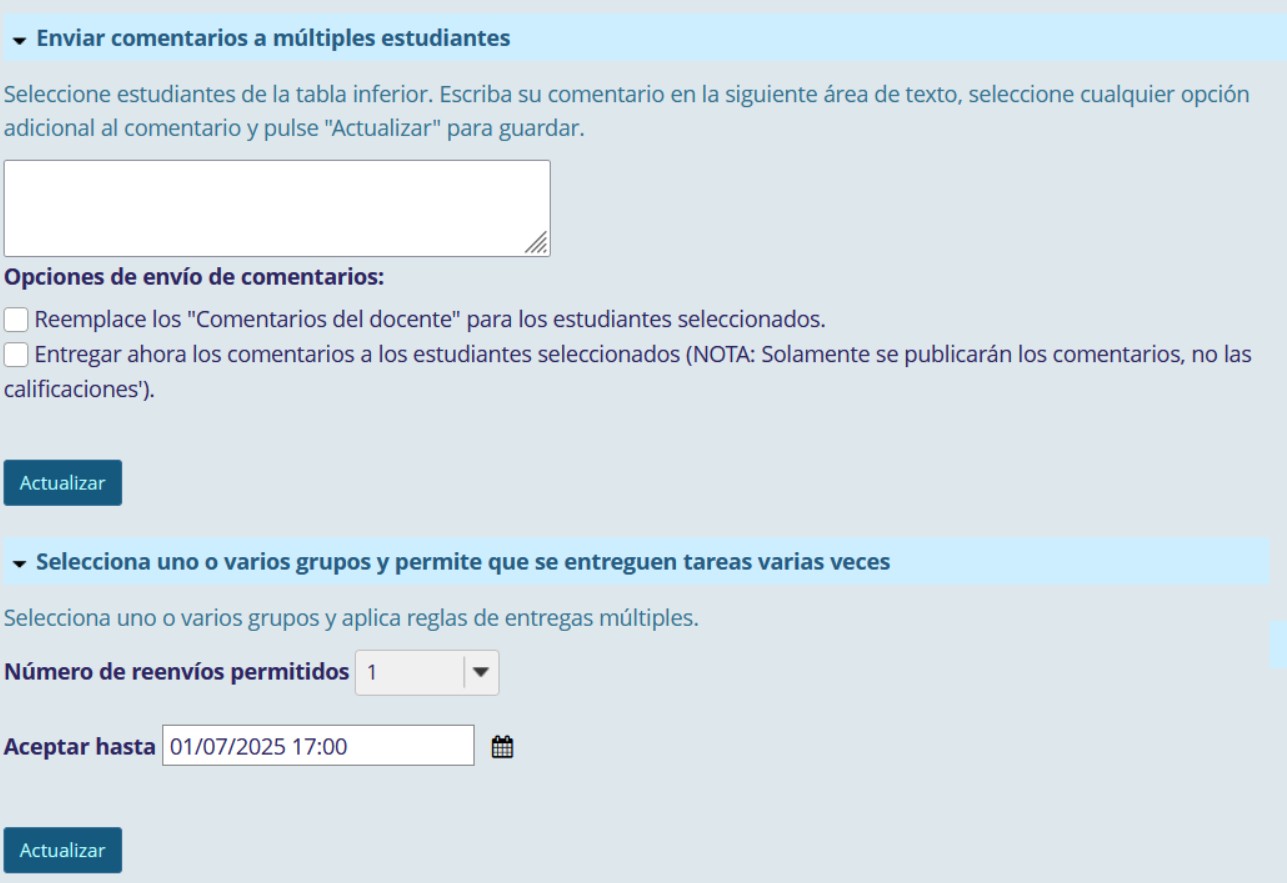
Una sección para enviar comentarios a múltiples participantes.
Una sección para permitir el reenvío de la tarea y la fecha máxima de entrega, seleccionando el grupo o grupos a los que se les desea otorgar el permiso.
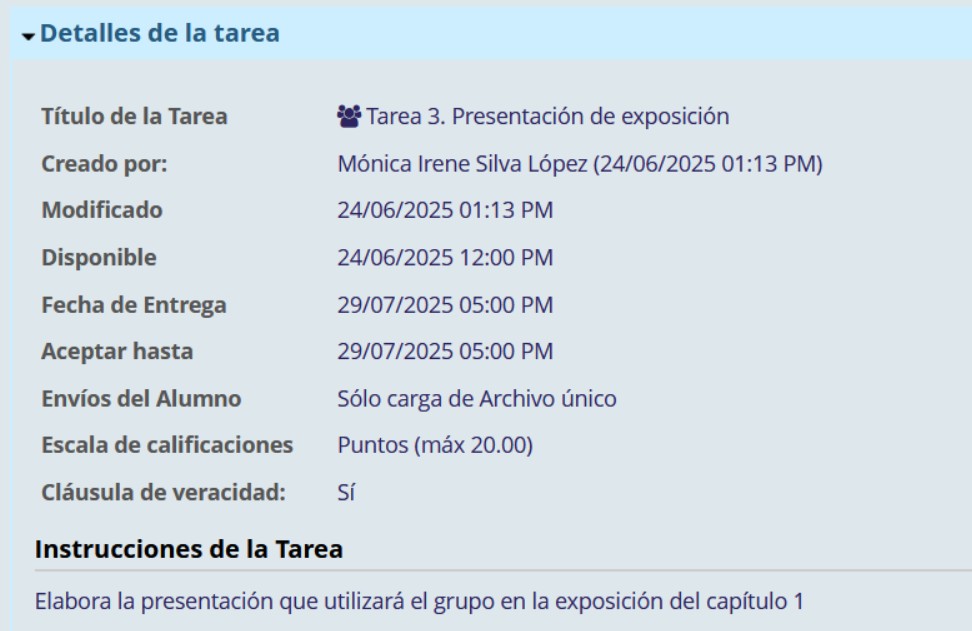
Posteriormente aparecerá una sección con los detalles de la tarea, para que el docente pueda tener toda la información que debe ser evaluada en la tarea.
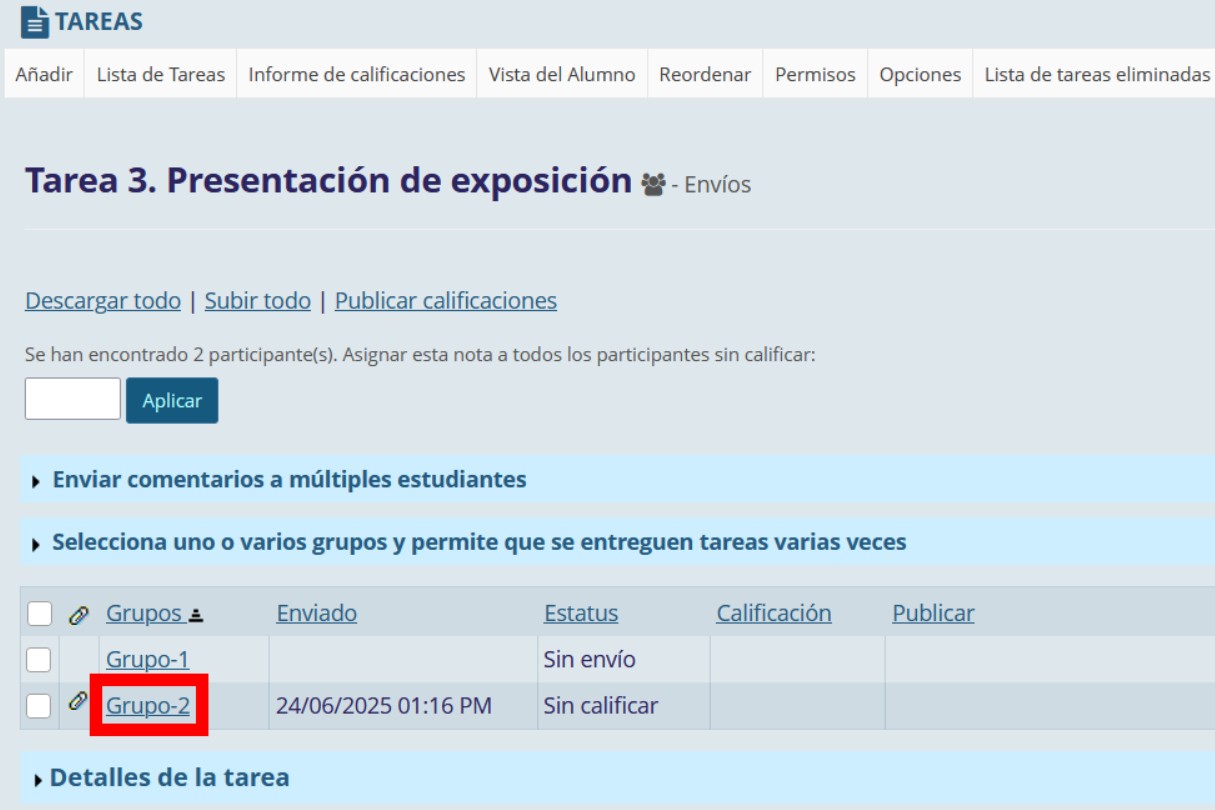
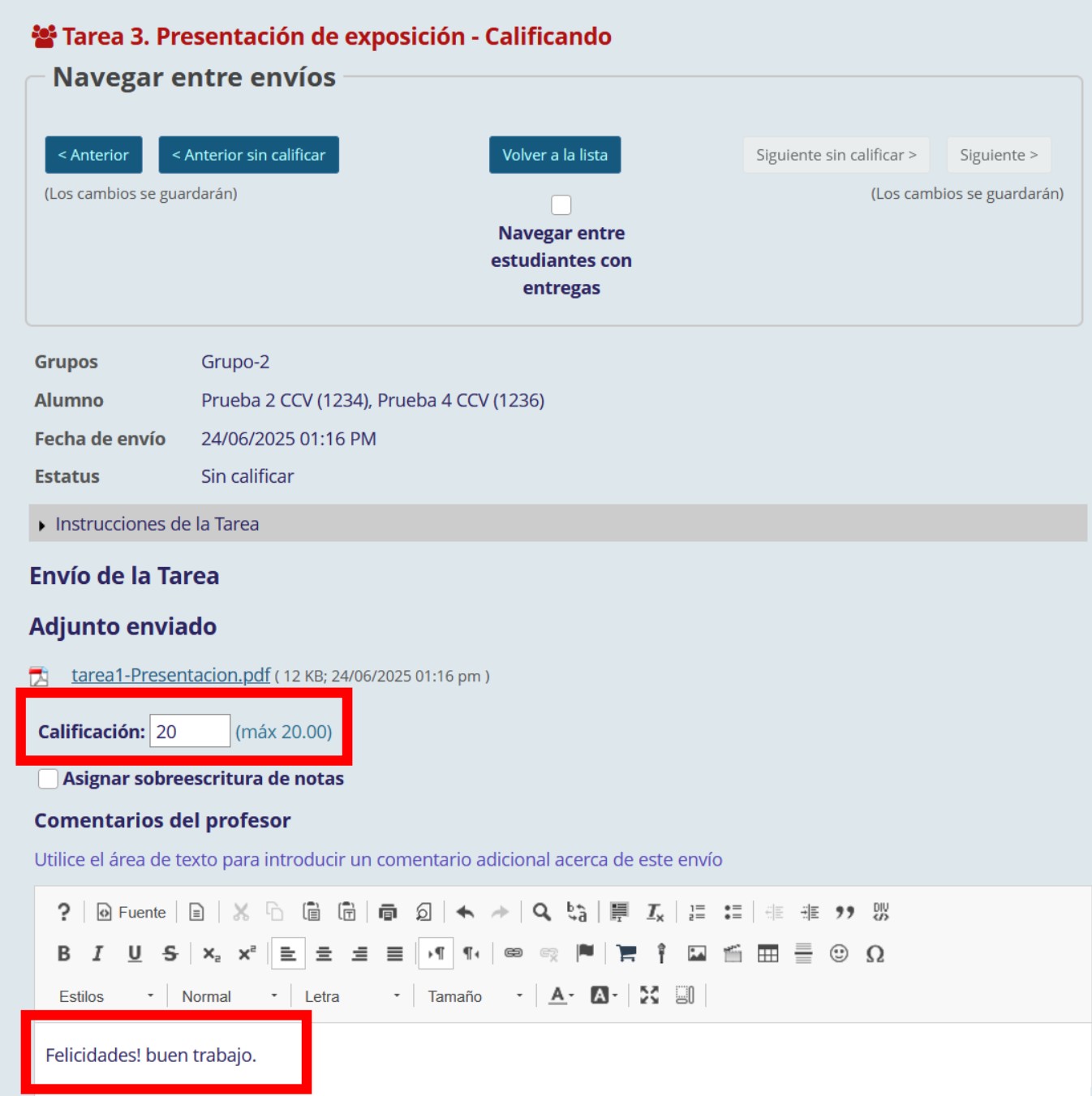
Si el docente desea calificar a un grupo en particular, deberá hacer clic en el nombre del grupo.
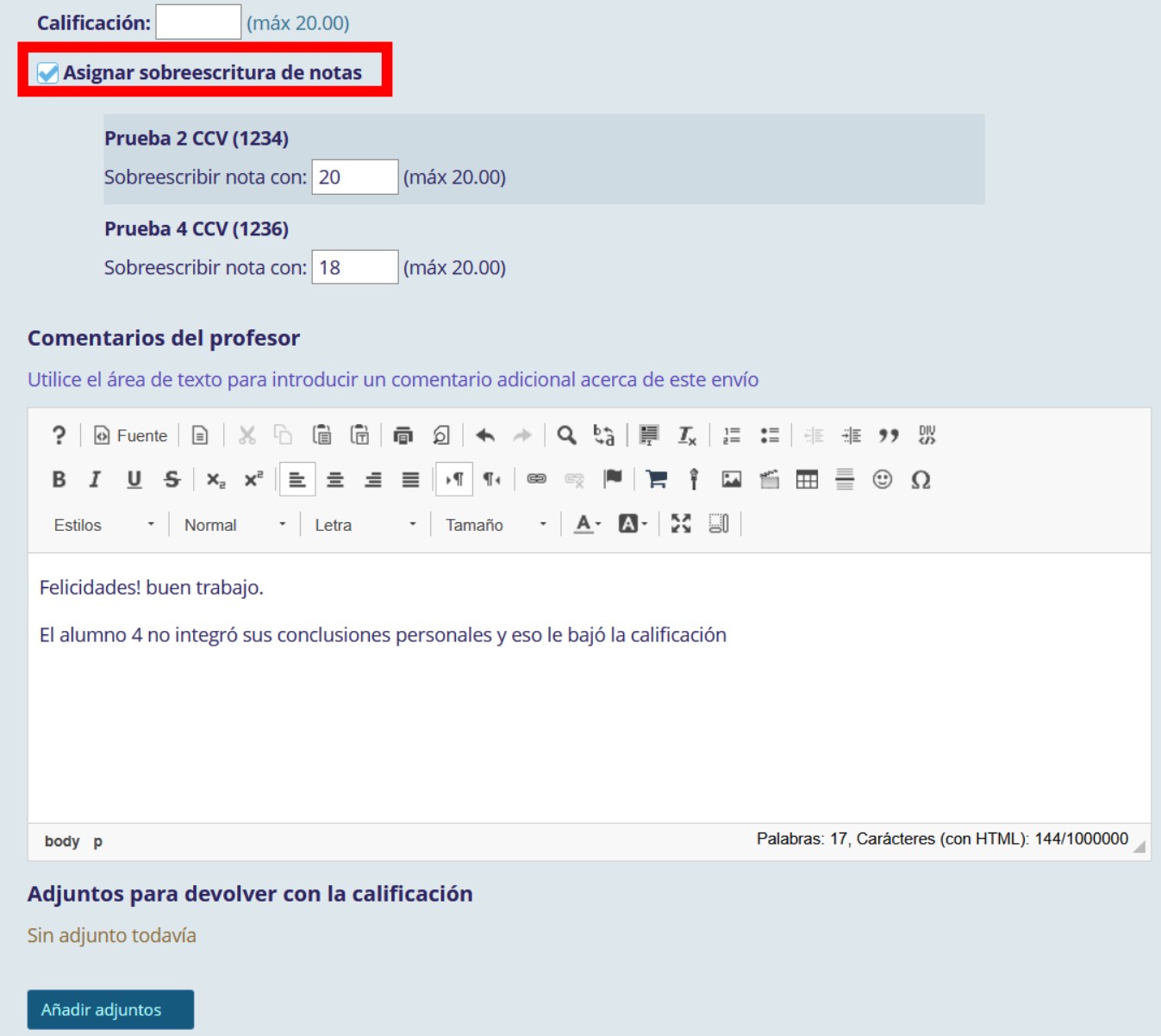
Si se activa la opción de “Asignar sobreescritura de notas”, el docente podrá asignar una calificación de forma individual a los integrantes del grupo.
Y no olvides pulsar el botón para el envío de la notificación vía email al responsable de atender tu solicitud.
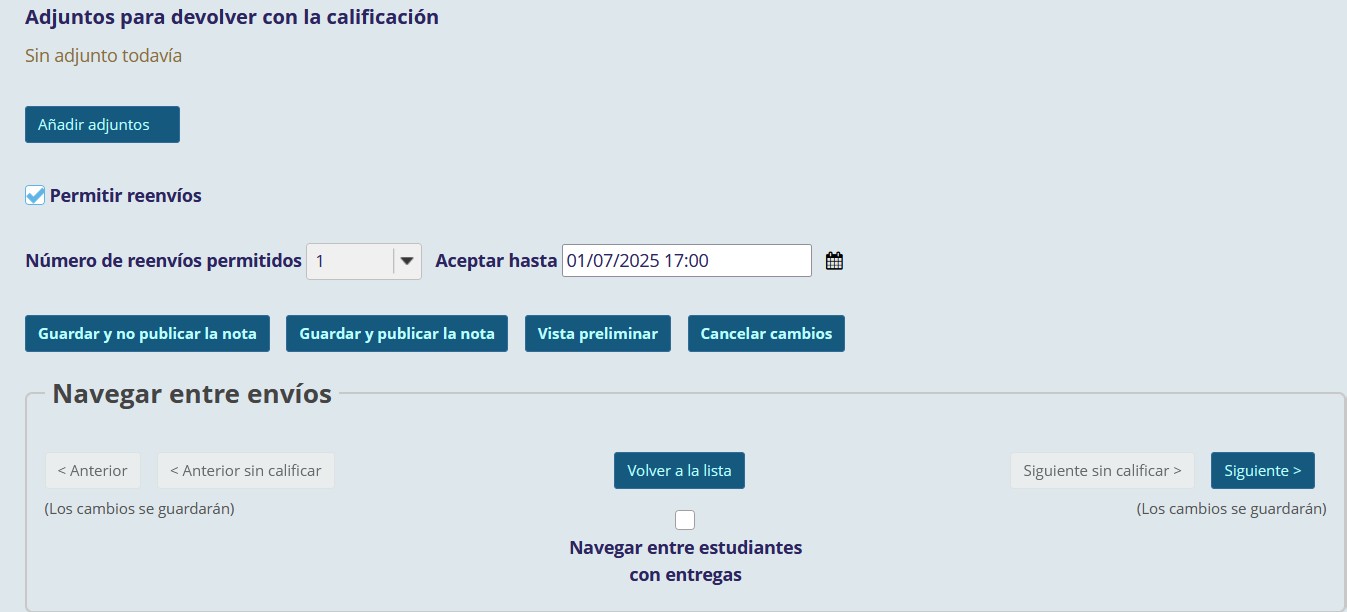
El docente también podrá permitir los reenvíos de la tarea, indicandoel número de veces que tiene permitido y la fecha máxima para su atención.
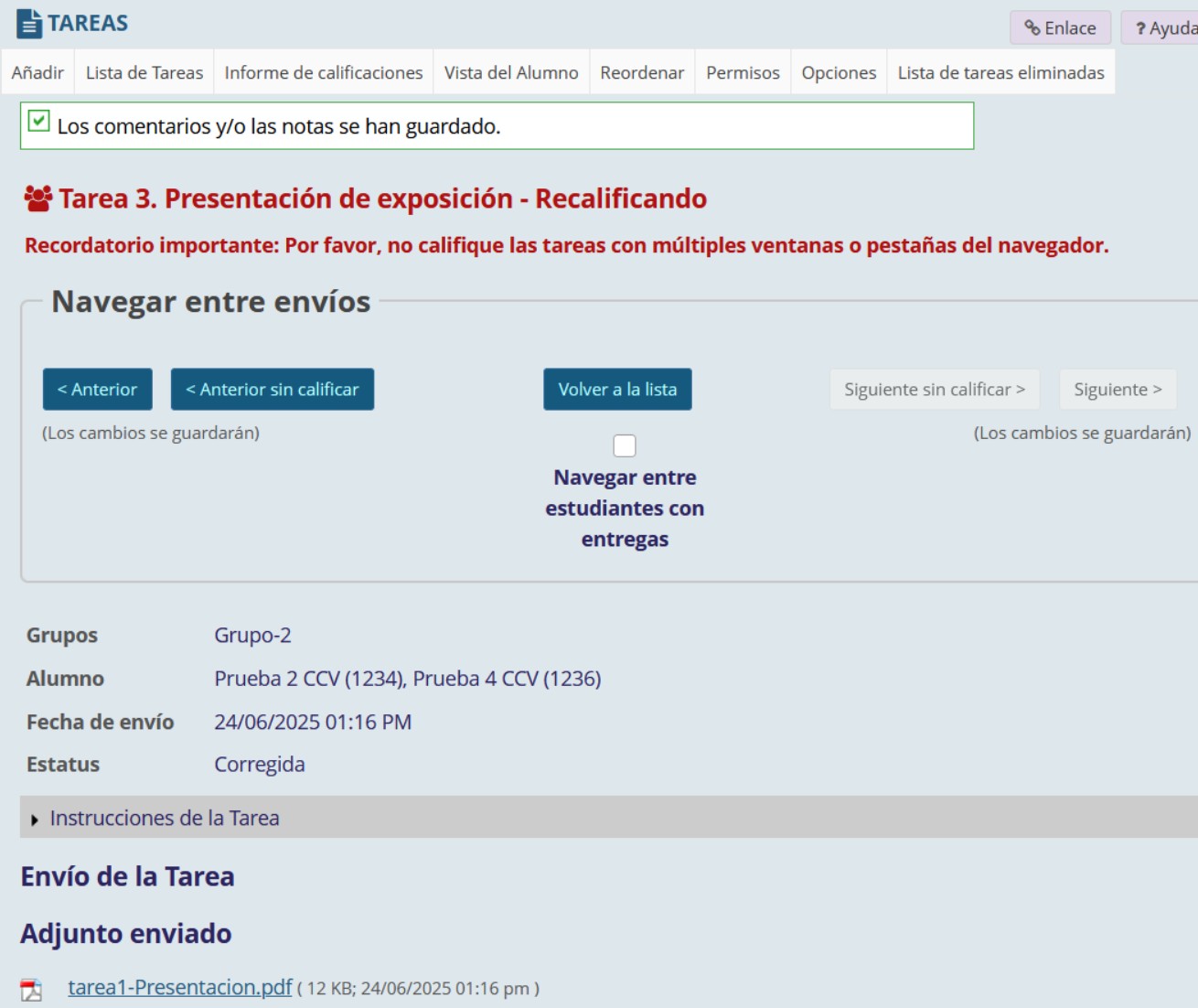
El docente podrá registrar la calificación guardándola sin publicar, para permitirle al participante corregir su tarea a través de un reenvío. O podrá asignar la calificación final salvando y publicando la nota de la tarea.
En la parte superior e inferior de la ventana aparecerán botones de navegación, para que el docente pueda seguir calificando los grupos asociados a la tarea.
La calificación final del grupo (ya publicada), aparecerá en los detalles de la tarea.
En este ejemplo se asignó una calificación general a todos los participantes del grupo.
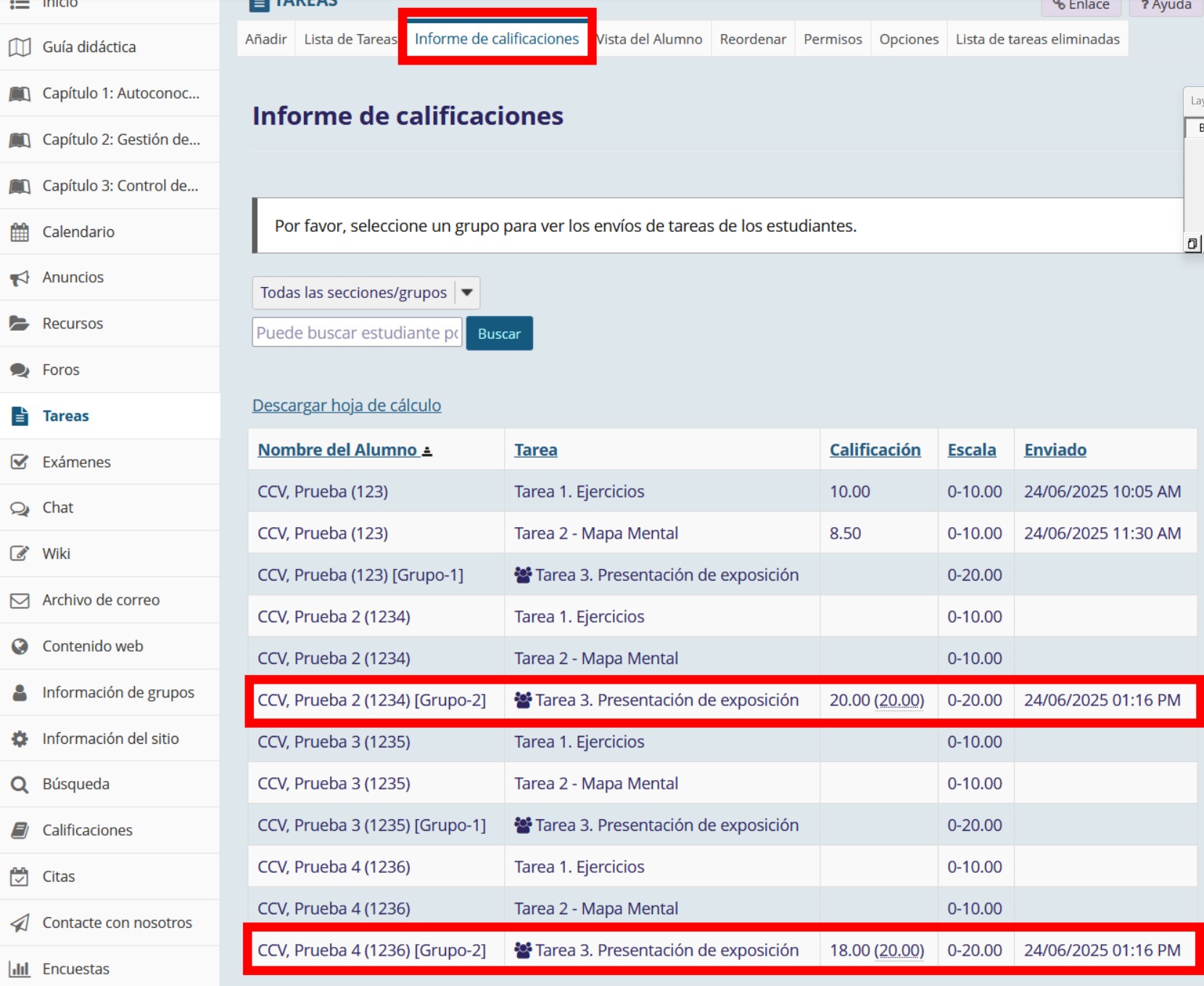
Para consultar el detalle de las calificaciones de la tarea, el docente podrá seleccionar la opción de “Informe de calificaciones” de la tarea.
Contará con un buscador para consultar un grupo o un participante en particular.
En el ejemplo se ilustra un grupo cuyos participantes cuentan con calificaciones distintas.