Una wiki es un conjunto de páginas editadas por múltiples usuarios. Se caracteriza por su naturaleza colaborativa, permitiendo a los usuarios crear, modificar, y eliminar contenido.
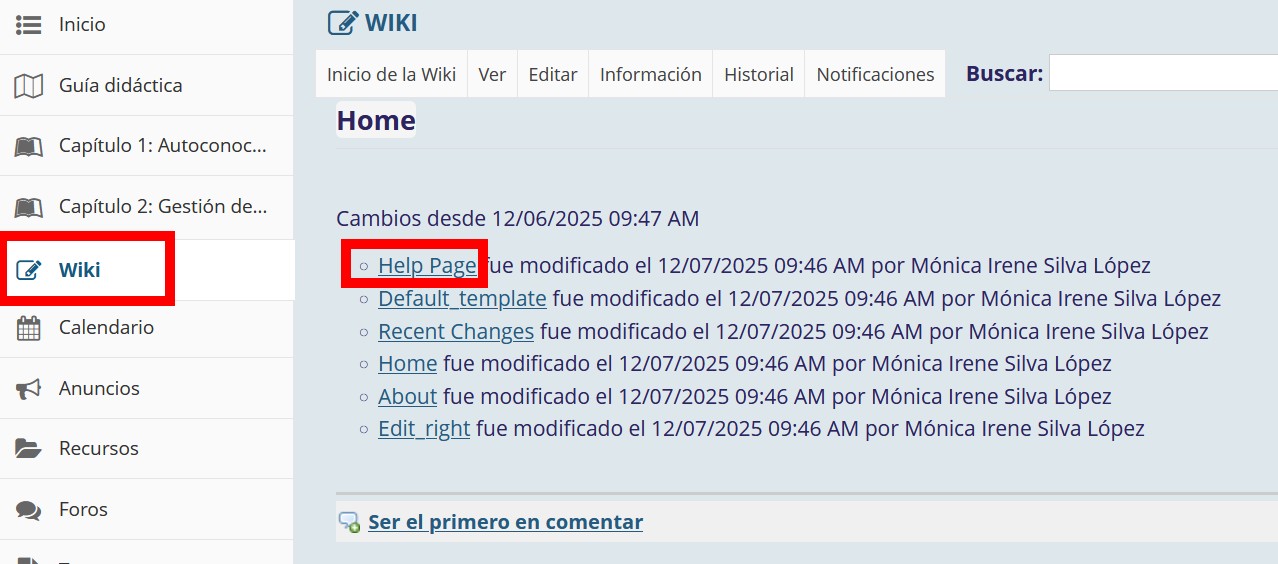
Al activar el componente de “Wiki” al crear el aula, se genera una página de inicio por defecto en la wiki, una de las páginas más importantes es la “Help page”.
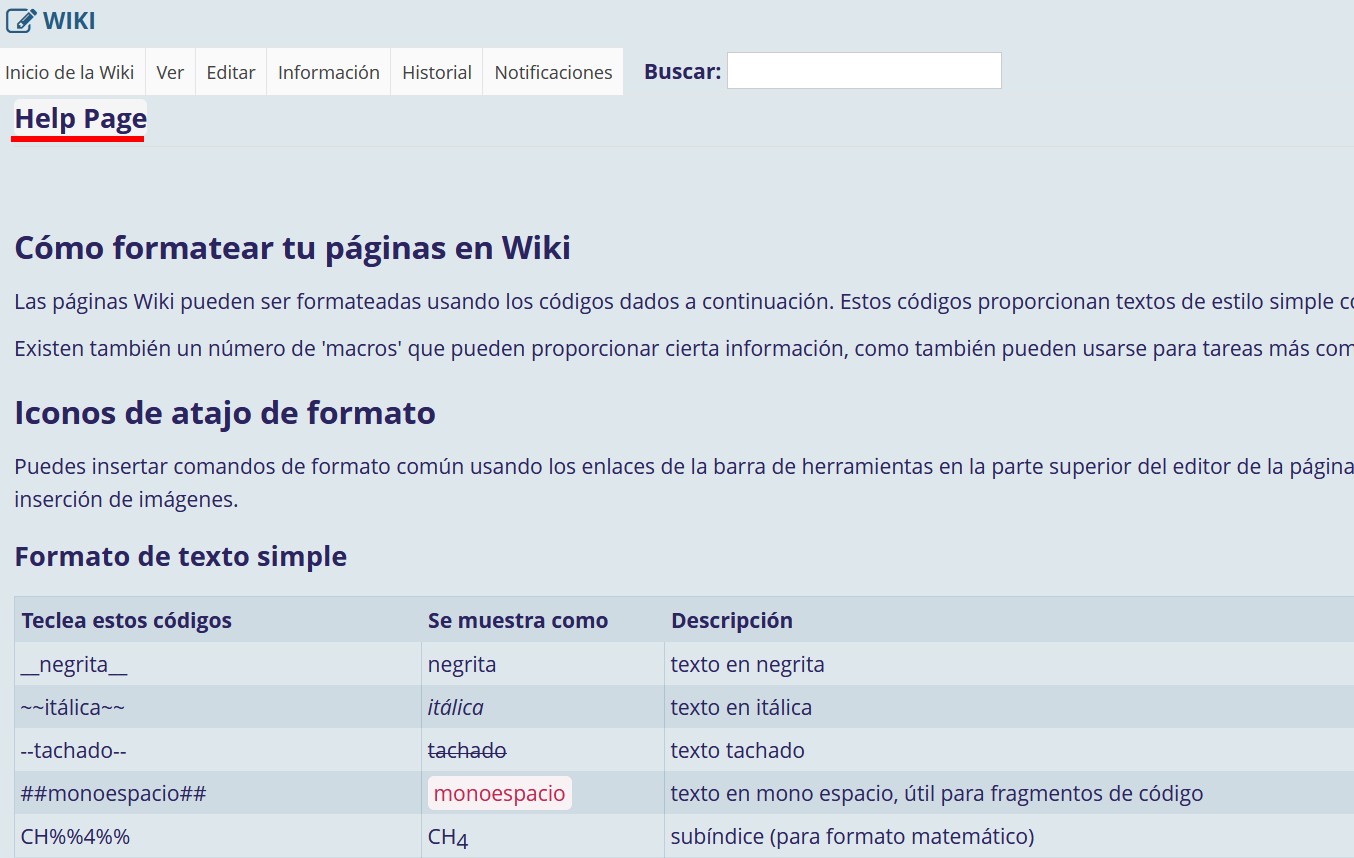
En la página de “Help page”, el docente podrá consultar las reglas para la creación del contenido de la wiki.
Se recomienda consultarla antes de editar el contenido de la wiki.
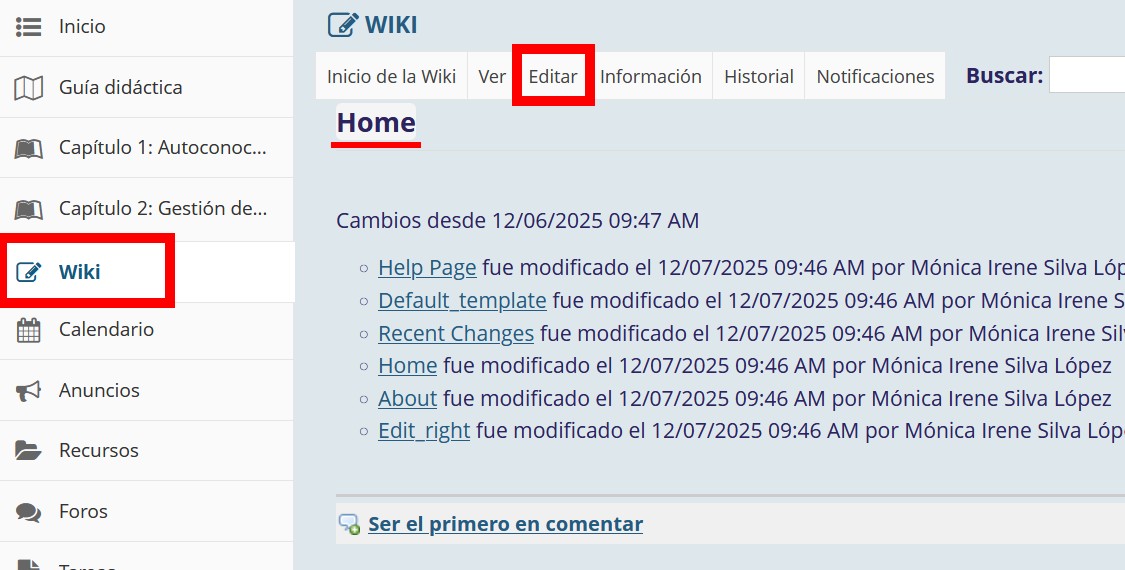
Para iniciar, se deberá hacer clic enla opción de “Editar” de la wiki.
Se elimina el contenido actual si desean que desparezca la información por defecto de la página “Home”.
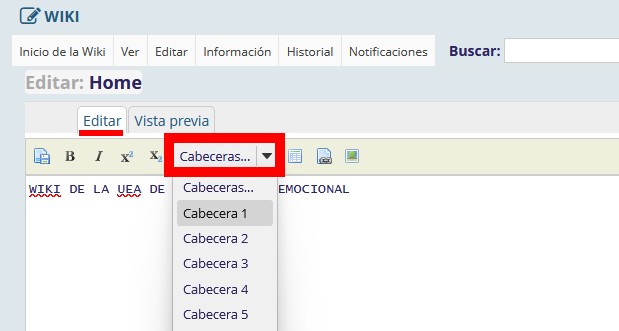
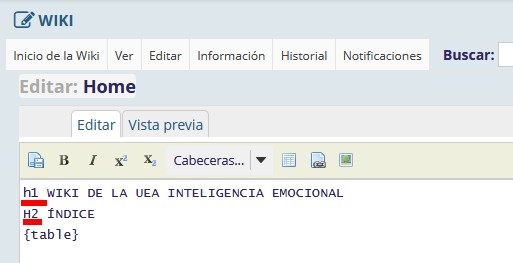
Para crear títulos, utilizar las cabeceras, que son similares al h1, h2, etc de HTML.
Su sintaxis se muestra en la imagen:
h# texto. donde # = [1,2,3, etc.]
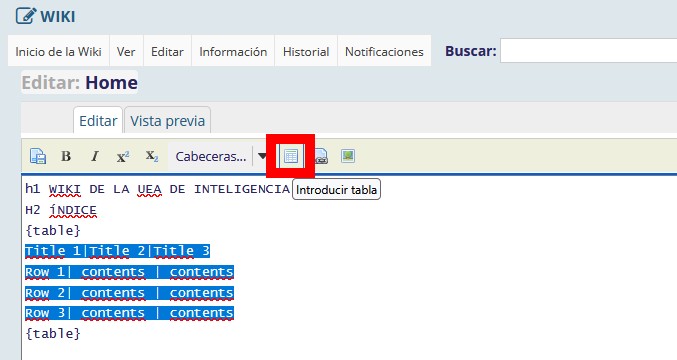
Para insertar tablas hacer clic en el ícono que se especifica en la imagen, se insertará el formato por defecto para su edición.
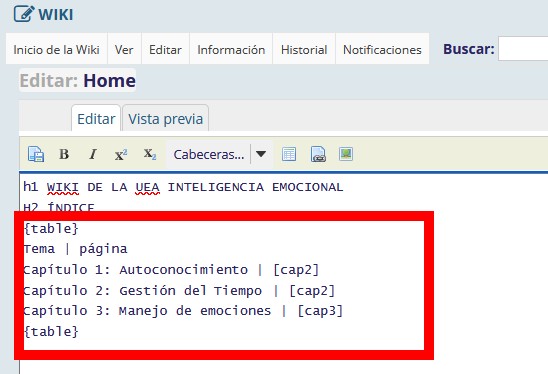
Se delimita por la palabra {table}, los encabezados se definen al inicio de la tabla separados por un “|”.
Los renglones de la tabla se especifican después de los encabezados y de la misma forma, se separan por un “|”. Asegurarse que coincidan con el número de encabezados.
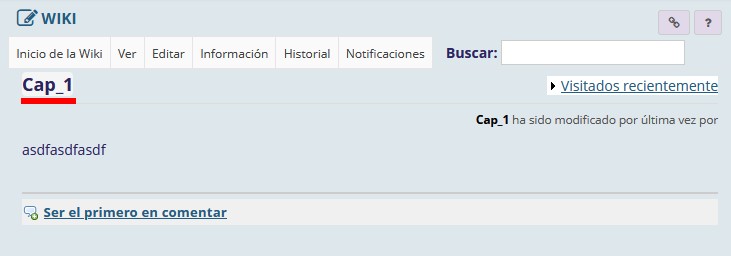
Para crear nuevas páginas utilizar corchetes para delimitar el nombre de la nueva página.
Ejemplo [nueva-pagina].
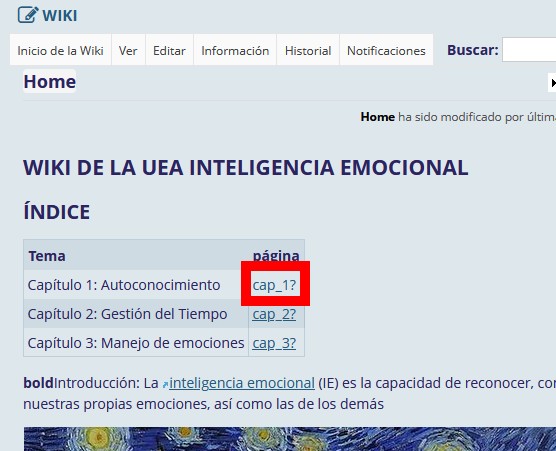
Al crear una nueva página se integra un enlace a la misma en el sitio donde se localiza el formato “[nueva-pagina]“.
Al hacer clic en el enlace de la nueva págian, se abre si contenido, el cual puede ser editado tal y como se realizó en la página “Home”.
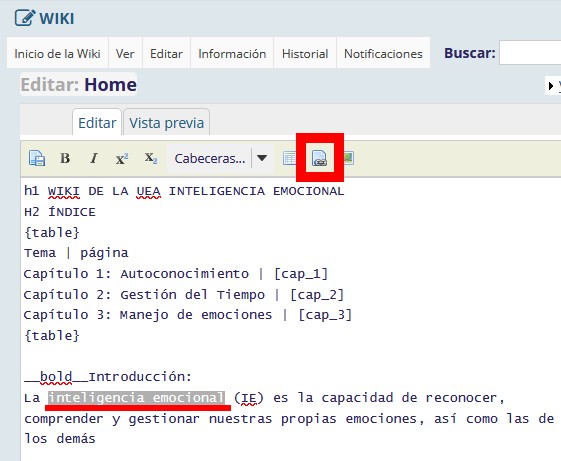
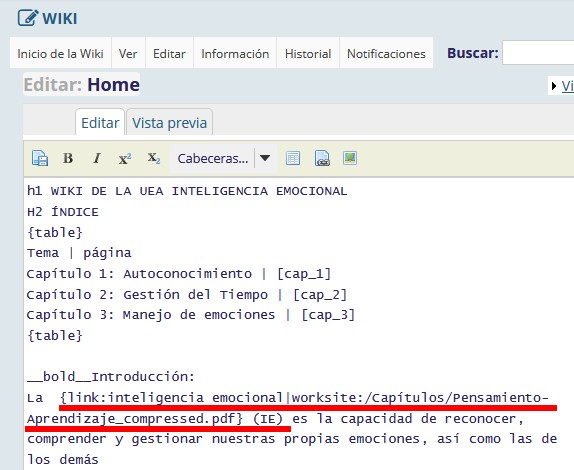
Para insertar enlaces al contenido, seleccionar el texto que servirá como enlace y posteriormente hacer clic en el ícono que se especifica en la imagen.
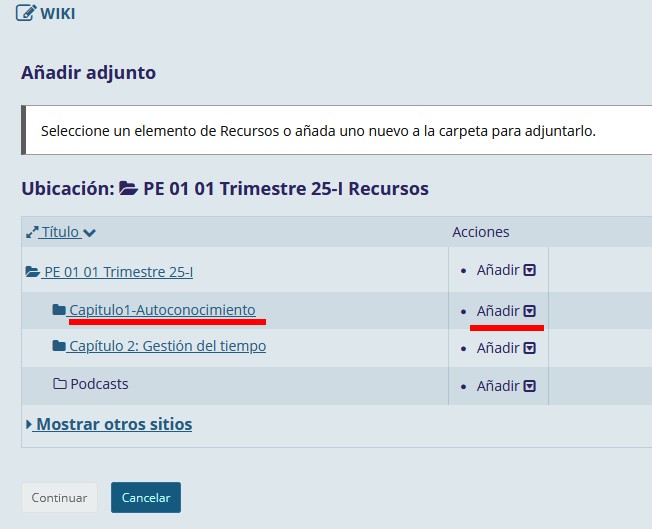
Se activará una ventana para seleccionar el archivo que será enlazado y añadirlo.
Una vez localizado y añadido el documento, en la parte superior de la ventana pulsar el botón de continuar.
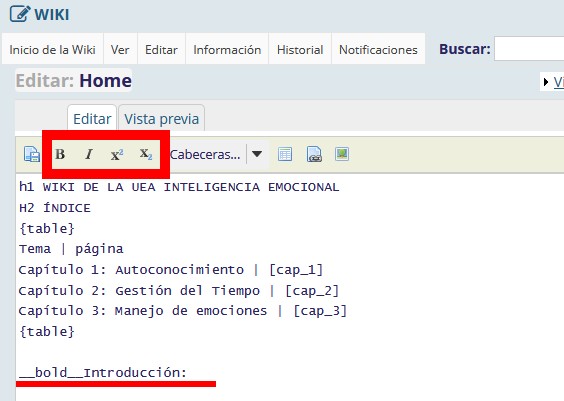
Es posible dar formato al texto del contenido, con los íconos que se muestran en la imagen, cada uno de ellos utilizará su propio formato, por ejemplo para “bold” o “negritas” se anexará la palabra “__bold__” antes del texto.
Como resultado se crea un elemento {link: texto | ruta_del_documento}, donde “texto” son las palabras que sirven de enlace en el contenido y “ruta_del_document” es la ruta del documento que será activado al hacer clic en el enlace.
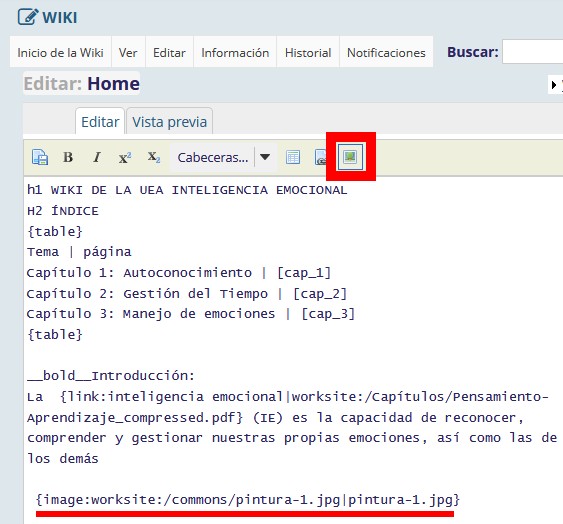
Para insertar imágenes al cotenido, posicionar el cursos en el lugar donde se desea insertar la imagen y pulsar el ícono que se especifica en la imagen.
Como resultado se crea un elemento {image: ruta_de_la_imagen|nombre_alterno}, donde “ruta_de_la_imagen” es ela ruta donde se localiza la imagen y “nombre_alterno” es el caption de la imagen.
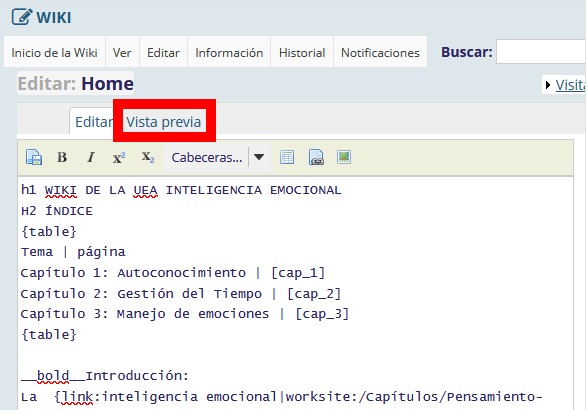
Para visualizar el contenido de la wiki, hacer clic en el folder de “Vista previa”.
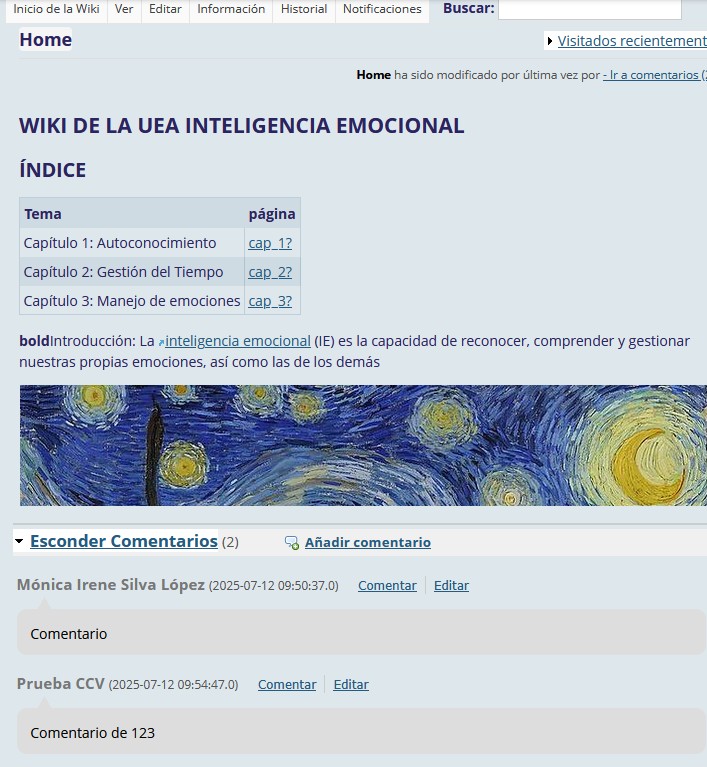
Se consultará el contenido de la wiki, tal y como lo verán los participantes.
En la parte inferior del contenido, se anexará de forma automática una sección de comentarios.
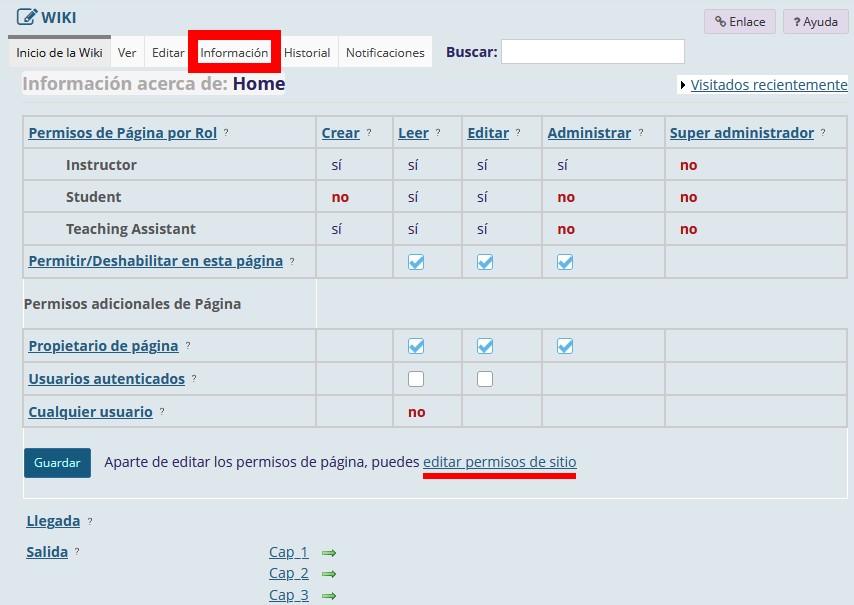
Para configurar los permisos de la wiki, hacer clic en la opción “Información”, para modificar los permisis hacer clic en enlace “editar permisos de sitio”.
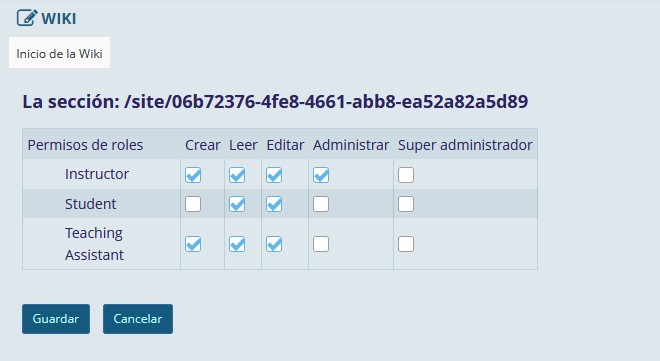
Se activará una ventana para especificar los privilegios que tendrá cada perfil dentro de la wiki.
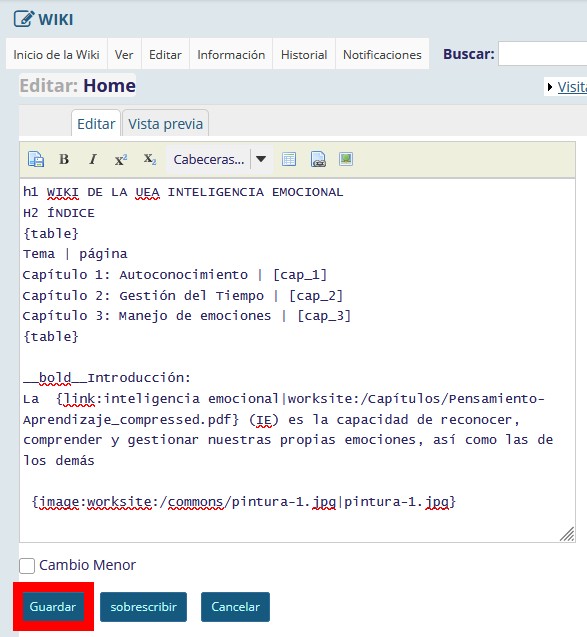
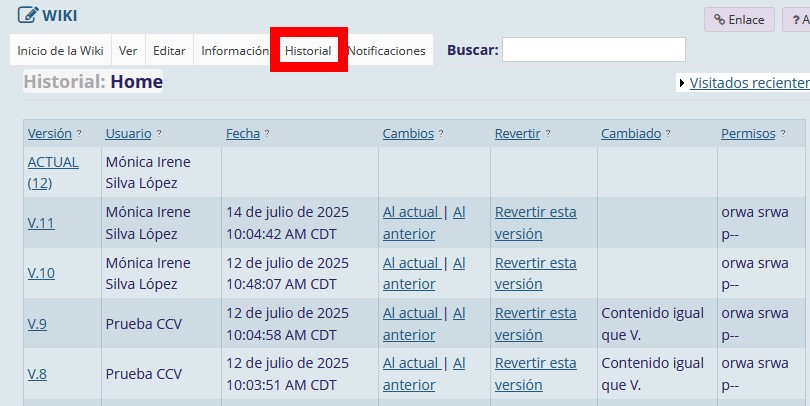
Para el manejo de versiones de los cambios de contenido en la wiki, hacer clic en la opción de “Historial”, se activará una ventana con el listado de cambios, permitiendo hacer comparaciones de contenido y revertir cambios en caso de ser necesario.
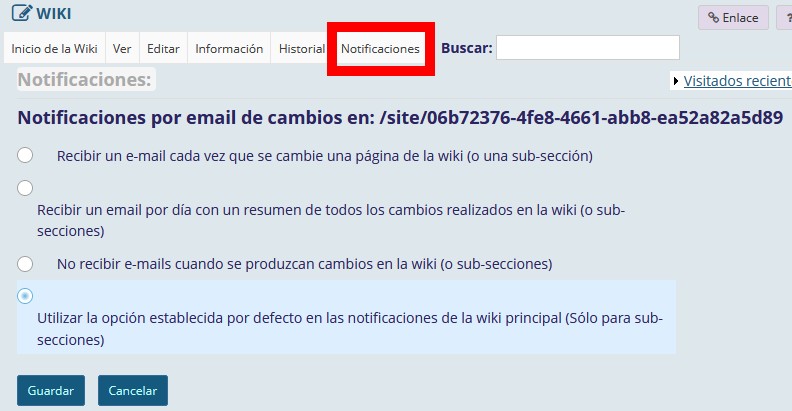
Por último se pueden configurar las notificaciones enviadas por la wiki al realizarse cambios en su contenido, desde la opción de “Notificaciones.