Los mensajes privados permiten al docente realizar una comunicación confidencial con uno o varios participantes del curso.
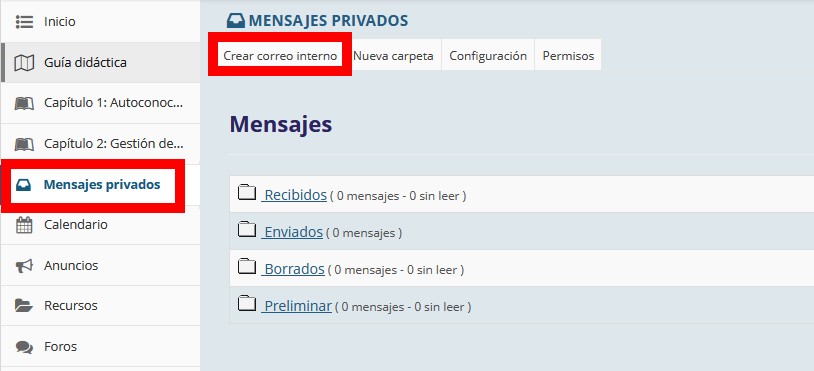
Para crearlo, el docente deberá seleccionar el componente de “Mensajes privados” y pulsar en el enlace “Crear correo interno”.
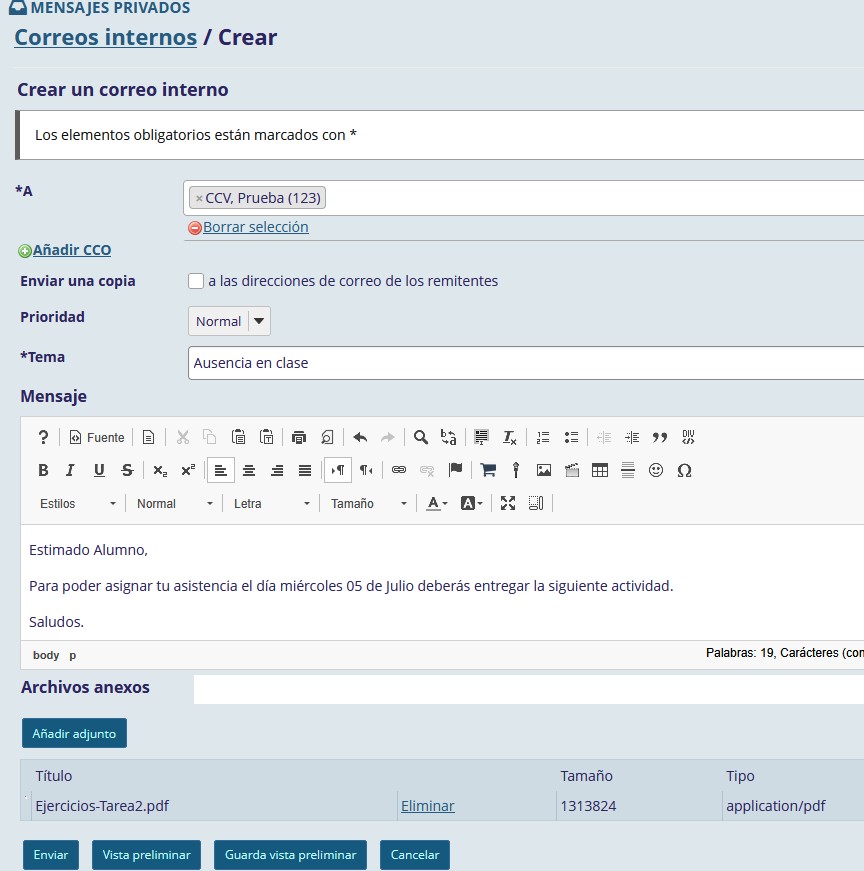
Se activará una ventana para el envío del mensaje, la cual es muy similar al envío de un correo electrónico, donde se debe especificar a quién va dirigido, si se requiere de una copia al remitente, la prioridad del mensaje, el tema del mensaje y el mensaje mismo.
También se pueden publicar documentos anexos al mensaje.
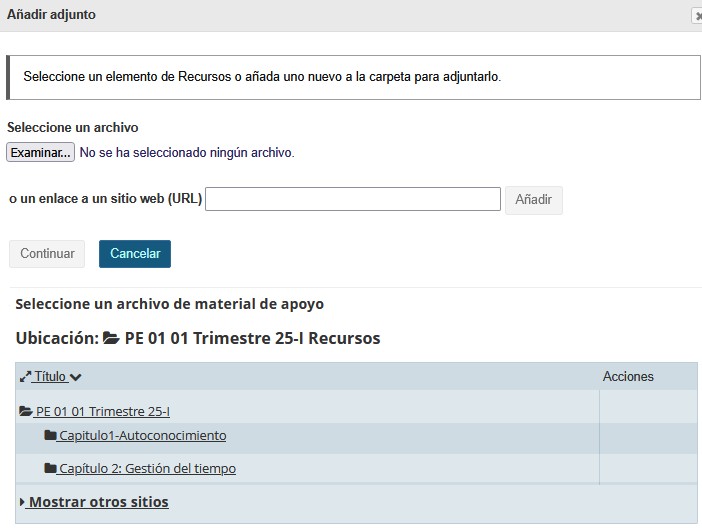
Los documentos anexos pueden provenir de la máquina local, de un enlace externo o de archivos del componente de “Recursos”.
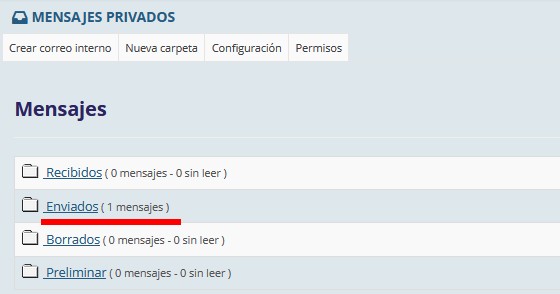
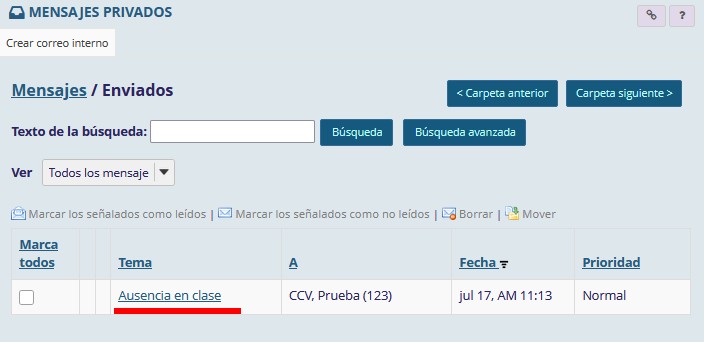
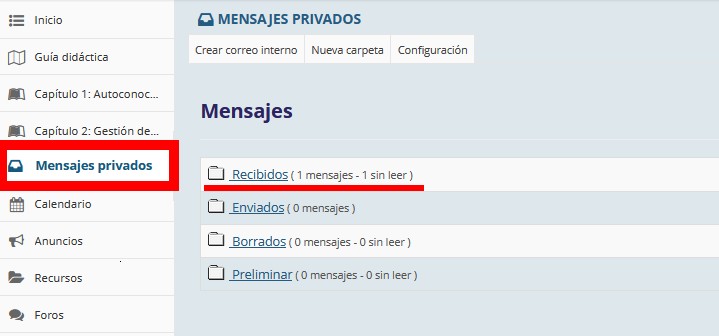
Una vez enviado el mensaje, en la carpeta de enviados se incrementará el contador de mensajes. Para consultarlos hacer clic en el enlace del nombre de la carpeta.
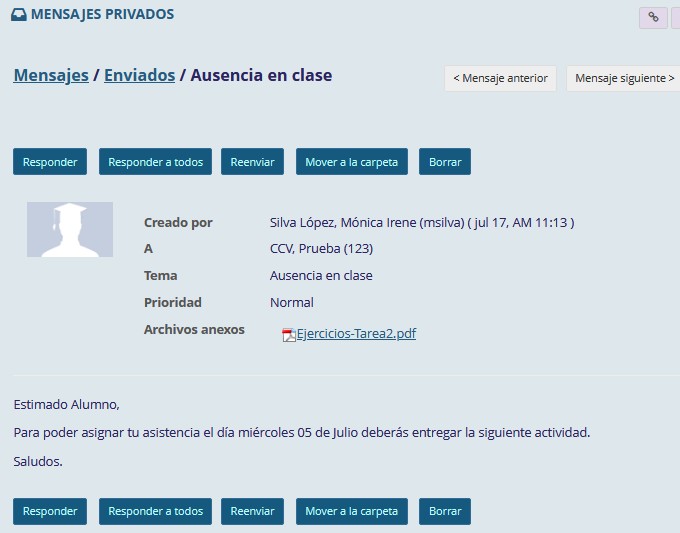
Se activará una ventana con el listado de mensajes enviados, para consultar alguno de ellos, hacer clic en el enlace de la pregunta.
El autor del mensaje podrá consultar el contenido, reenviarlo, moverlo a otra carpeta, borrarlo, etc.
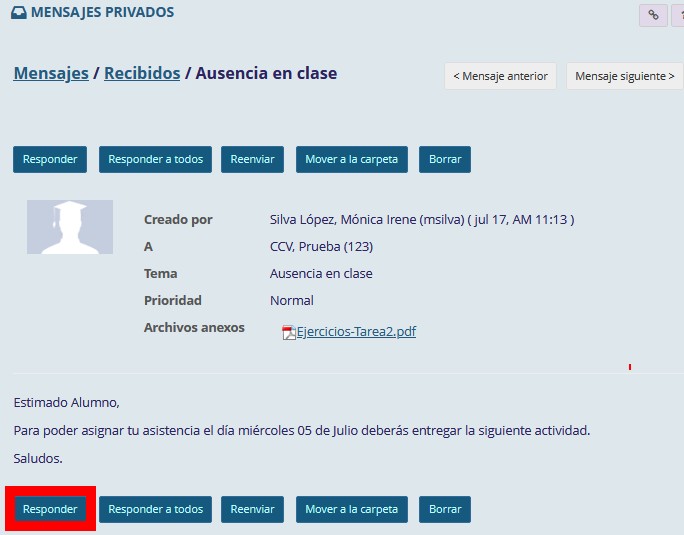
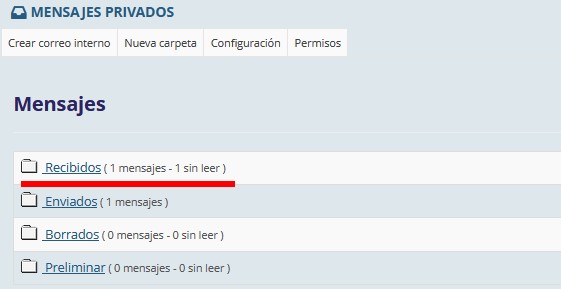
Para consultar los mensajes, el participante accederá a los mismos con el componente de “Mensajes privados” y consultará la carpeta de “Recibidos”.
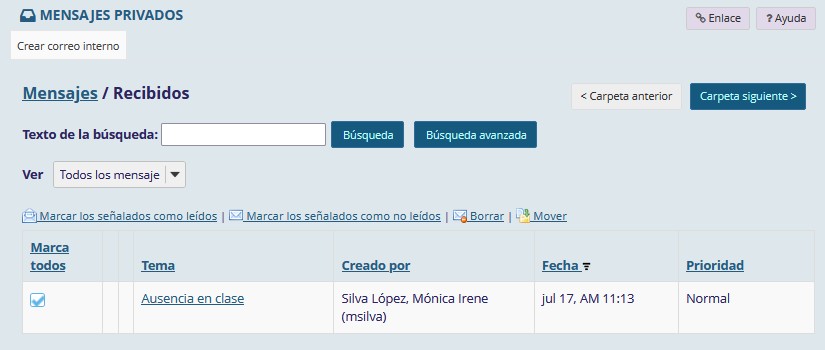
La aplicación le enviará un listado de los mensajes recibidos, para consultarlo deberá hacer clic en el enlace de la pregunta.
Si se activa la caja de selección de la derecha del mensaje, se activarán los enlaces que aparecen en la parte superior del listado, para borrar, mover o marcar como leídos o no leídos.
La aplicación permitirá al participante consultar el mensaje y responderlo, reenviarlo, moverlo a otra carpeta, borrarlo, etc.
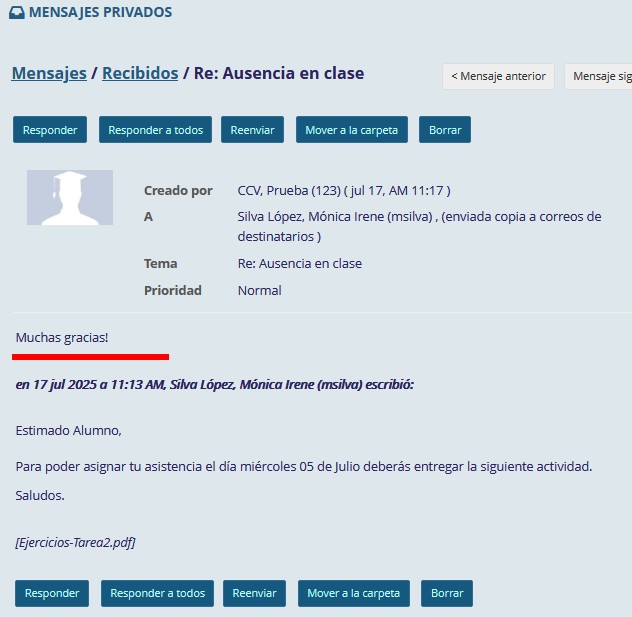
El docente recibirá la respuesta en la carpeta de recibidos, desde donde podrá consultarlos tal y como se describió en pasos anteriores.
El mensaje de la respuesta aparecerá en la información del mensaje.
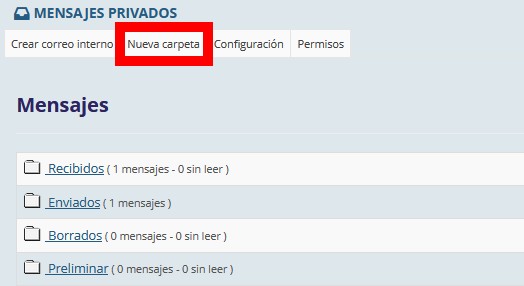
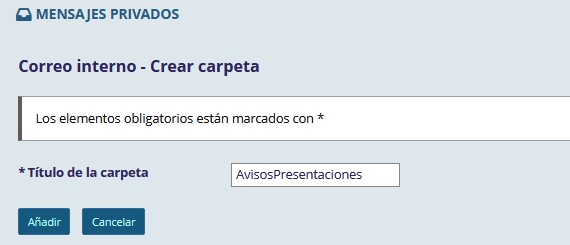
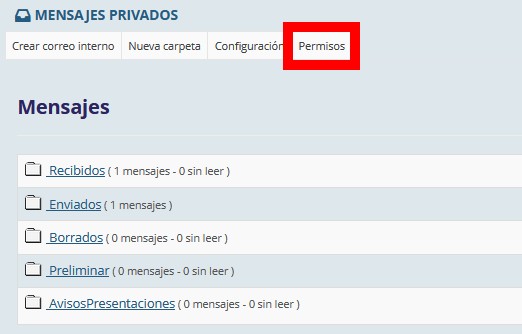
Tanto el docente como los participantes podrán crear carpetas para clasificar sus mensajes, haciendo clic en el enlace de “Nueva carpeta”.
Se activará una ventana para indicar el nombre de la nueva carpeta.
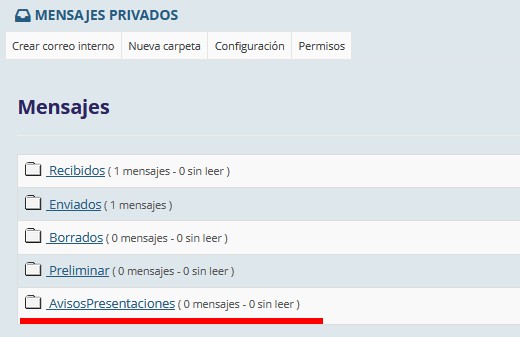
Como resultado se contará con la nueva carpeta dentro del listado de directorios.
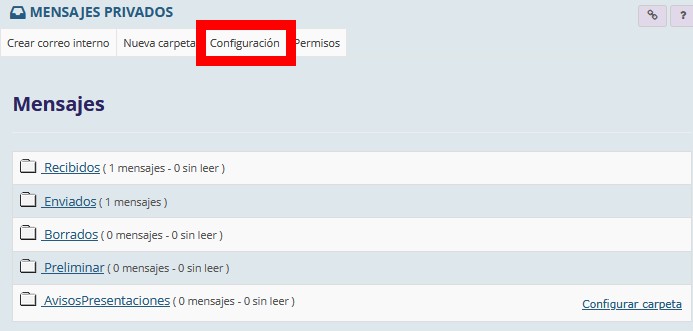
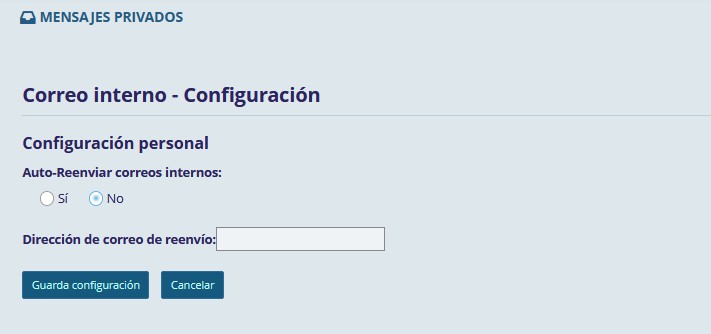
El docente contará con algunas opciones para personalizar los mensajes, la primera de ellas es “Configuración”.
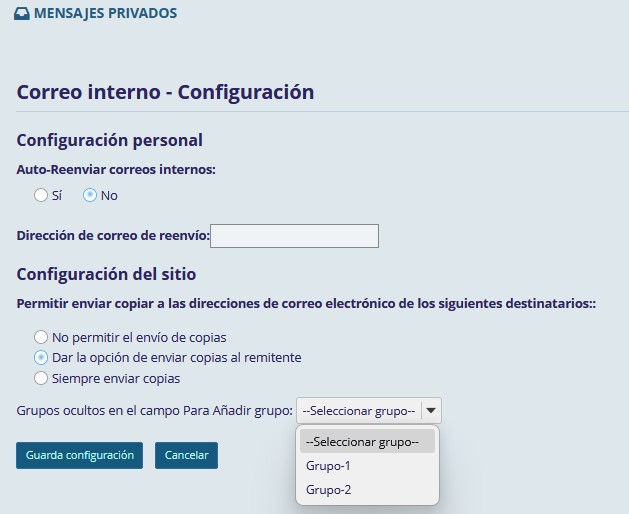
Se activará una ventana para configurar el reenvío de correos, la creación de copias al remitente y ocultar grupos para el envío de mensajes.
El participante solo podrá configurar el reenvío de correos.
La segunda opción es la de “Permisos”, esta opción es exclusiva para el docente.
Activará una ventana donde el docente podrá otorgar privilegios sobre los mensajes, a cada uno de los perfiles de usuarios del aula virtual.