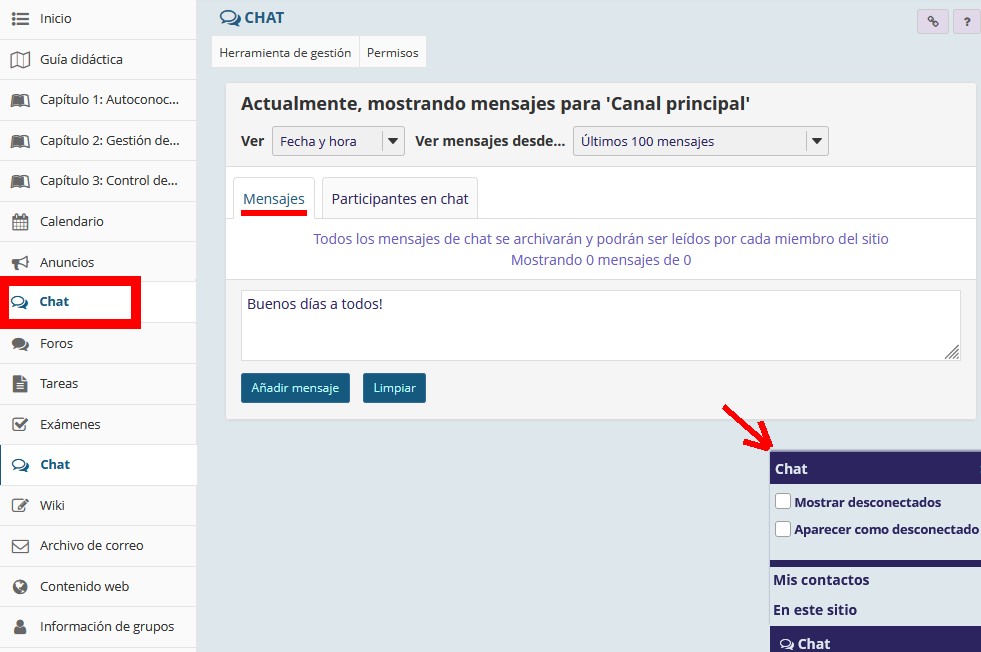
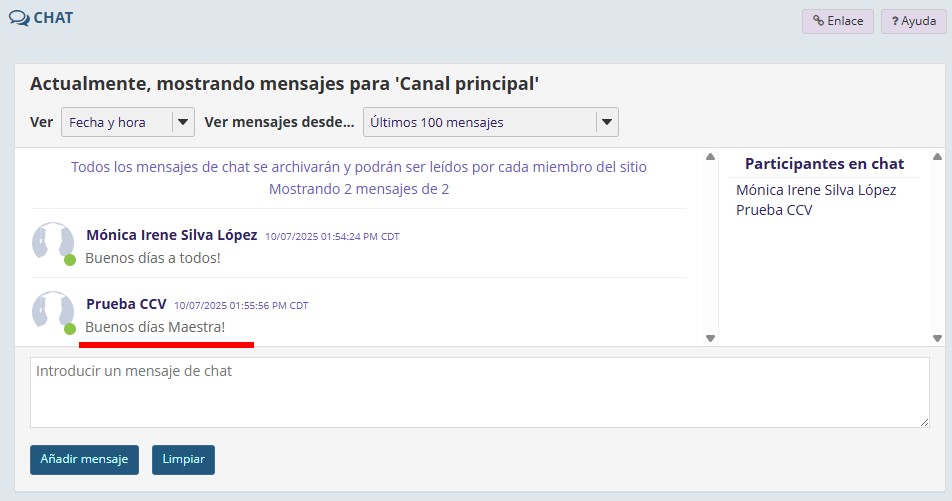
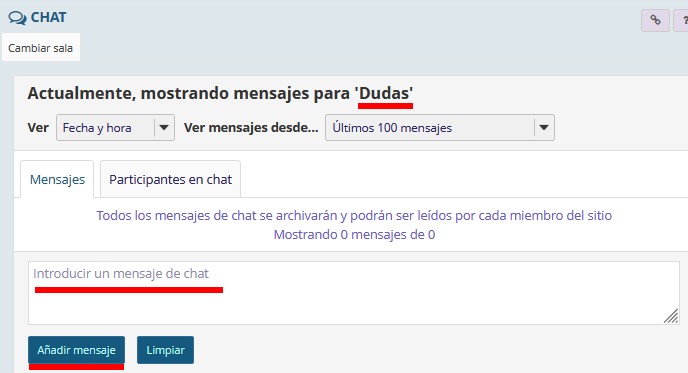
Para utilizar el chat, seleccionar el componente “Chat”, se activará una ventana con la opción de “Mensajes” activada, desde donde el docente podrá enviar un mensaje al chat.
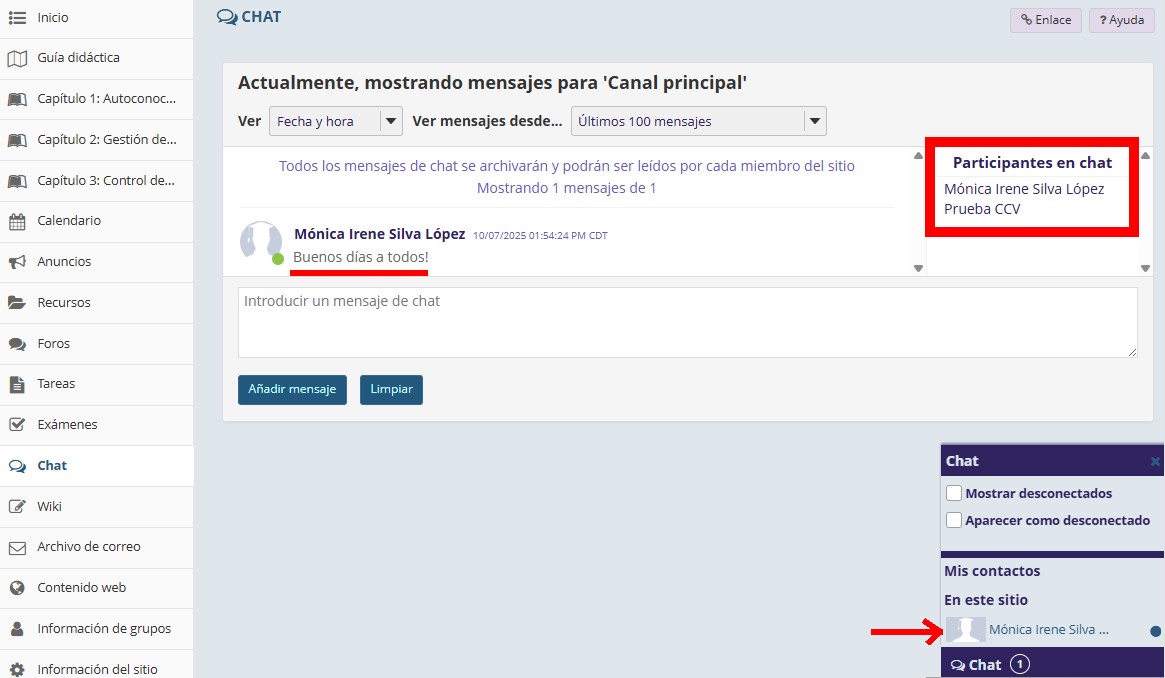
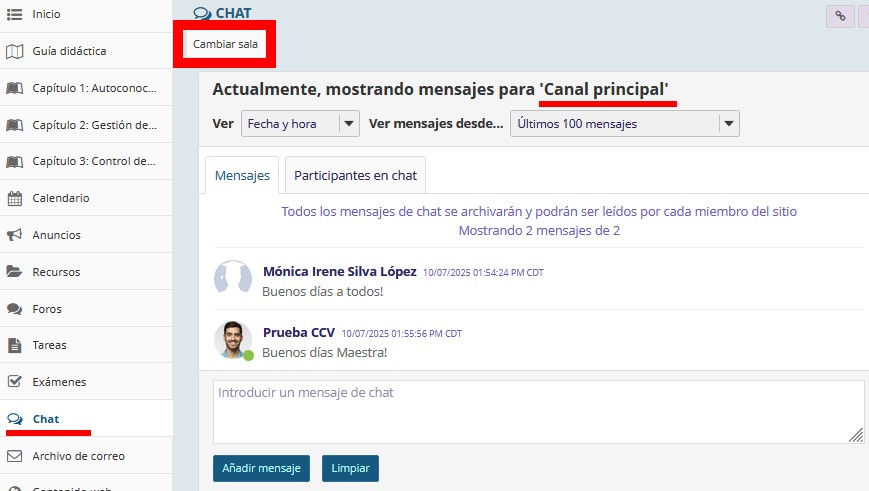
También contará con una ventana en la parte inferior derecha, desde donde podrá consultar a los usuarios conectados en ese momento y los mensajes recibidos.
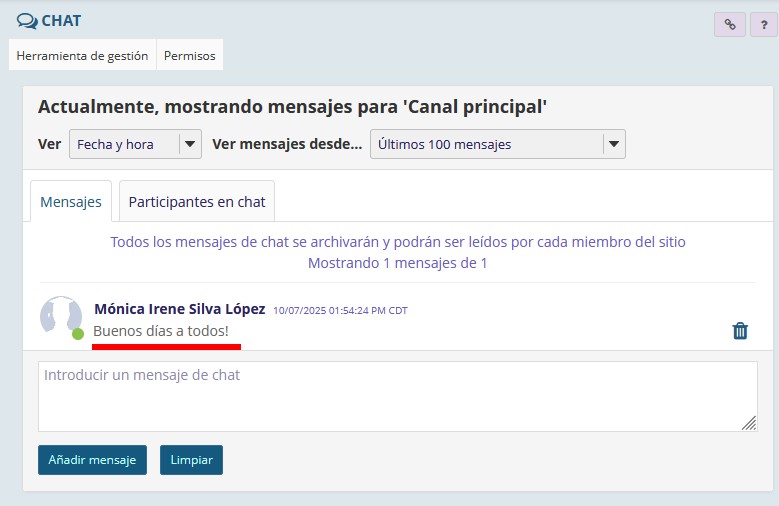
Una vez enviado el mensaje, éste aparecerá en el listado de mensajes, en donde se indica el autor, la fecha de publicación y el mensaje.
En la parte superior de la lista se pueden especificar filtro por fecha y número de mensajes para poder localizar alguno en particular.
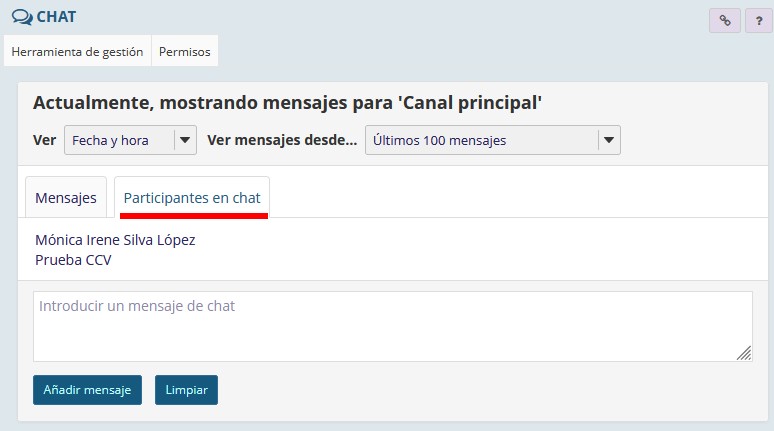
Para todos los perfiles de usuario, los participantes conectados se reportarán en la ventana inferior derecha del chat y en la sección de “participantes en chat” de la ventana de trabajo.
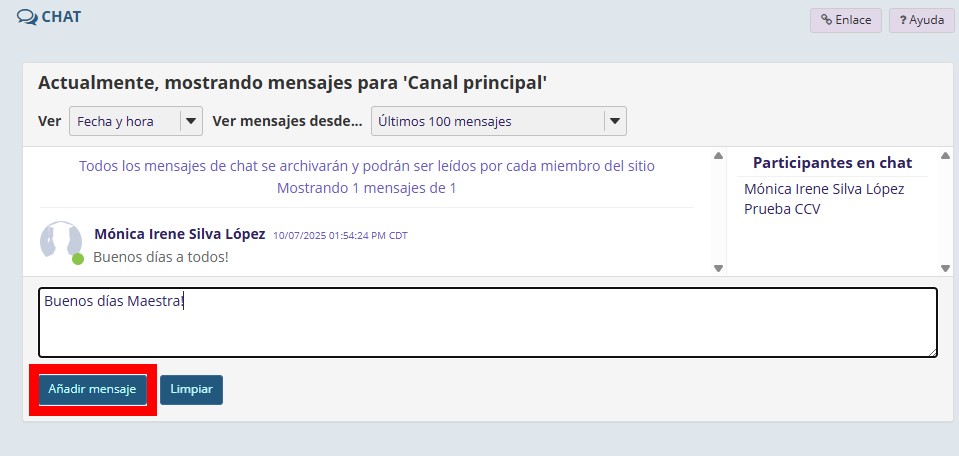
El participante podrá podrá responder a los mensajes del chat si así lo desea.
Como resultado, se encolarán los mensajes enviados al chat por los participantes y el docente.
Además de los mensajes, se contará con la opción de “Participantes en chat”, desde donde podrá consultar los usuarios conectados en ese momento.
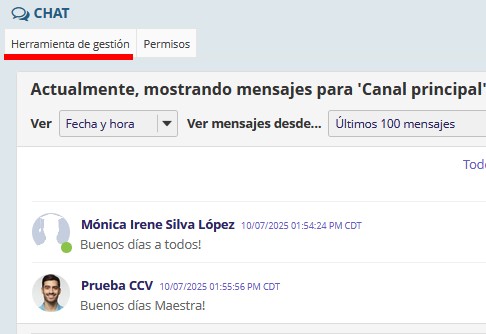
El docente contará con dos opciones de configuración del chat. El primero es la “Herramienta de gestión”.
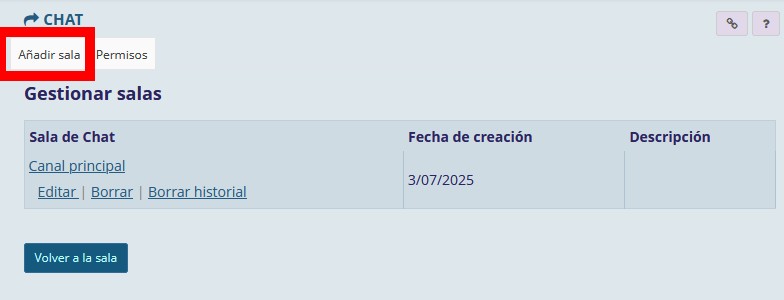
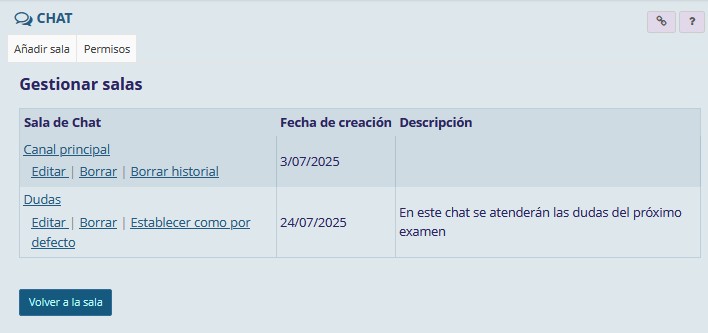
Se activará una ventana desde donde el docente podrá añadir salas al chat. Por defecto siempre se genera una sala general denominada “Canal principal”, el cuál puede editarse, borrarse o borrar el historial de mensajes.
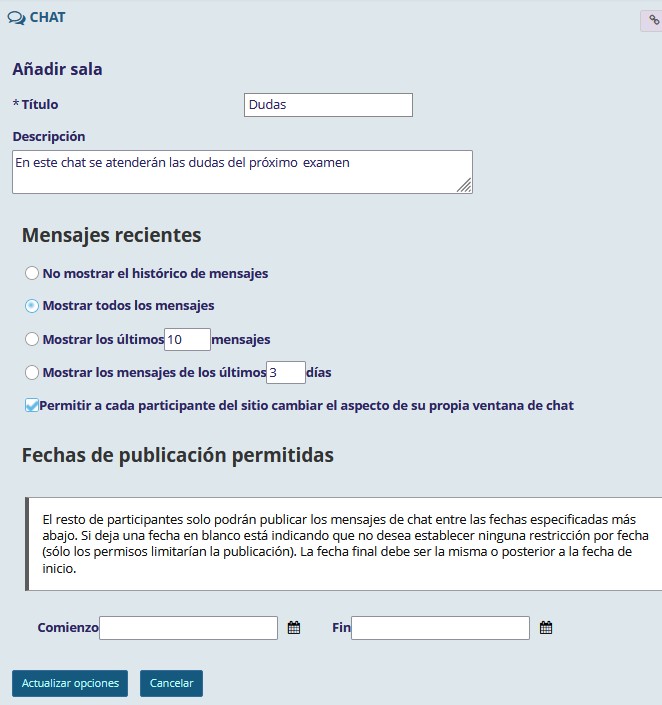
Al añadir una nueva sala al chat o editar alguna existente, se activa la siguiente ventana, donde el docente especificará el título y la descripción del chat, la configuración del comportamiento de los mensajes y el rango de fechas en el que estará disponible el envío de mensajes al chat.
Como resultado, aparecerá la nueva sala en el listado de salas del chat, desde donde el docente podrá editarla, eliminarla o eliminar el historial de mensajes si así lo desea.
Los participantes accederán por defecto al “Canal pricipal” al hacer clic en el componente de chat, pero podrán cambiar de sala si así lo desean.
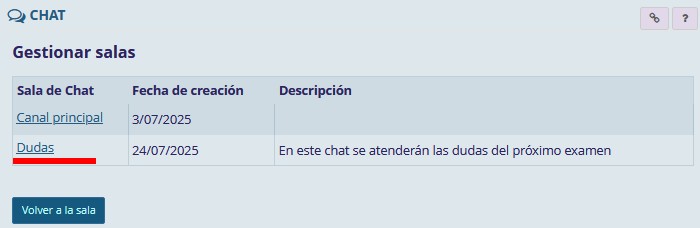
Si activan el botón de “Cambiar sala” se mostrará el listado de las salas disponibles para enviar sus mensajes. Al hacer clic en el título accederá a la misma para enviar sus mensajes.
En la imagen se muestra el acceso a la sala de “Dudas”.
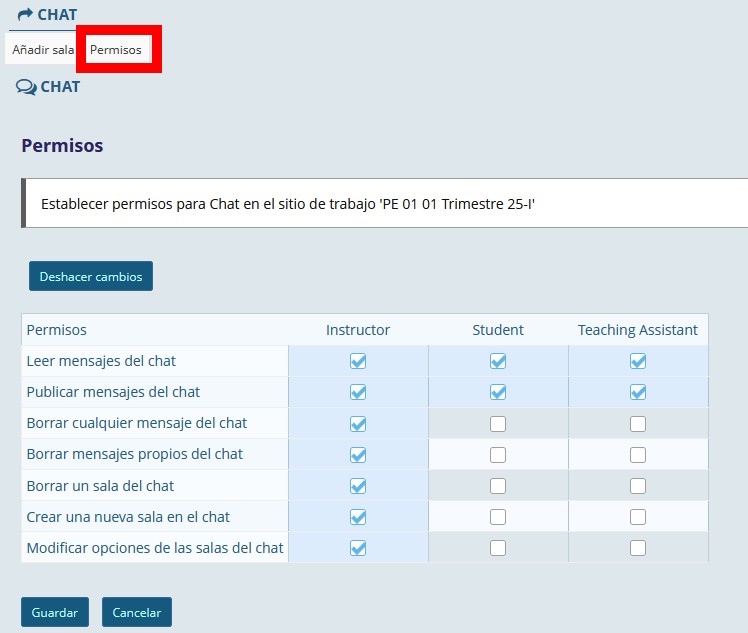
Por último, el docente contará con la opción de “Permisos”, desde donde podrá definir los privilegios de cada perfil de usuario en el chat.