Una cita, permite a un equipo de participantes reunirse de manera ordenada, ya sea a través de grupos de integrantes, un solo integrante o todos los integrantes del aula.
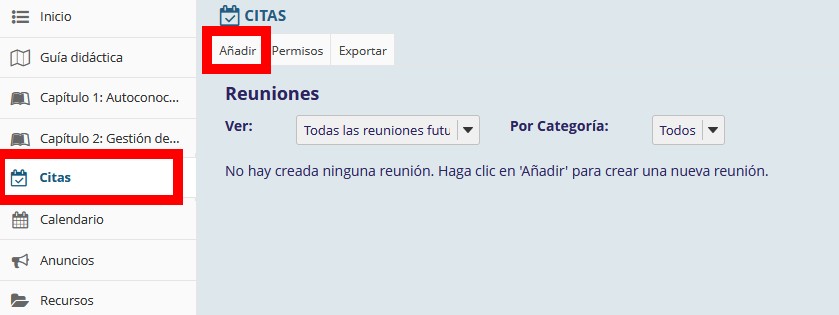
Para crear una cita el docente deberá seleccionar el componente “Citas” y pulsar el botón de “Añadir”.
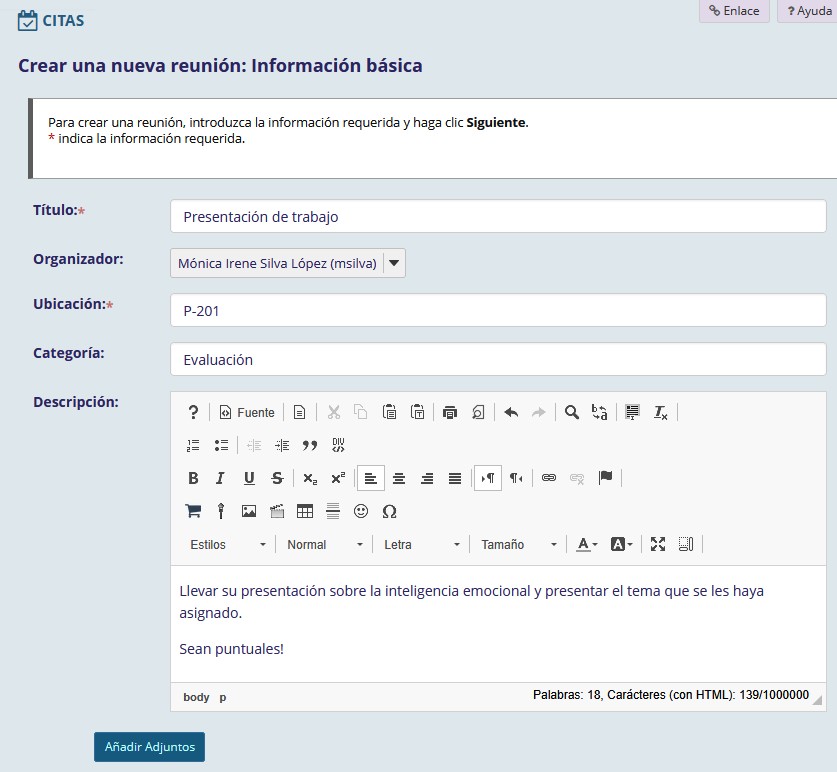
Se activará una ventana para configurar la cita, indicando su título, organizador, ubicación, categoría, una descripción y añadir documentos anexos para complementar la información de la cita.
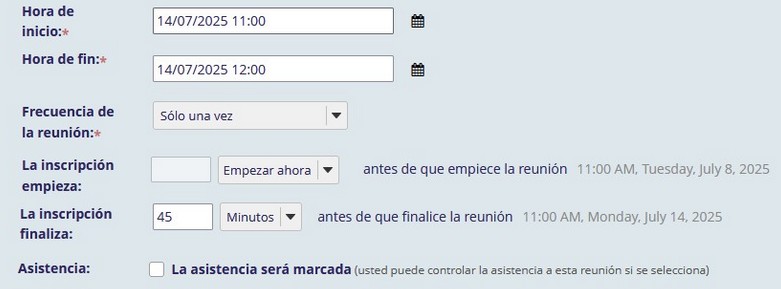
Se especifica también, el horario de la cita y su frecuencia.
La cita puede requerir de una inscripción previa, la cual puede iniciar días, horas o minutos antes de la reunión, en el momento de la reunión o posterior a ella, y de la misma forma indicar el momento en que finaliza la inscripción, unos minutos antes de iniciar, después de iniciar, etc. La asistencia puede ser marcada por el docente para asegurar que correspondan con los participantes de la cita.
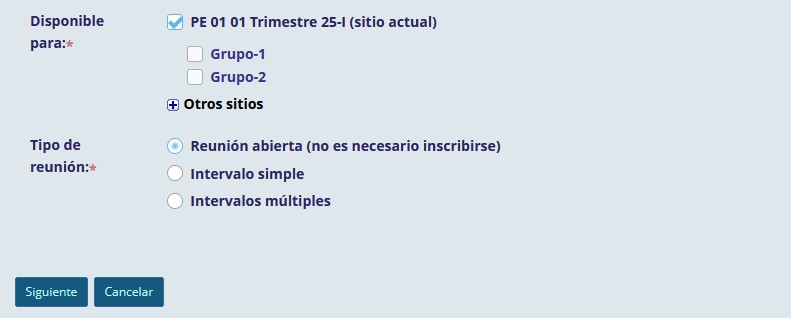
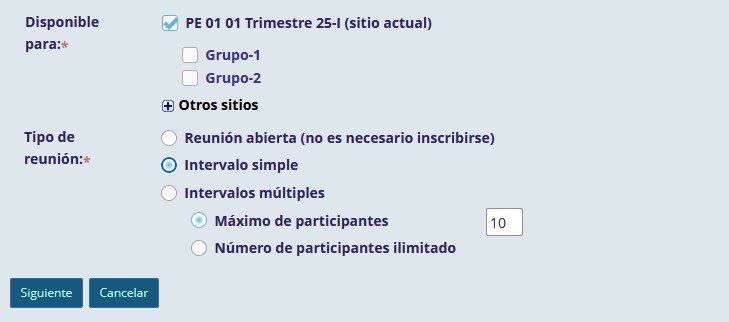
Se configura la disponibilidad de la cita, si es para todos los participantes del aula, para un grupo en particular o para otras aulas virtuales en las que el docente participa.
Por último se define el tipo de reunión, si es abierta para todos los participantes, no es necesario configurar ningún otro parámetro, solo seleccionar la opción “Reunión abierta”.
Si el tipo de reunión es de intervalos simples, se deberá indicar el número máximo de participantes, o si el número es ilimitado.
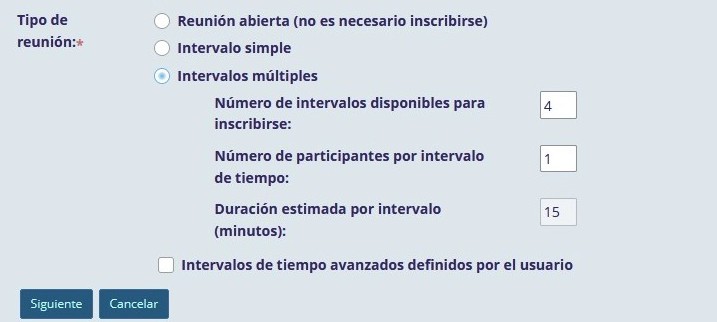
Si por el contrario, el tipo de reunión es de intervalos múltiples, útil para citas de revisiones, donde cada grupo de participantes se le asigna un cierto periodo de tiempo de la cita para ser atendidos.
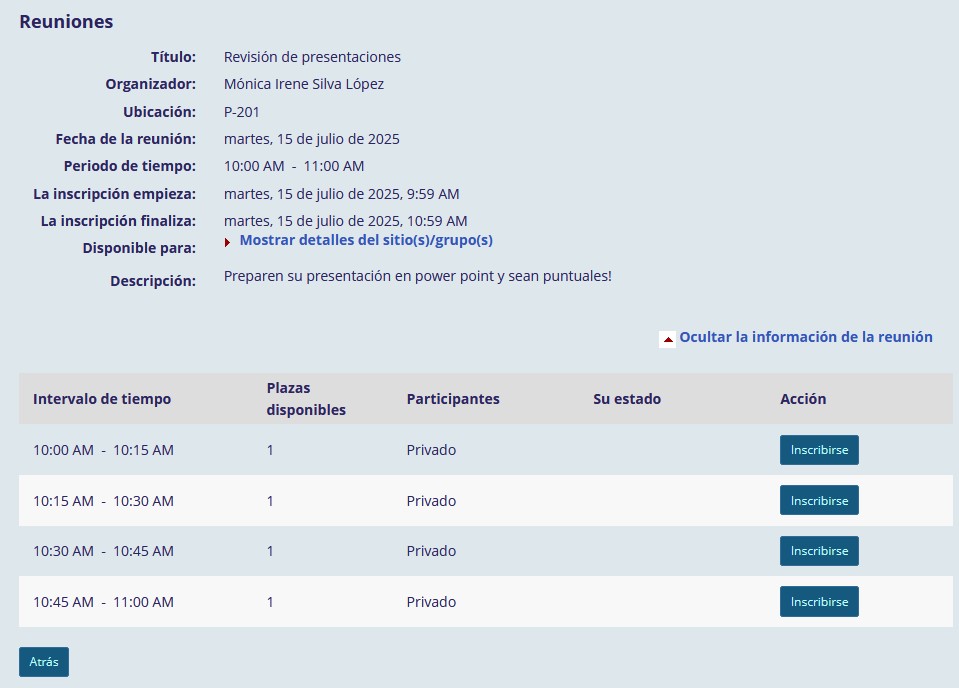
El docente deberá especificar el número de intervalos disponibles en los que se inscribirán los participantes, el número de participantes por intervalo de tiempo y su duración. En el ejemplo se muestran 4 intervalos de 15 minutos con 1 participante por cita.
En este ejemplo se muestra 41 intervalo de la duración de toda la cita para 10 participantes del aula (que podrían ser todos los participantes inscritos en el aula.
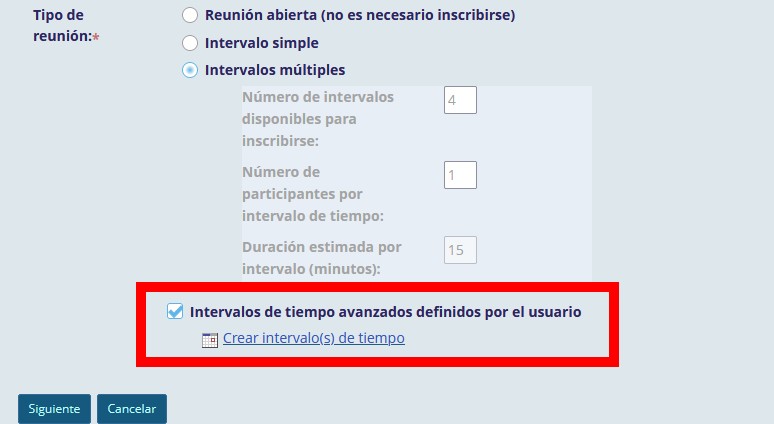
Y por último está la opción de intervalos definidos por el docente. Al seleccionarlo se activará un enlace para la creación de los intervalos de la cita.
Se activará un formulario para registrar manualmente los intervalos de tiempo y el número máximo de participantes.
Se pueden insertar nuevos intervalos con el enlace “Añadir un nuevo intervalo de tiempo” o eliminar los existentes con el ícono de “X” al inicio de cada registro.
Una vez concluida la lista de intervalos, se despliega un resumen de los parámetros configurados en la cita.
Al final del reporte se pueden configurar opciones de notificación, disponibilidad, etc.
Para concluir con la cita, se puede simplemente “Publicar” o “Agregar participantes y publicar”.
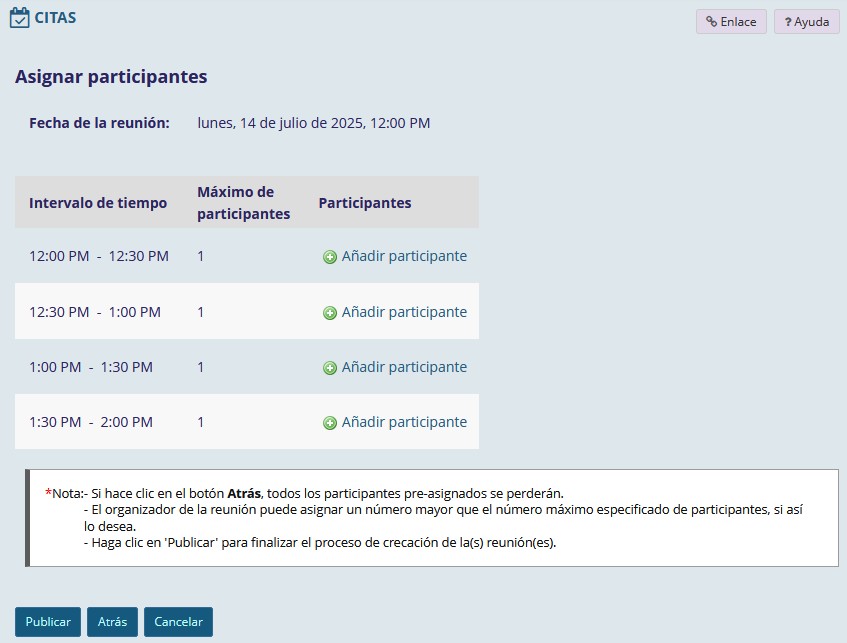
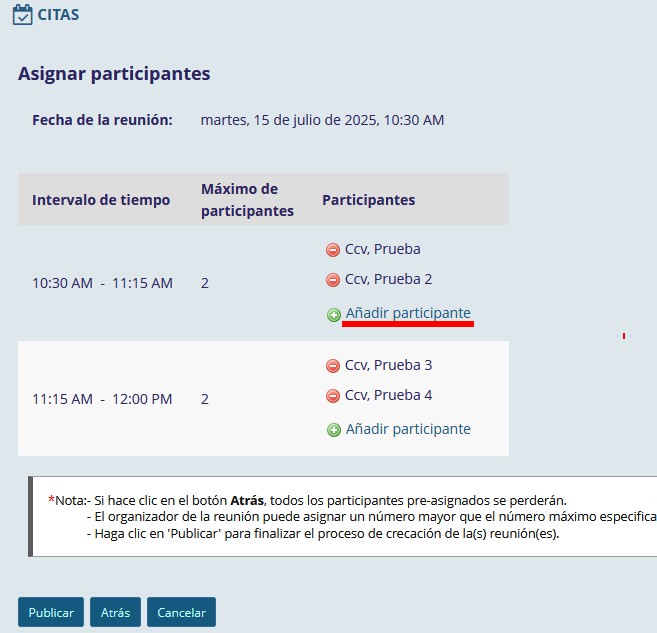
Si se pulsa el botón “Agregar participantes y publicar” se activará una ventana con los intervalos de tiempo configurados en la cita, para que el docente asigne manualmente a los participantes.
El docente podrá seleccionar los participantes para cada intervalo.
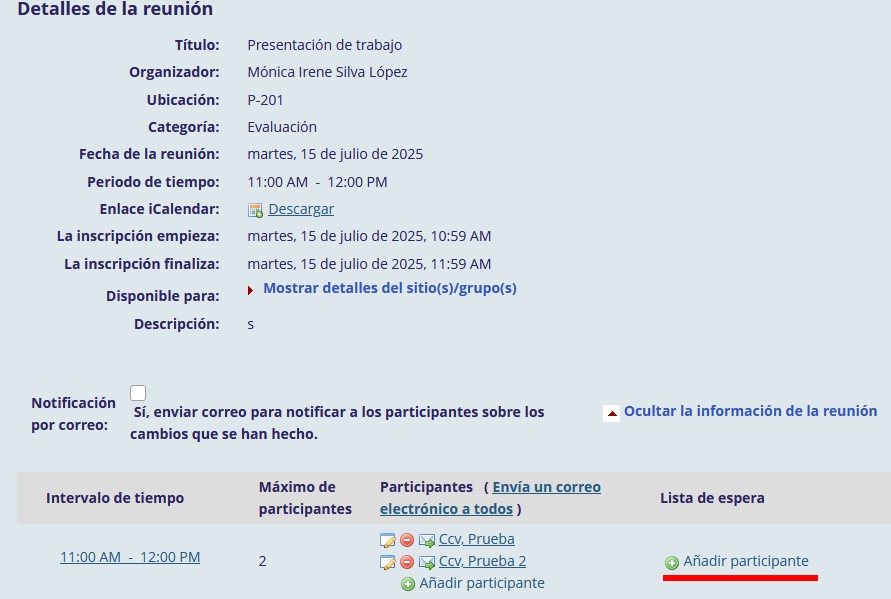
Si el número de participantes supera al número permitido por los participantes, el docente podrá posteriormente modificar la cita y crear lista de espera.
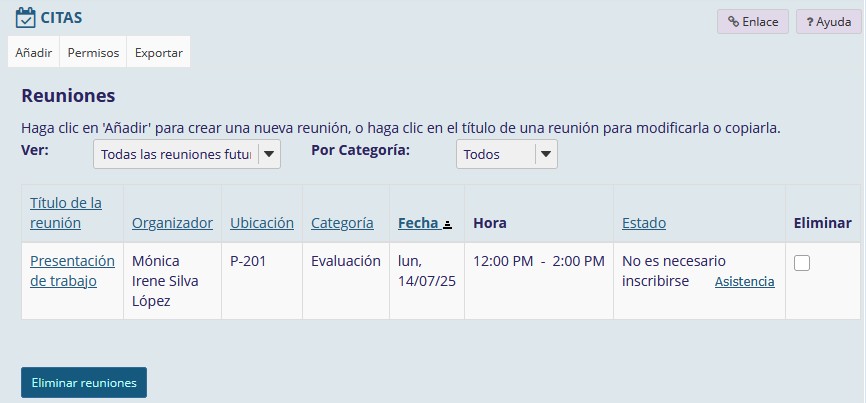
Una vez publicada la cita, su registro podrá ser consultado desde el componente de “Citas”, donde el docente podrá editarlo, eliminarlo, modificar sus permisos, sus intervalos de tiempo, etc.
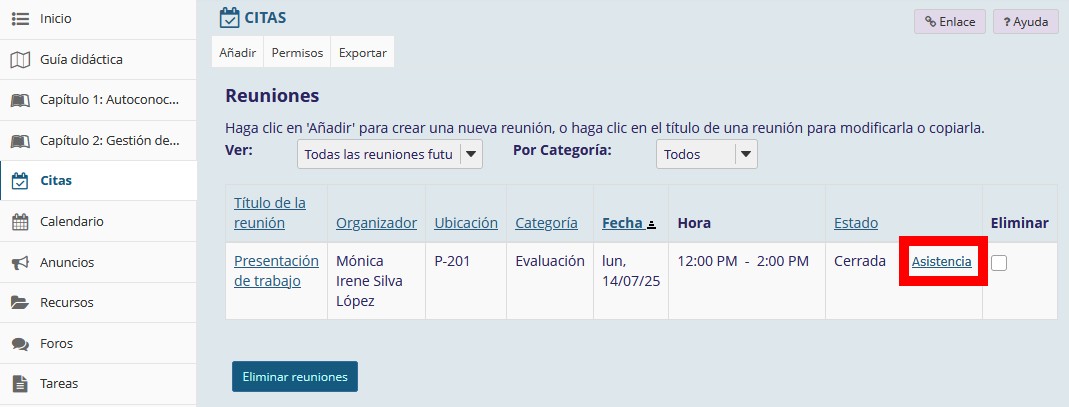
Si la cita requiere de inscripción de participantes, la cita contará con el enlace de “Asistencia”, el cual analizaremos más adelante.
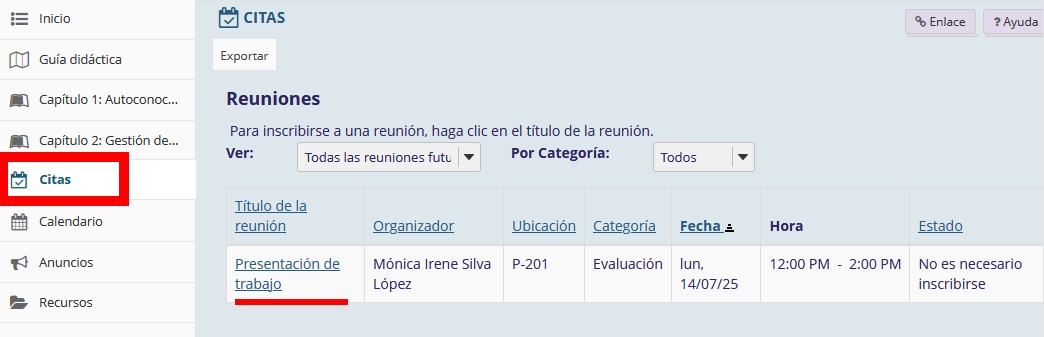
Para el caso de los participantes, la consulta es similar a la del docente. Con la excepción de solo contar con privilegios de consulta.
En el siguiente ejemplo se muestra una cita sin inscripción de los participantes.
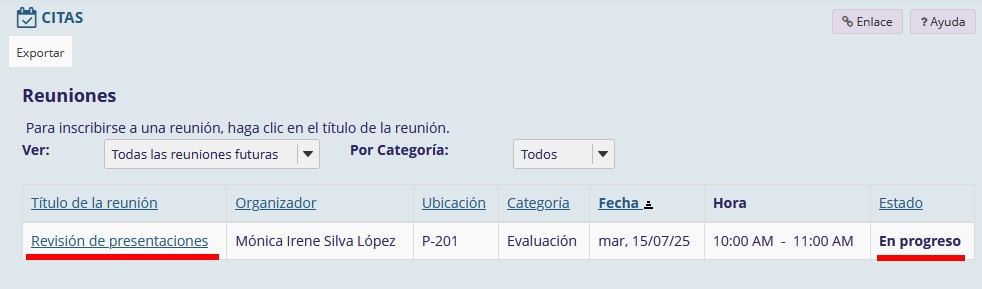
Para citas con inscripción, los participantes deberán hacer clic en el título de la cita en progreso.
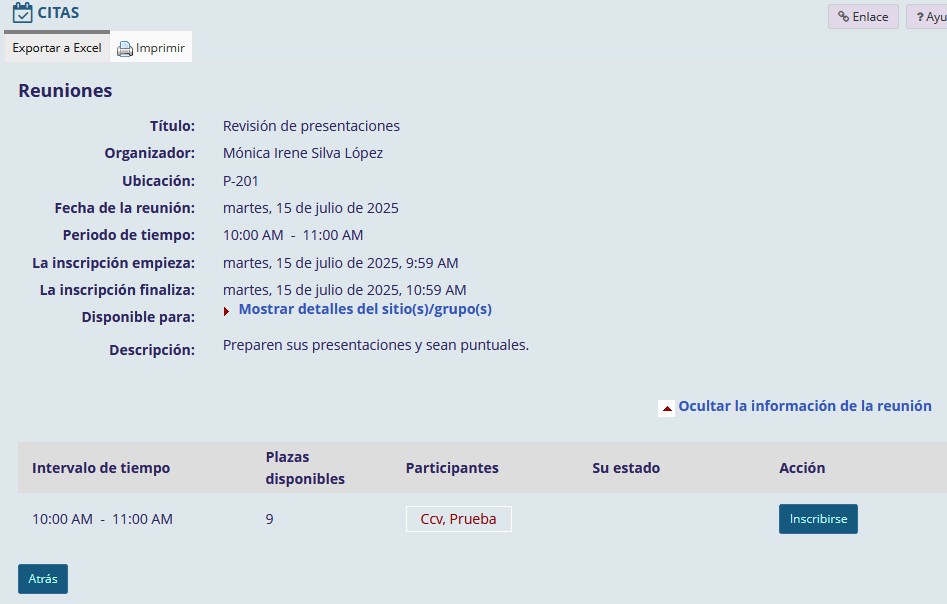
Se activará una ventana para que el participante se inscriba a la cita. En este ejemplo solo existe una cita para todos los participantes del aula.
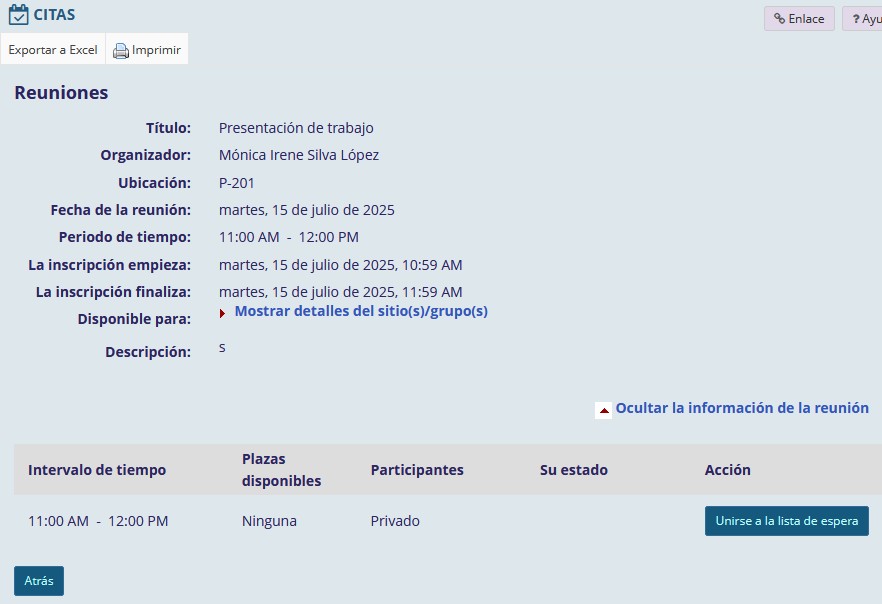
Si la cita se configuró con la lista de participantes oculta, aparecerá la palabra “privada”, en el nombre de los participantes.
En este ejemplo se muestra una cita con varios intervalos de tiempo para que el participante seleccione el horario en el que desea asistir.
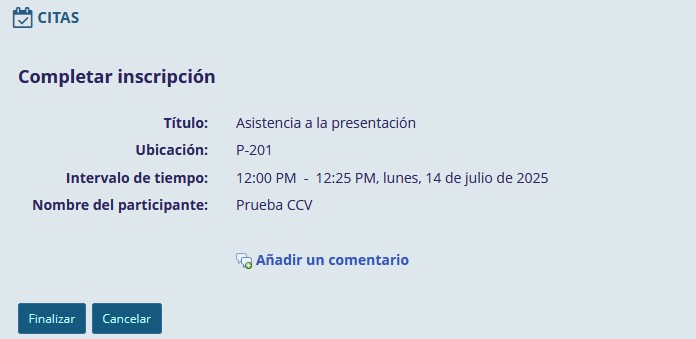
Al inscribirse el participante, podrá registrar algún comentario si así lo desea antes de finalizar el proceso.
Su inscripción será interpretada como asistenacia a la cita.
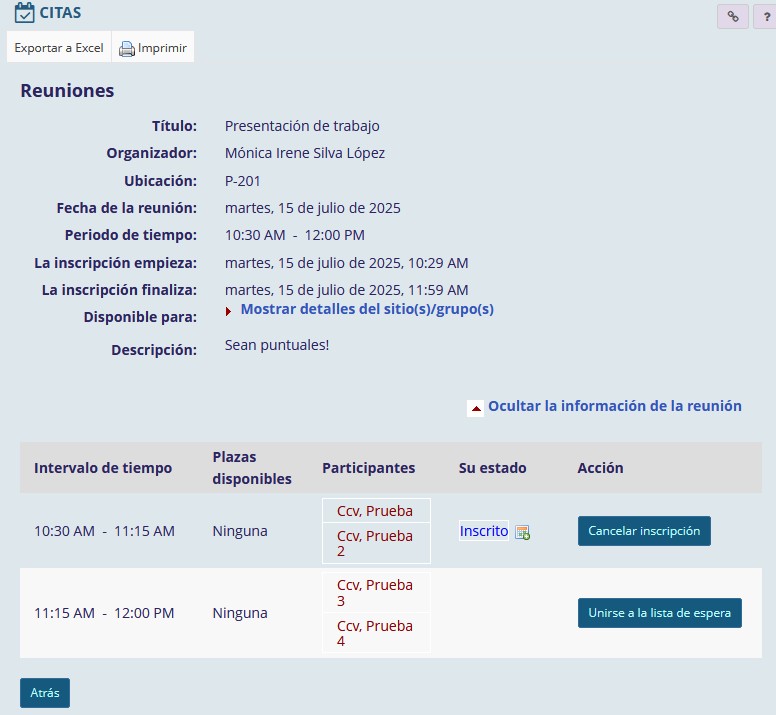
En este ejemplo se muestra una cita, cuyos participantes fueron configurados manualmente por el docente, cuando el participante accede a la sita, ya estará inscrito por defecto, y podrá cancelar su inscripción si así lo desea y quizás registrarse en una lista de espera si todos los intervalos ya no permiten más inscripciones.
En este ejemplo se muestra una cita, cuyas plazas de todos los intervalos ya han sido ocupadas por participantes inscritos. Para estos casos, el participante solo podrá unirse a una lista de espera.
Cada inscripción de un participante a una cita, será interpretada como una asistencia.
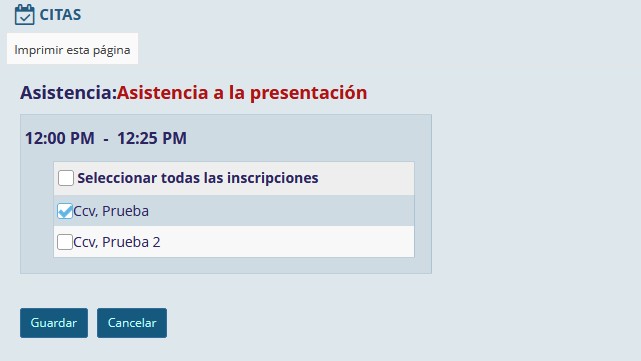
El docente podrá verificar la asistencia de los participantes haciendo clic en el enlace de “Asistencia” de la cita.
El docente podrá seleccionar aquellas inscripciones o asistencias que son interpretadas como tal, para el caso de participantes que no asistieron.
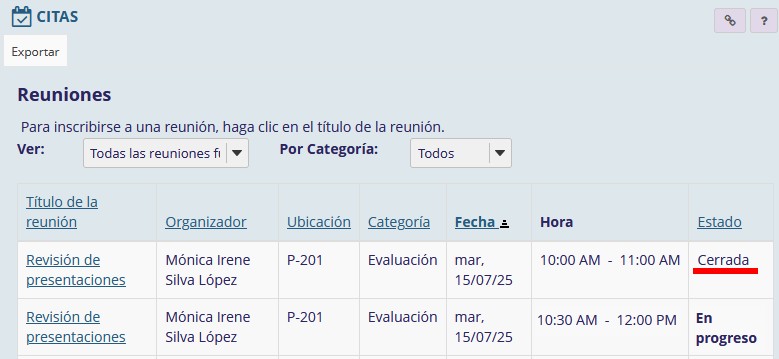
Una vez que la cita se ha llevado a cabo, tanto para el docente como para los participantes, aparecerá el estado “Cerrada”.
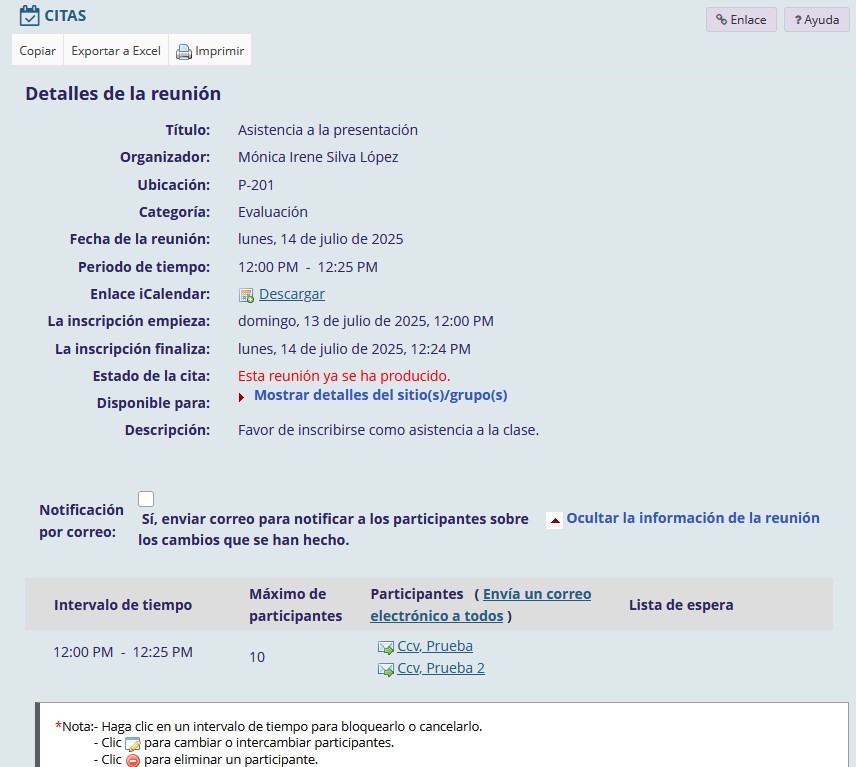
Si se accede a los detalles de la cita haciendo clic en el título de la cita cerrada, se verá la leyenda “Esta reunión ya se ha producido”.
Este tipo de reuniones ya no puede ser editada por el docente.