Una encuesta es un método para recopilar información de una muestra de individuos mediante preguntas estandarizadas.
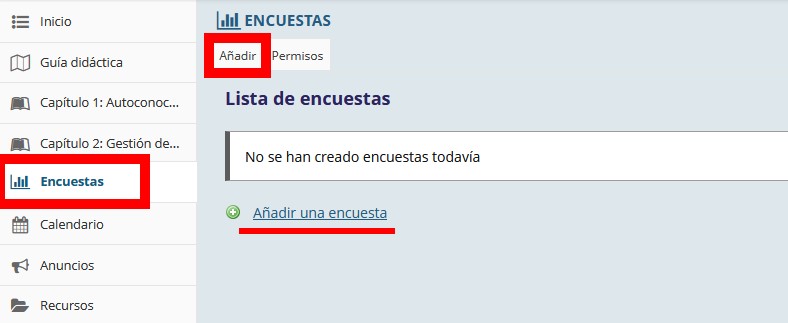
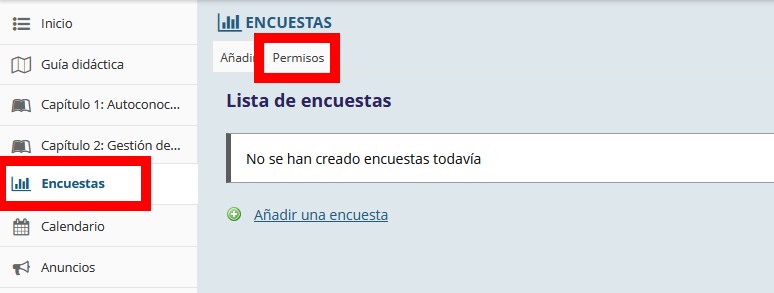
Para crearla, el docente deberá seleccionar el componente “Encuestas” y pulsar cualquiera de los dos enlaces para “Añadir una encuesta”.
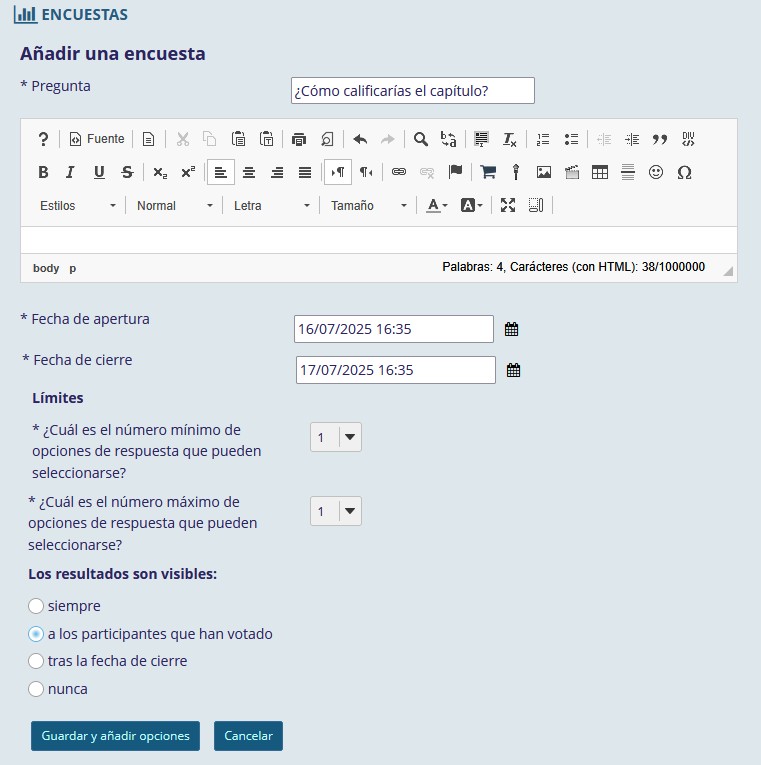
Se activará una ventana para definir el texto de la pregunta, las fechas de apertura y cierre, los limites de las respuestas y la difusión de los resultados.
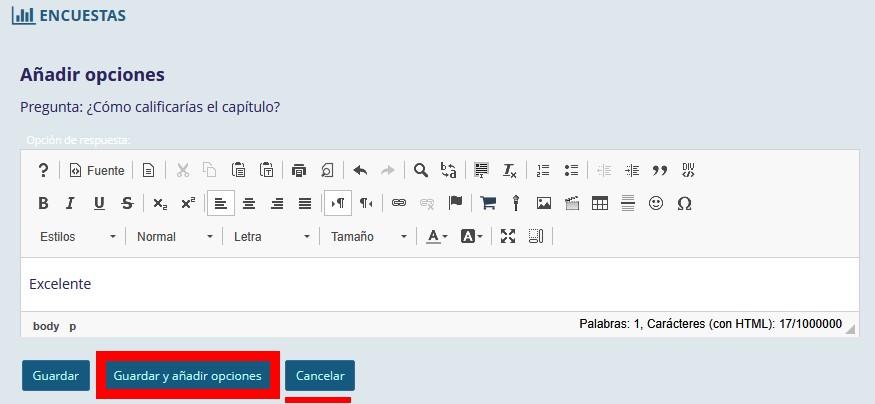
El siguiente paso consistirá en añadir las opciones de respuesta.
Añadir el texto de la respuesta y pulsar el botón de “Guardar y añadir opciones” para continuar insertando más respuesta a la encuesta.
Al concluir pulsar el botón de “Cancelar”.
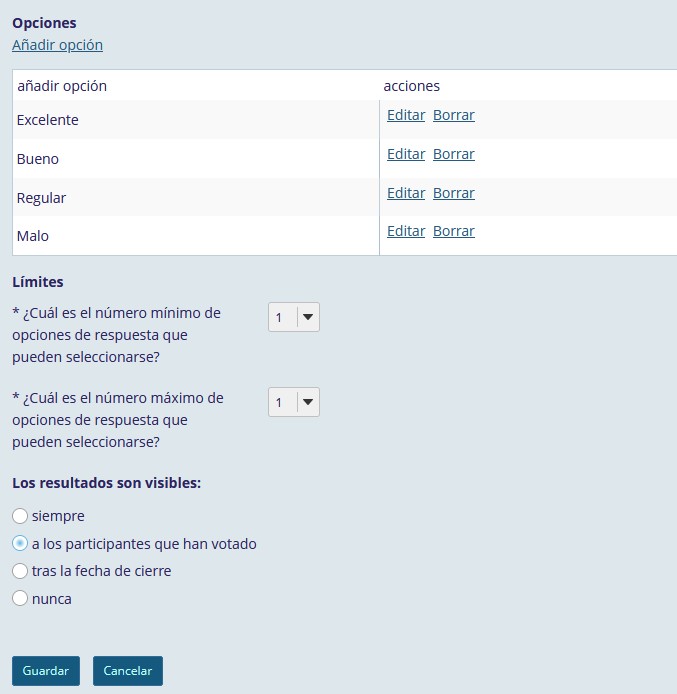
Como resultado aparecerán todas las respuesta registradas, las cuales se pueden editar o eliminar.
Si todo está correcto, “Guardar” los cambios.
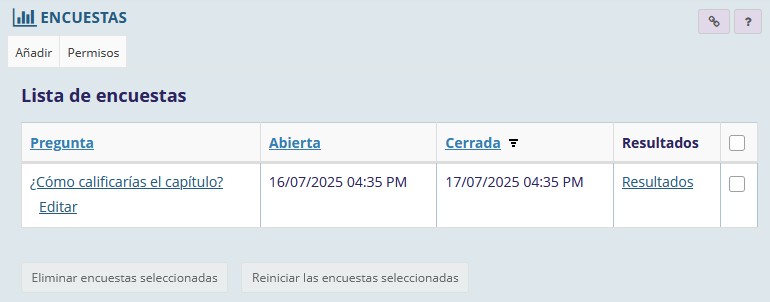
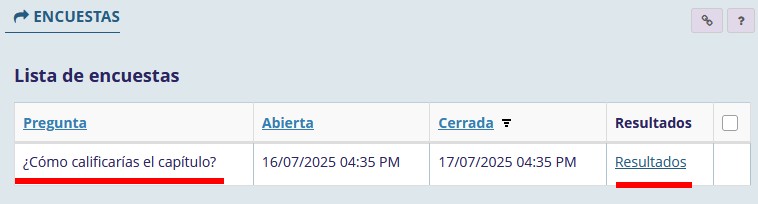
Una vez creada, el docente podrá consultar la encuesta pulsando en el enlace de la pregunta.
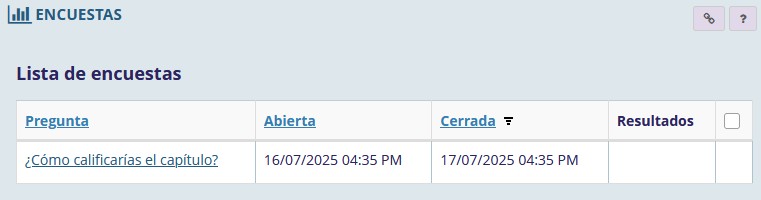
Para los participantes, la consulta de la encuesta es similar al docente. deberá hacer clic en la pregunta para acceder a ella.
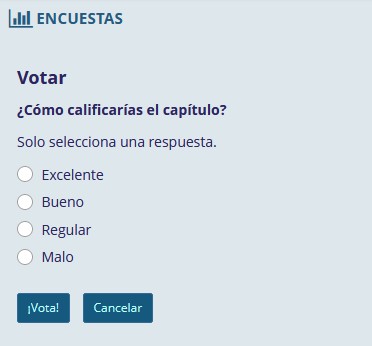
Como resultado se tendrá acceso a la encuesta para emitir el voto.
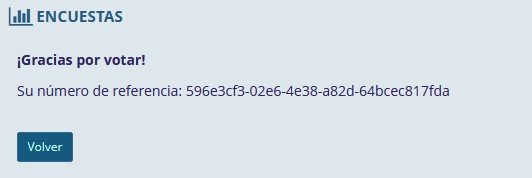
Una vez realizada la votación, la aplicación enviará al participante un mensaje de agradecimiento.
Una vez respondida la encuesta, desaparecerá el enlace en la pregunta ya que solo se permite emitir el voto una sola vez.
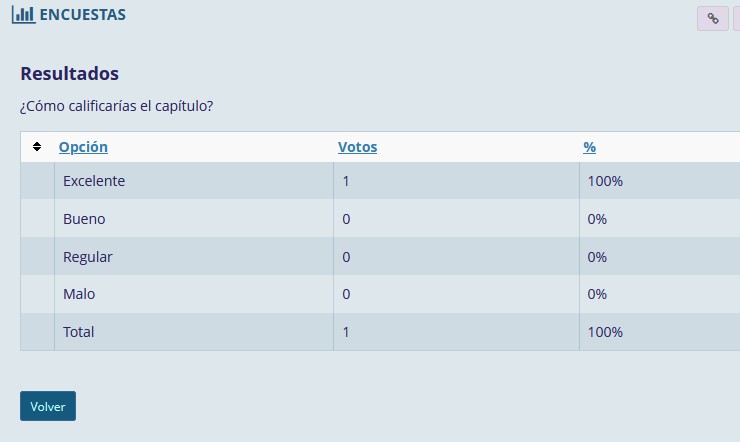
Si la encuesta así se configuró, el participante podrá consultar los resultados de la votación pulsando el botón de “Resultados”.
En la imagen se muestra un ejemplo del reporte de votaciones de la encuesta hasta ese momento.
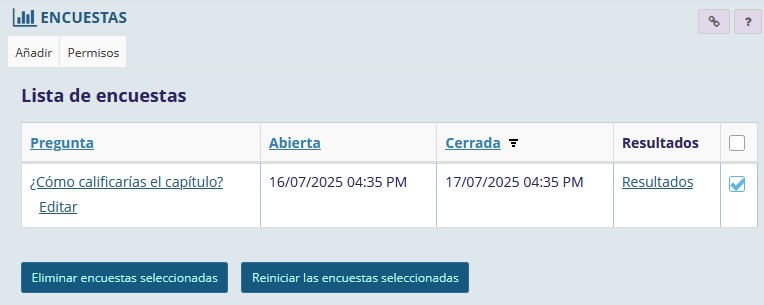
Para el docente, se contará con otras opciones de configuración de la encuesta.
Si activa la caja de selección de la pregunta, se activarán dos botones, el primero permite eliminar la encuesta y el segundo permite reiniciar las votaciones de la encuesta.
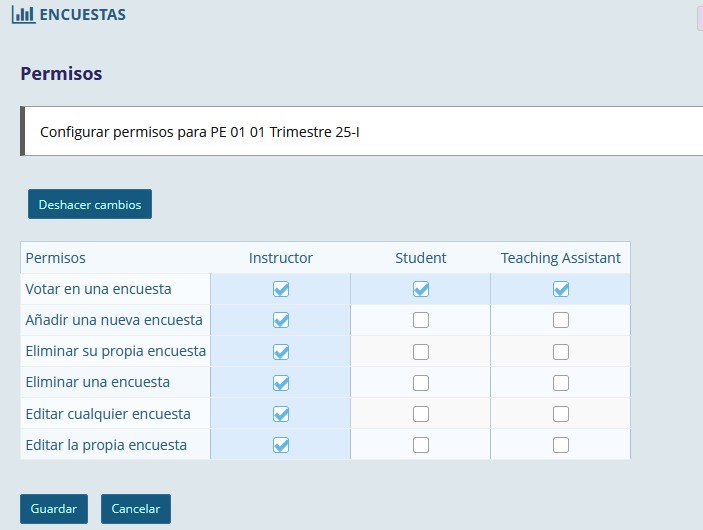
También contará con la opción de “Permisos” para configurar los privilegios de los usuarios en las encuestas de la plataforma.
Se activará una ventana donde el docente podrá especificar los privilegios para cada uno de los perfiles de usuario.