Un foro es un espacio donde los participantes pueden intercambiar ideas, opiniones, experiencias y conocimientos sobre uno o varios temas de interés.
Para que el foro pueda formar parte de la calificación total de los participantes, el docente deberá crear el elemento de calificación del foro.
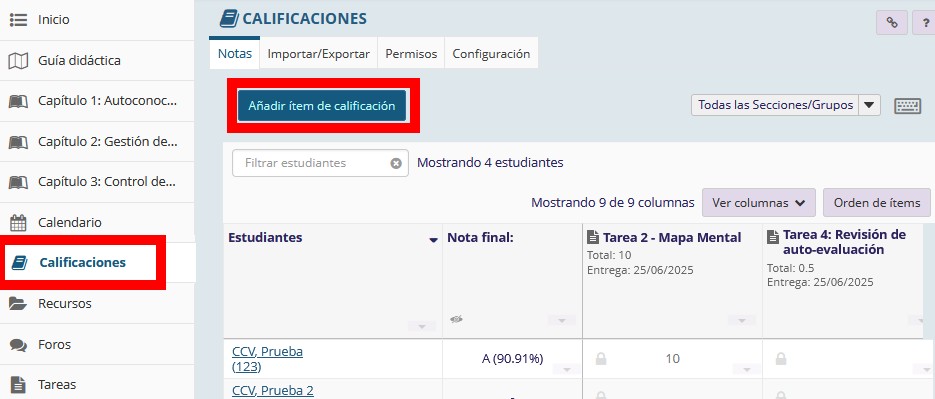
Para ello, seleccionar el componente de “Calificaciones” y pulsar el botón “Añadir item de calificación”
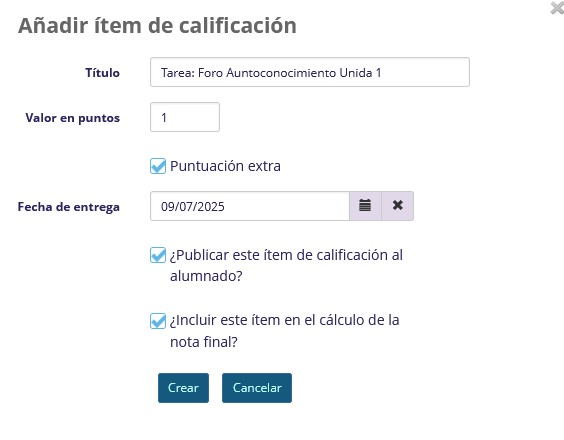
Especificar la información del elemento de calificación que será asociado al foro.
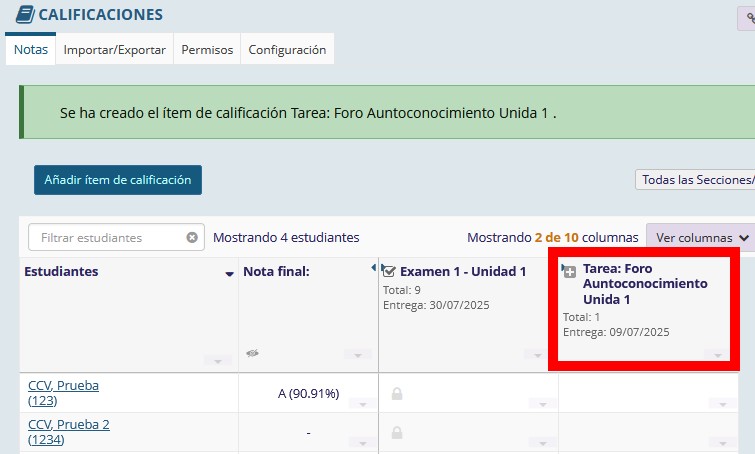
Como resultado, el elemento creado formará parte de las calificaciones del curso.
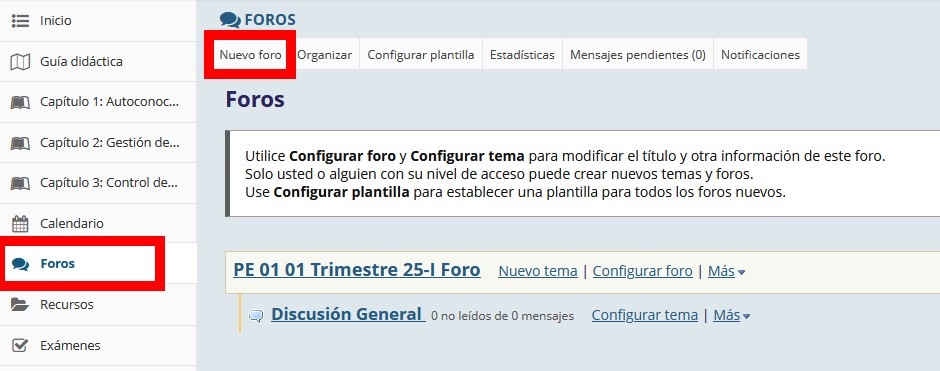
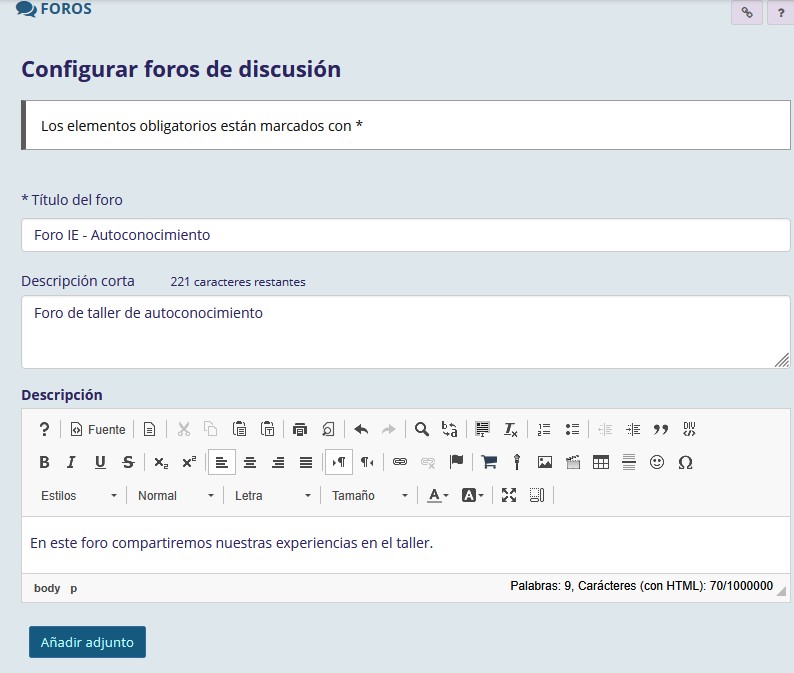
Una vez creado lo anterior, estamos listos para crear el foro, para ello, seleccionar el componente de “Foros” y hacer clic en el enlace “Nuevo foro”.
Por defecto se crea un foro de discusión general.
Especificar la información del foro como su título, descripción y publicar documentos anexos en caso de ser necesario.
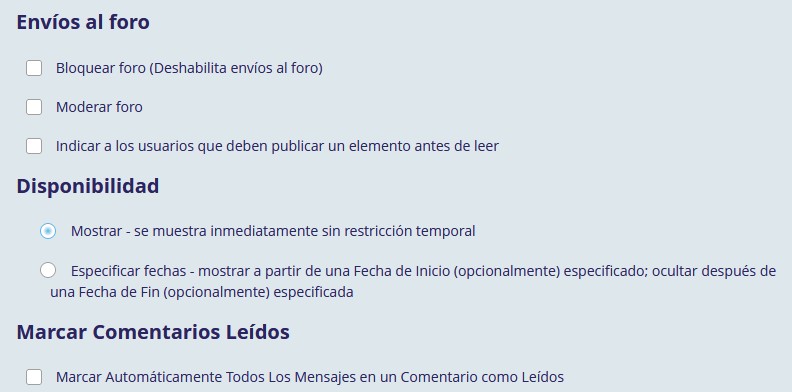
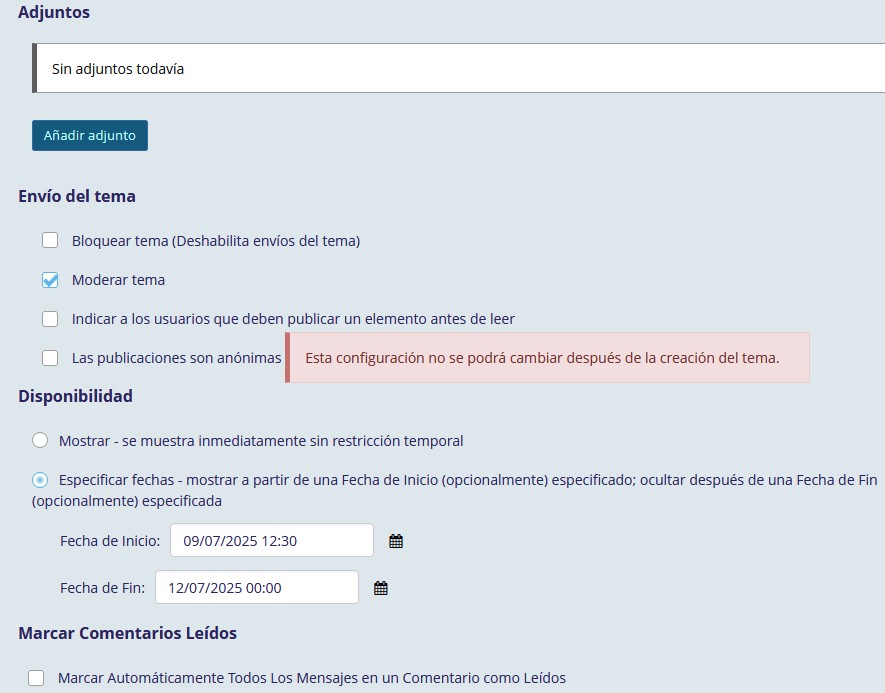
Posteriormente indicar el funcionamiento del foro, su disponibilidad y si se desea marcar los comentarios nuevos como leídos.
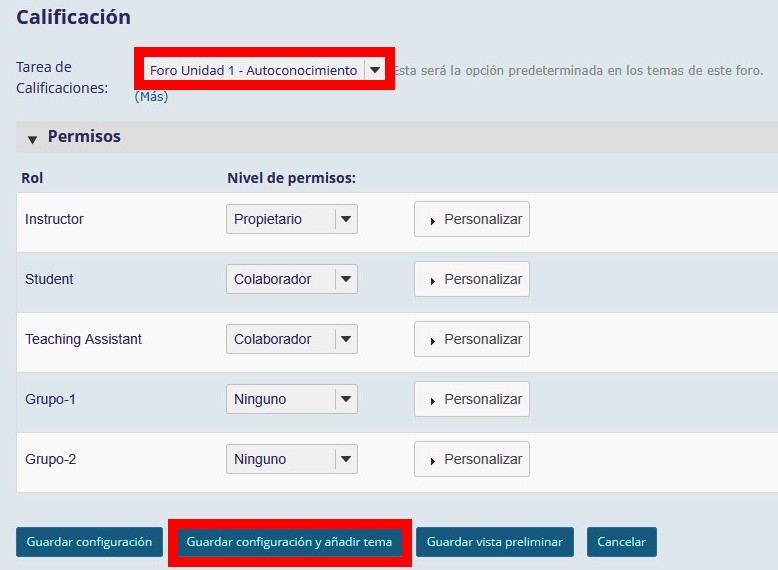
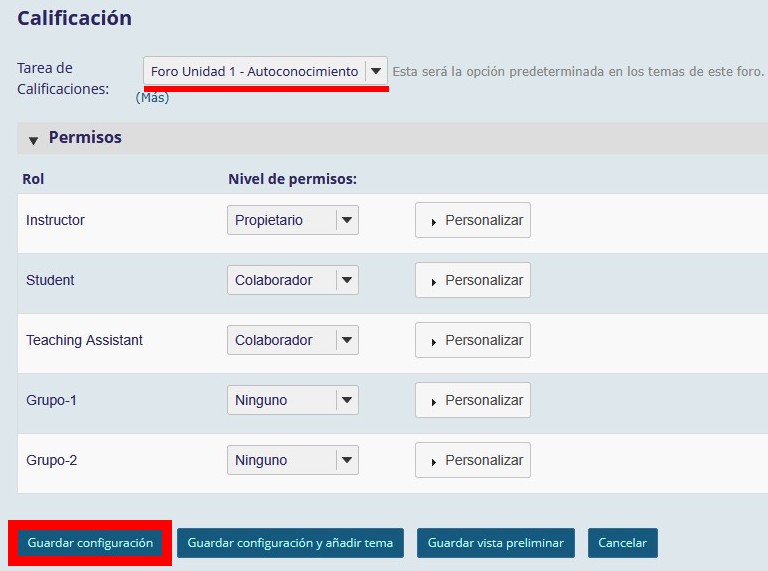
Es importante seleccionar el elemento de calificación creado anteriormente, para asociarlo a la calificación del foro.
Se puede guardar la configuración del foro y activar la ventana para la creación del tema.
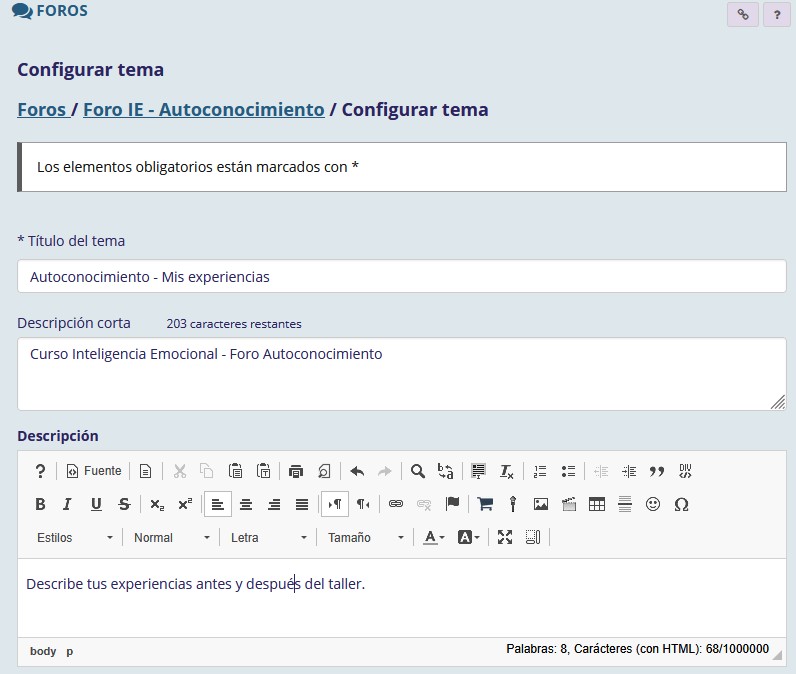
Especificar la configuración del nuevo tema, como su título y descripción.
Posteriormente se pueden publicar documentos anexos, configurar detalles del funcionamiento del foro, comentarios y la disponibilidad para su acceso.
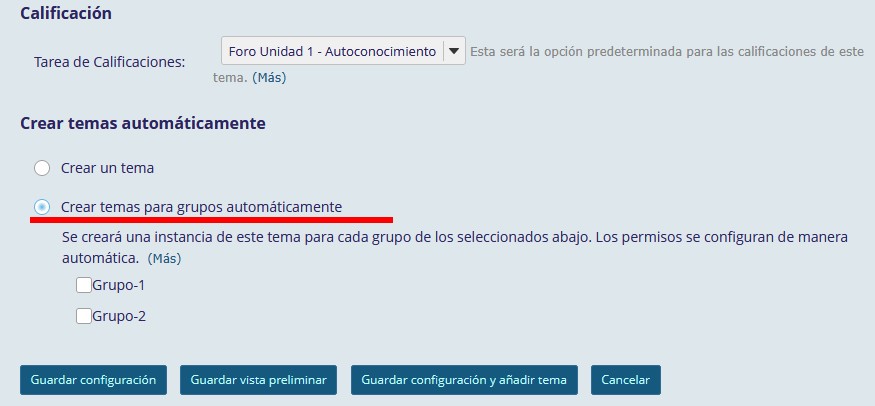
Un aspecto importante a configurar es la tarea de calificaciones asociada al foro, en la lista seleccionar el componente de calificación creado anteriormente.
Al final guardar la configuración del tema.
Si se manejan grupos de participantes, se pueden crear instancias del tema para cada equipo.
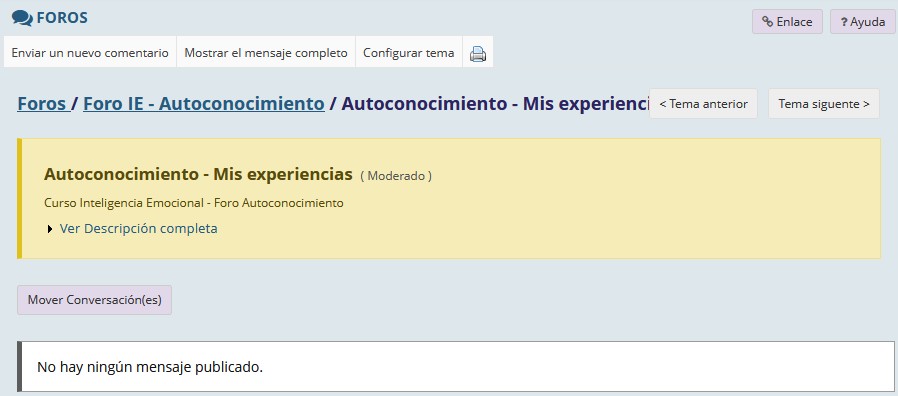
Como resultado, aparecerá la información general del tema creado.
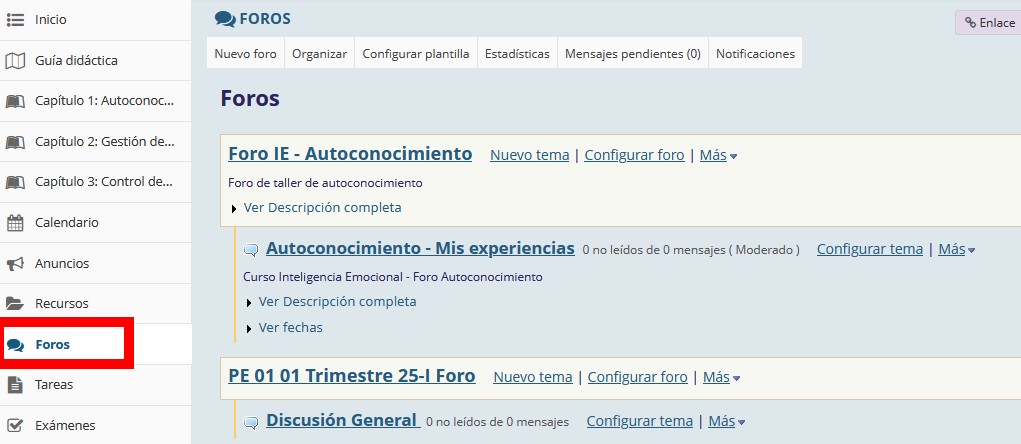
Si el docente hace clic en el componente de “Foros”, podrá consultar el foro y el tema creado.
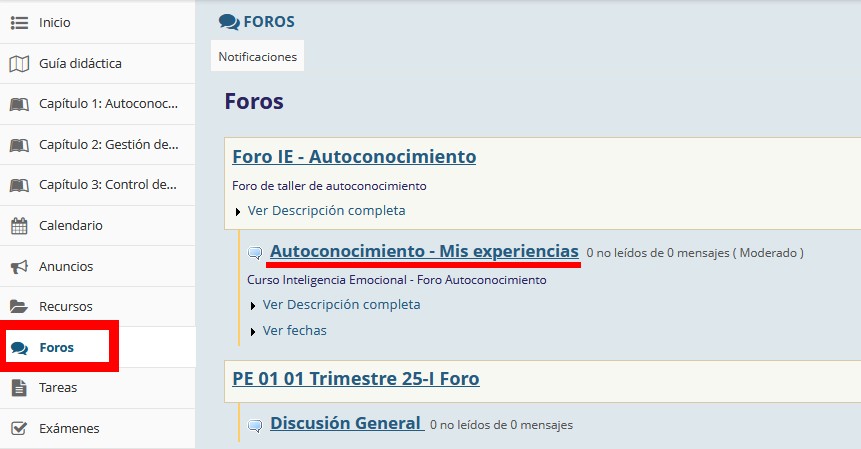
Lo mismo sucederá con los participantes, si hacen clic en el componente de “Foros”, podrán acceder al foto y sus temas, haciendo clic en el enlace del nombre del tema.
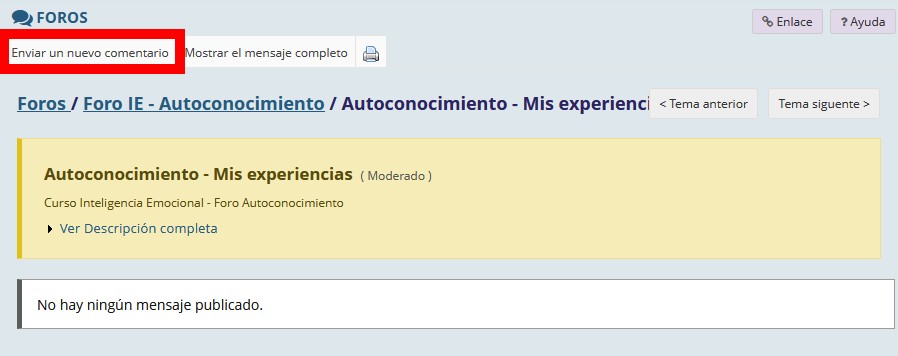
Para responder al tema del foro, el alumno deberá hacer clic en el enlace “Enviar un nuevo comentario”.
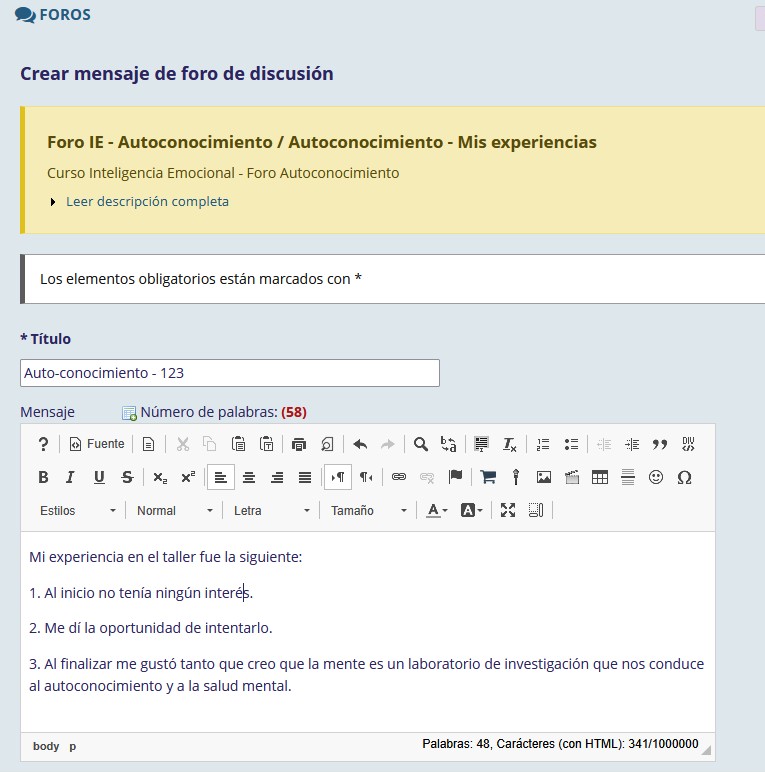
Deberá especificar un título y el texto del mensaje.
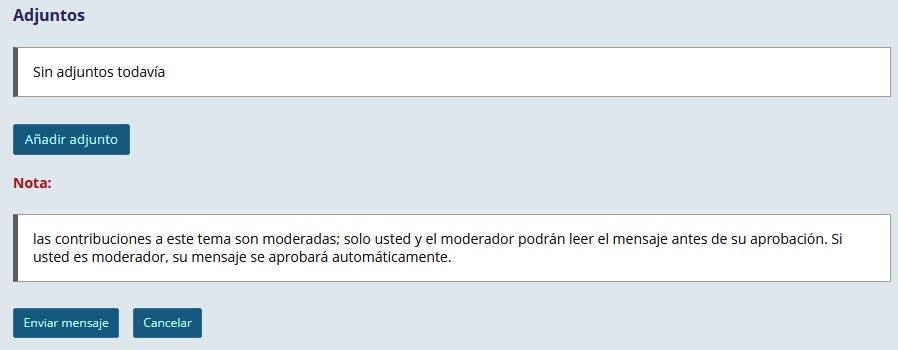
Por último podrá publicar archivos anexos que complementen su respuesta en caso de ser necesario.
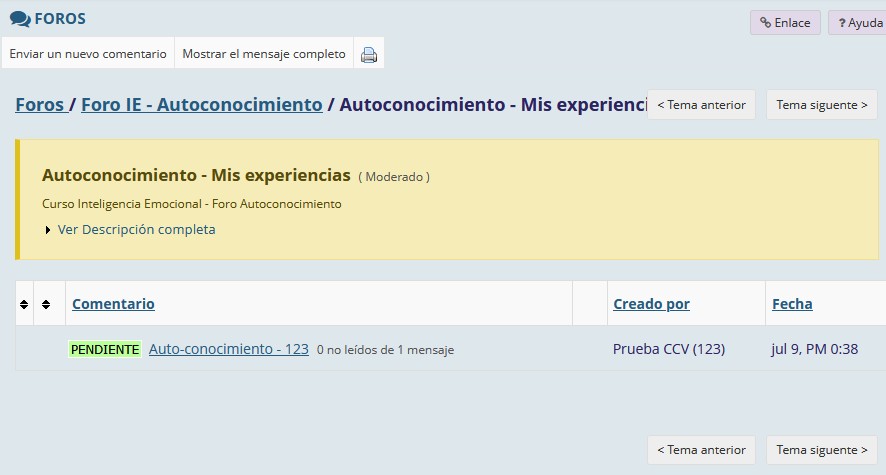
El mensaje aparecerá en pantalla, si los mensajes del tema son moderados por el docentes, aparecerá la palabra “PENDIENTE” indicando que está en espera a ser aceptado para su difusión en el foro.
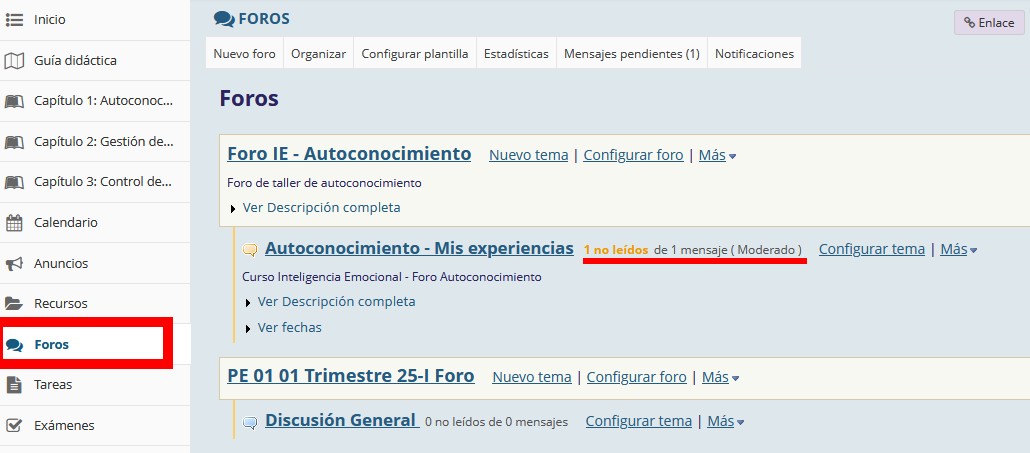
Cuando el docente acceda al foro, podrá visualizar el aviso de que existe un nuevo mensaje no leído. Para podr consultarlo deberá hacer clic en el nombre del tema.
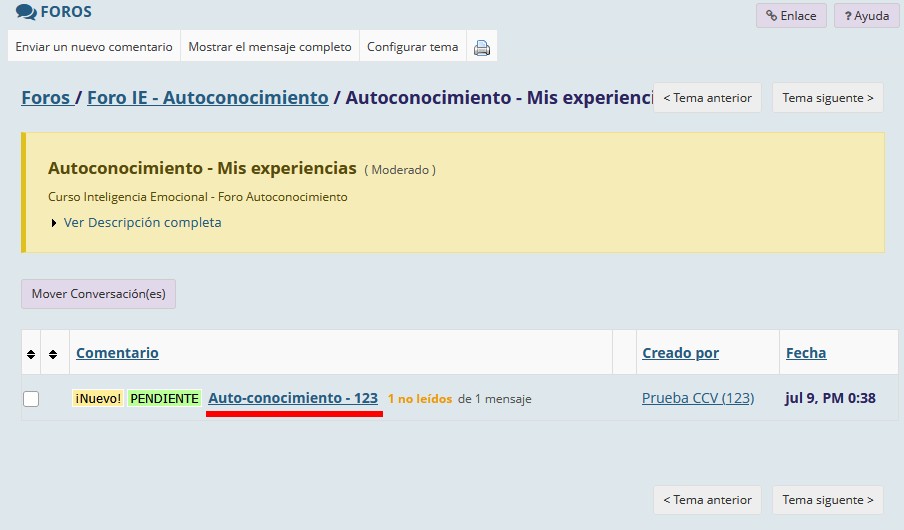
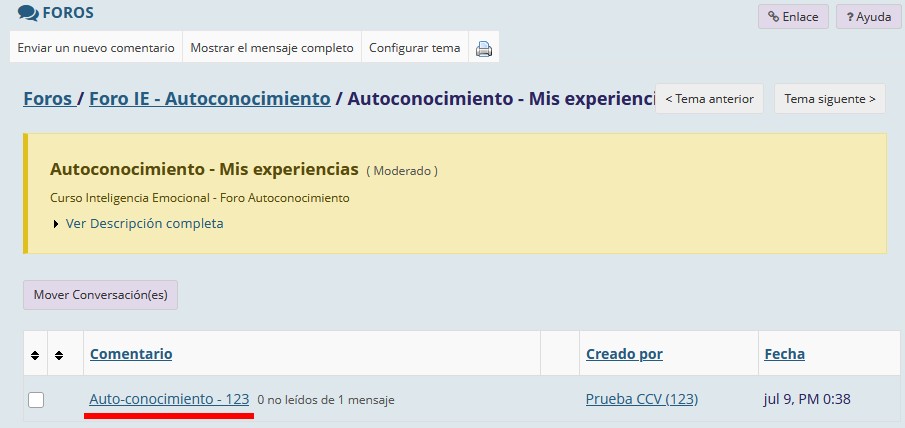
Verá la lista de comentarios al foro publicados por los participantes. Las palabras “NUEVO” y “PENDIENTE”, avisará al docente que el mensaje es nuevo y que debe ser revisado y aceptado para su difusión dentro del foro.
Para atenderlo deberá hacer clic en el enlace del título del comentario.
Cuando el docente acceda al foro, podrá visualizar el aviso de que existe un nuevo mensaje no leído. Para podr consultarlo deberá hacer clic en el nombre del tema.
Verá la lista de comentarios al foro publicados por los participantes. Las palabras “NUEVO” y “PENDIENTE”, avisará al docente que el mensaje es nuevo y que debe ser revisado y aceptado para su difusión dentro del foro.
Para atenderlo deberá hacer clic en el enlace del título del comentario.
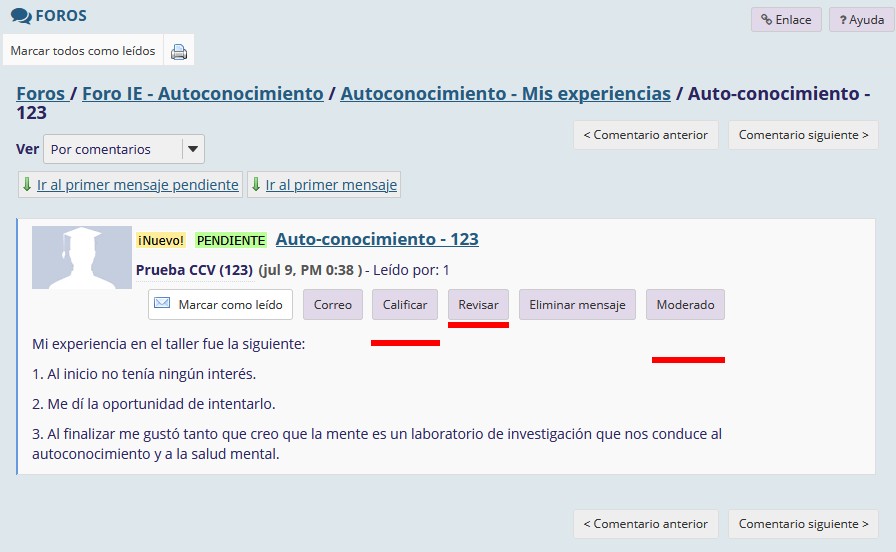
Se mostrarán los detalles del mensaje, con los avisos correspondientes. El docente podrá revisar, enviar mensaje por correo, calificar, eliminar o moderar el mensaje para aceptarlo o rechazarlo, haciendo clic en alguno de los botones.
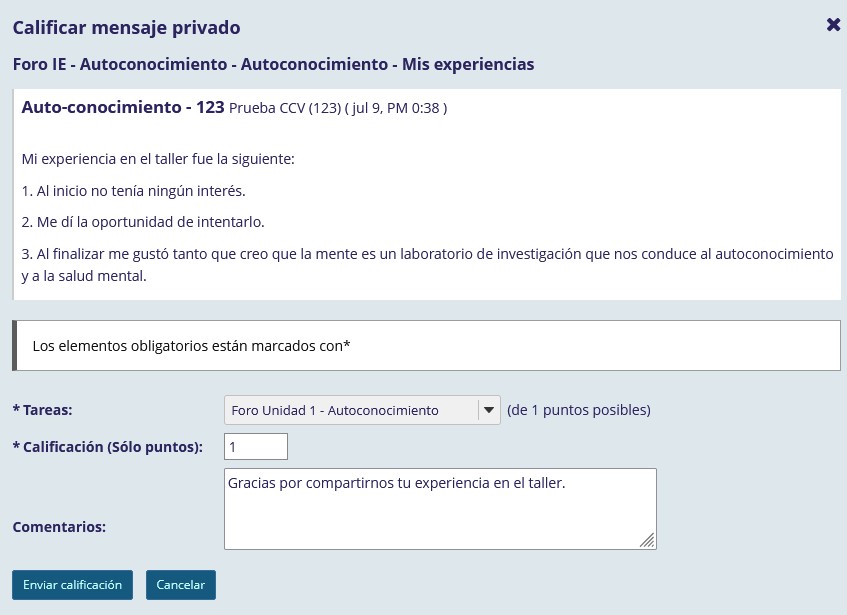
Si sepulsó el botón de “Calificar”, se mostrará el mensaje del participante para su revisión. El docente tendrá un campo para asignar la calificación y registrar comentarios si así lo requiere.
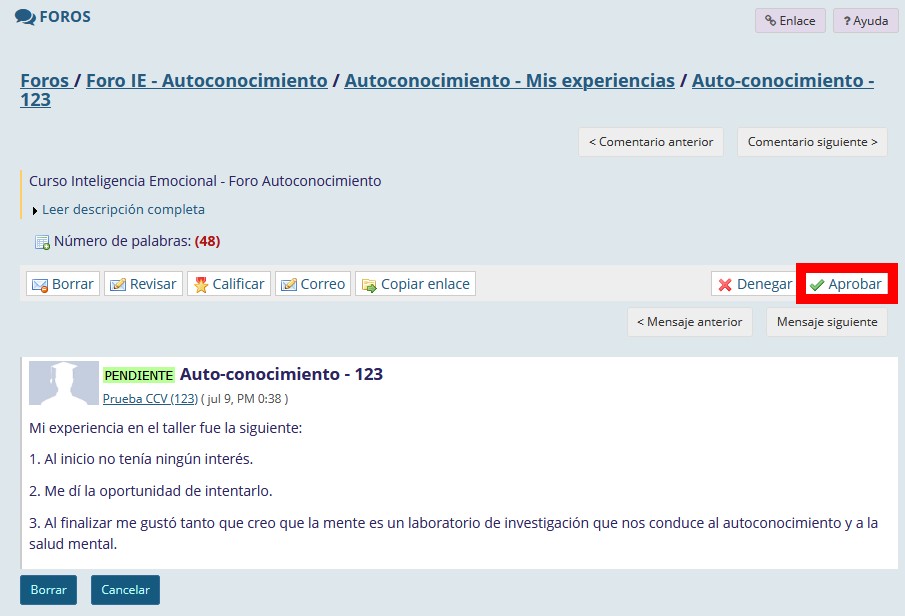
Si pulsó el botón de “Aprobar”, podrá aprobar o denegar la publicación del mensaje en el foro.
Una vez calificado y aprobado el mensaje, el comentario estará disponible en el foro para su consulta. Los mensajes de “nuevo” y “pendiente” habrán desaparecido.
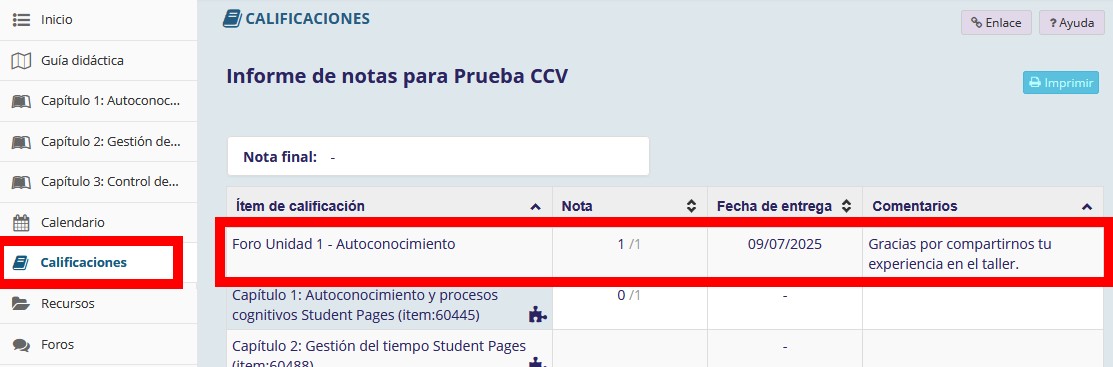
Tanto el alumno como el docente, podrán utilizar el componente de “calificaciones” para consultar la calificación a la tarea del foro.