Algunos de los contenidos más populares son los documentos PDF, archivos de video y de audio. A continuación analizaremos cada uno de ellos:
Integrar videos
Integrar documentos PDF
Integrar archivos de audio
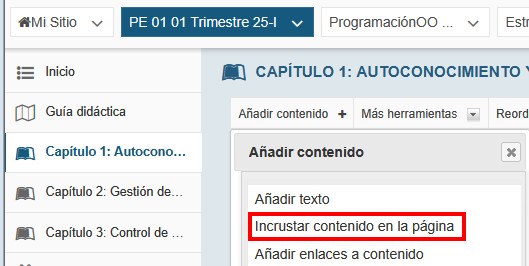
I. Para incrustar contenido de documentos PDF, audios o videos, se deberá seleccionar la página y posteriormente en el icóno de “+” de la opción “Añadir contenido”, seleccionar la opción de “Incrustar contenido en la página”.
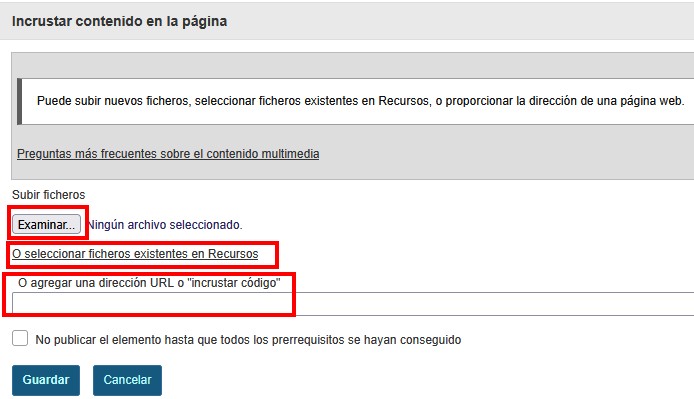
Se activará un formulario para:
Publicar el documento que se desea incrustar,
Seleccionarlo de la carpeta de “Recursos si previamente se había publicado. Este es el método que se recomienda, previamente crear la estructura de directorios en el componente de “Recursos” con los documentos e imágenes utilizados, clasificados por unidades.
Desde un enlace o código externo.
Integrar archivos de video
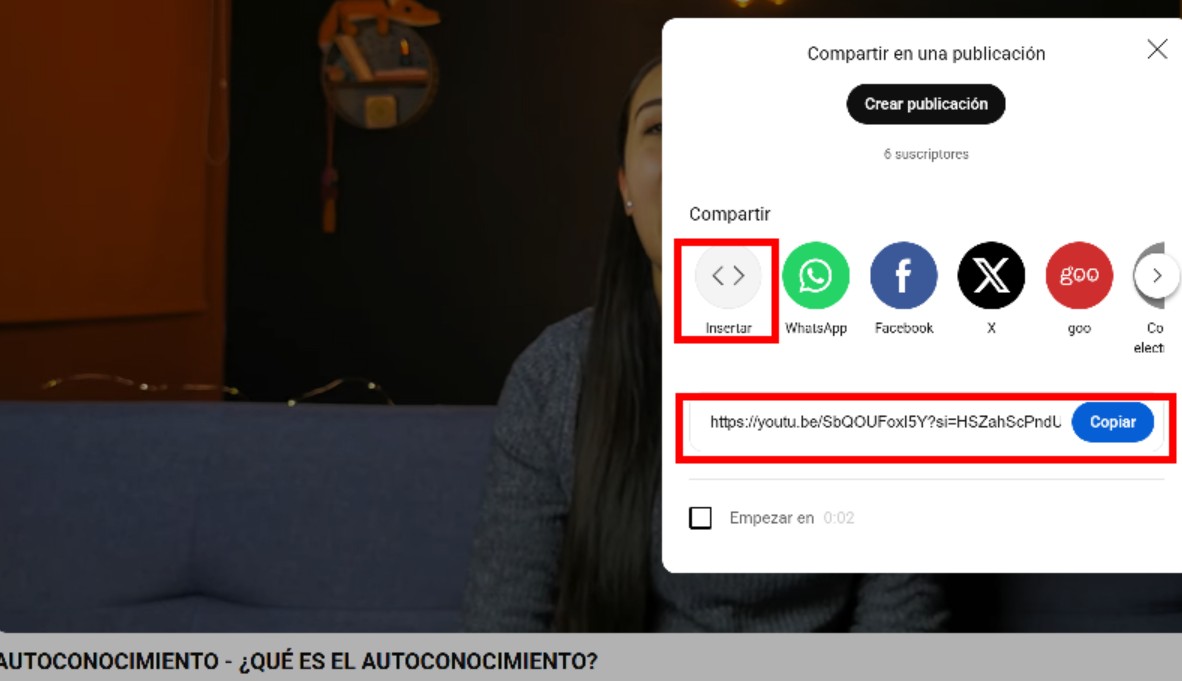
I. Para incrustar un video, es necesario contar con el enlace para insertarlo desde YouTube.
Nota: No se permite cargar videos de gran tamaño dentro de la carpeta de Recursos.
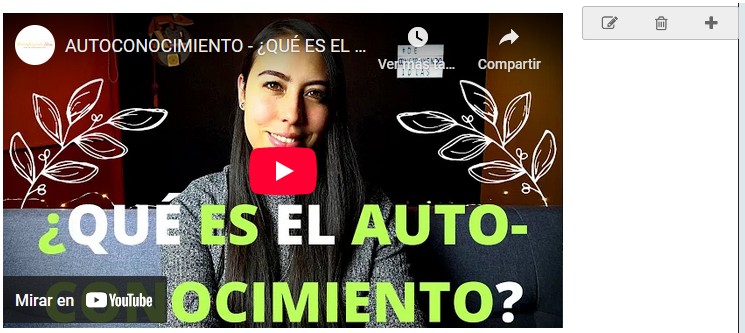
Como resultado veremos incrustado el video en el contenido de la unidad.
Posteriormente seleccionar la opción de “Agregar dirección URL o código” y copiar la etiqueta <iframe>, al terminar guardar los cambios.
Integrar documentos PDF
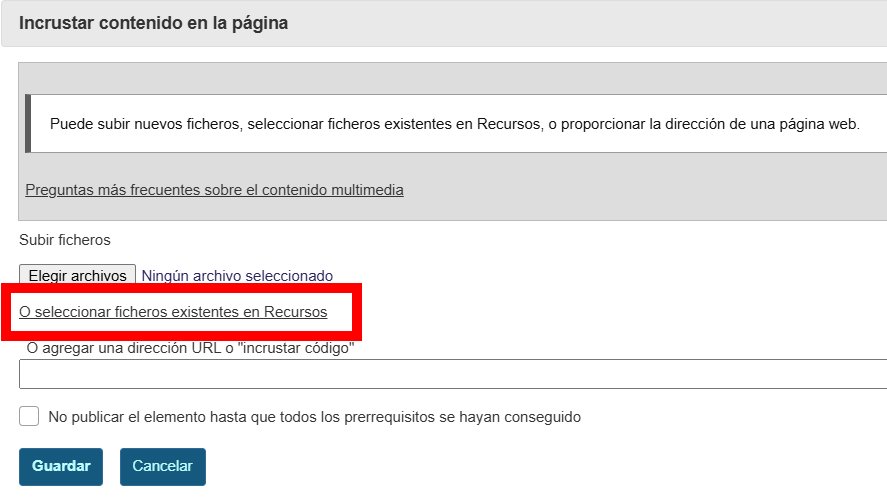
II.Para integrar un documento en PDF, seleccionar la opción de “Seleccionar ficheros existentes en recursos”.
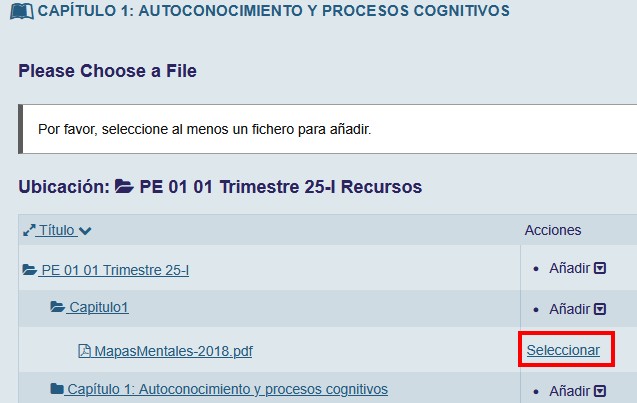
Se activará una ventana con los directorios y documentos del componente de “Recursos” para su selección.
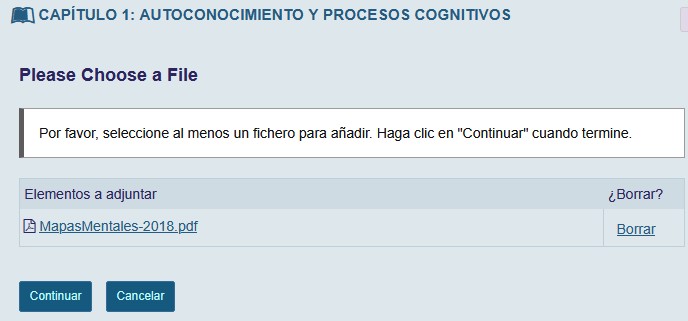
Si el documento es correcto pulsar el botón de “Continuar”.
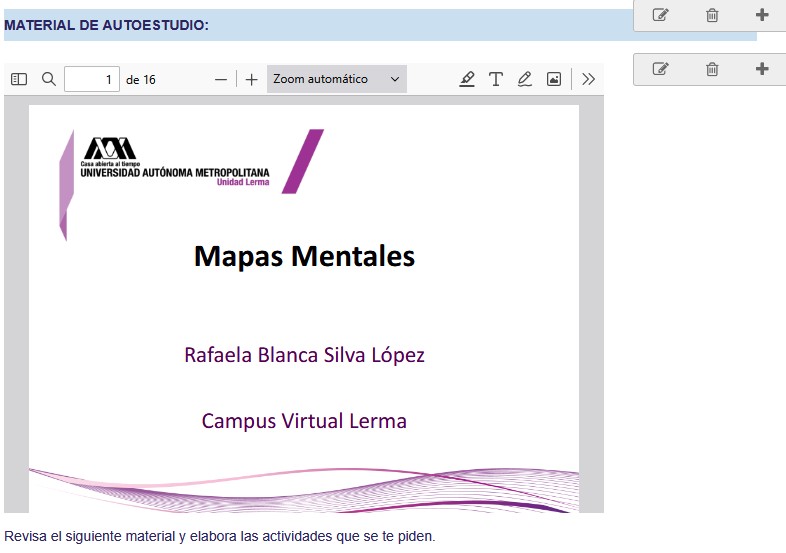
Como resultado, se incrustará el contenido del documento PDF como parte del contenido.
Integrar archivos de audio
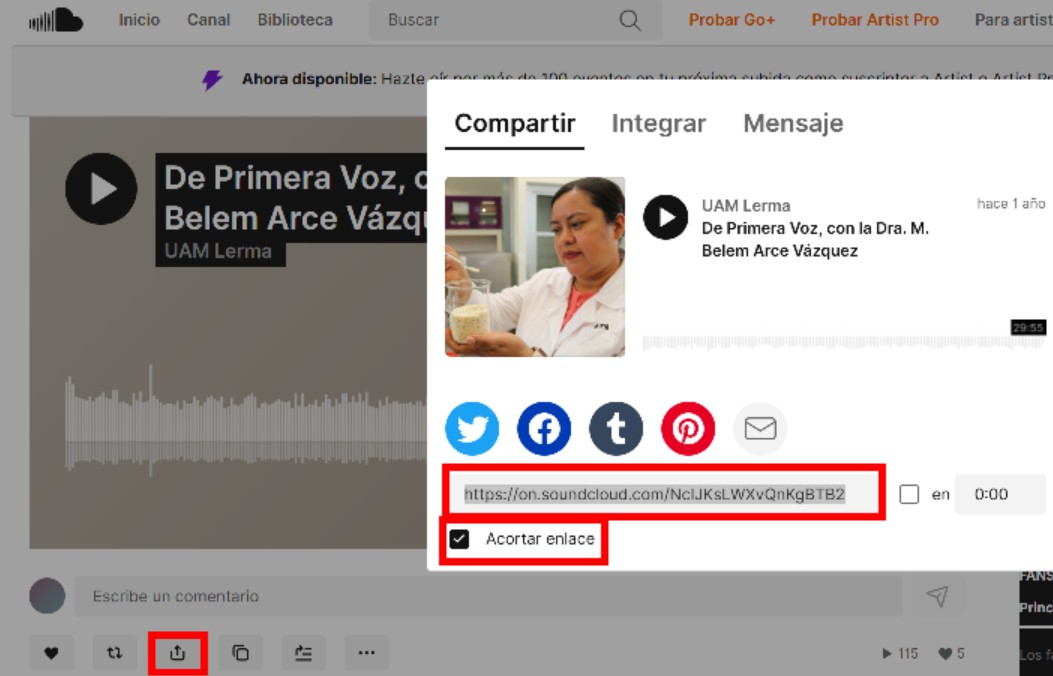
III. Para incrustar un archivo de audio externo, es necesario contar con el enlace para insertarlo desde alguna herramienta de audios como “soundcloud”. Seleccionar el audio y copiar el enlace recortado.
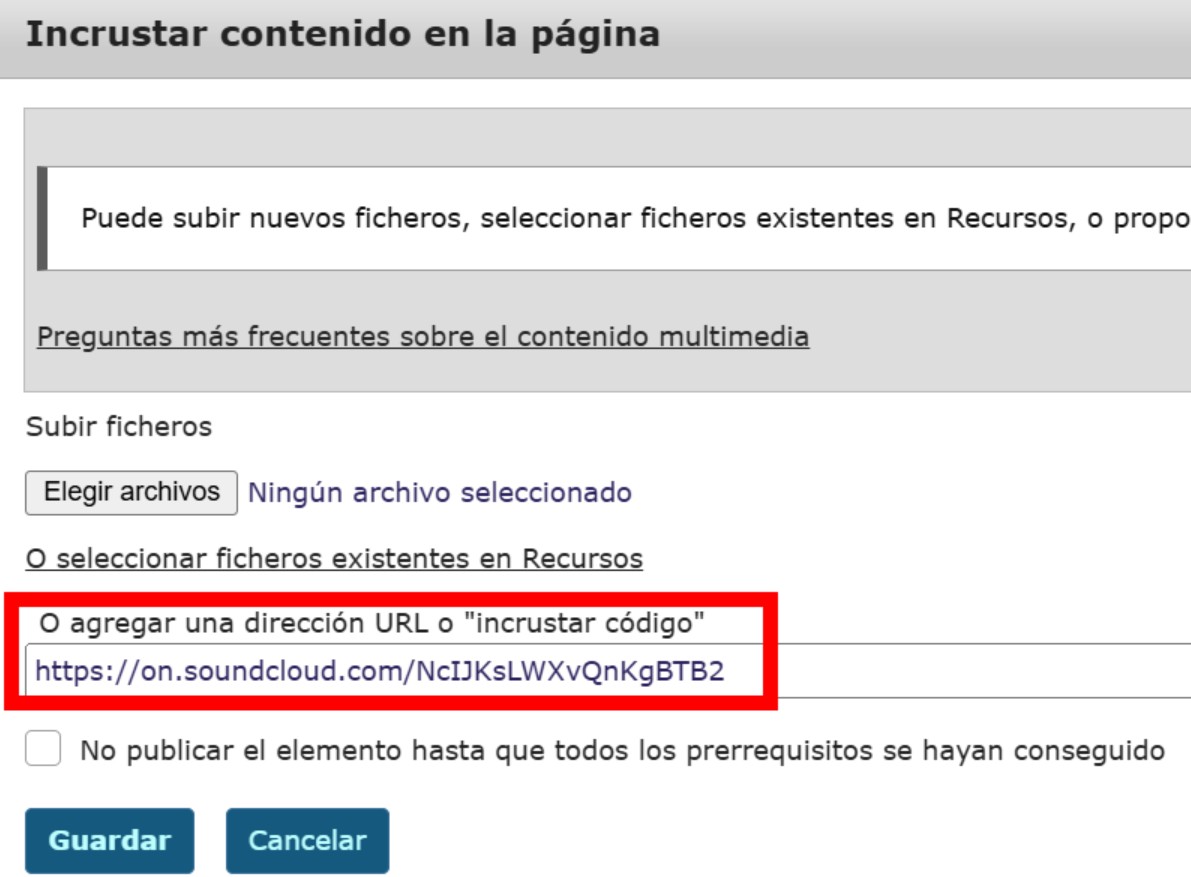
Posteriormente seleccionar la opción de “Agregar dirección URL o código” y copiar la etiqueta <iframe> del audio. No olvidar guardar los cambios.
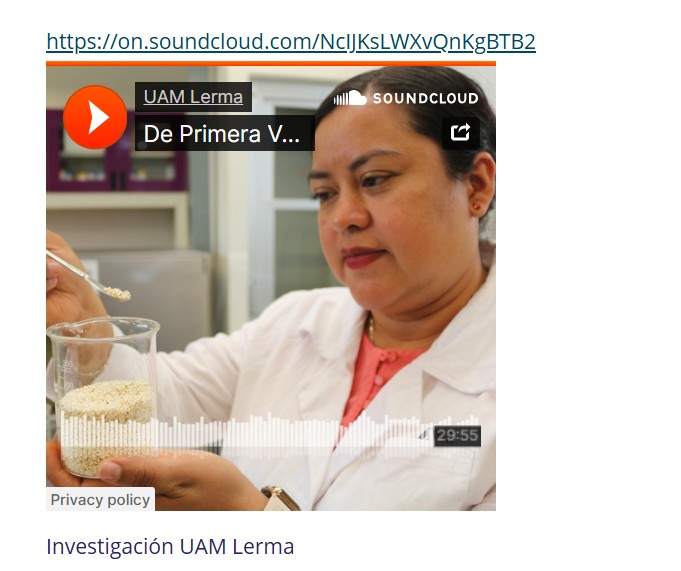
Como resultado veremos incrustado el archivo de audio en el contenido de la unidad.
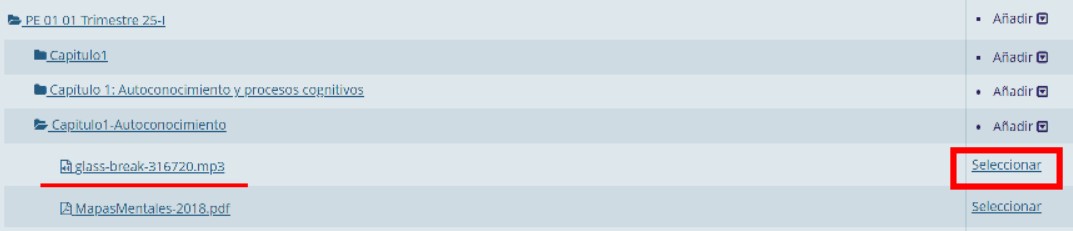
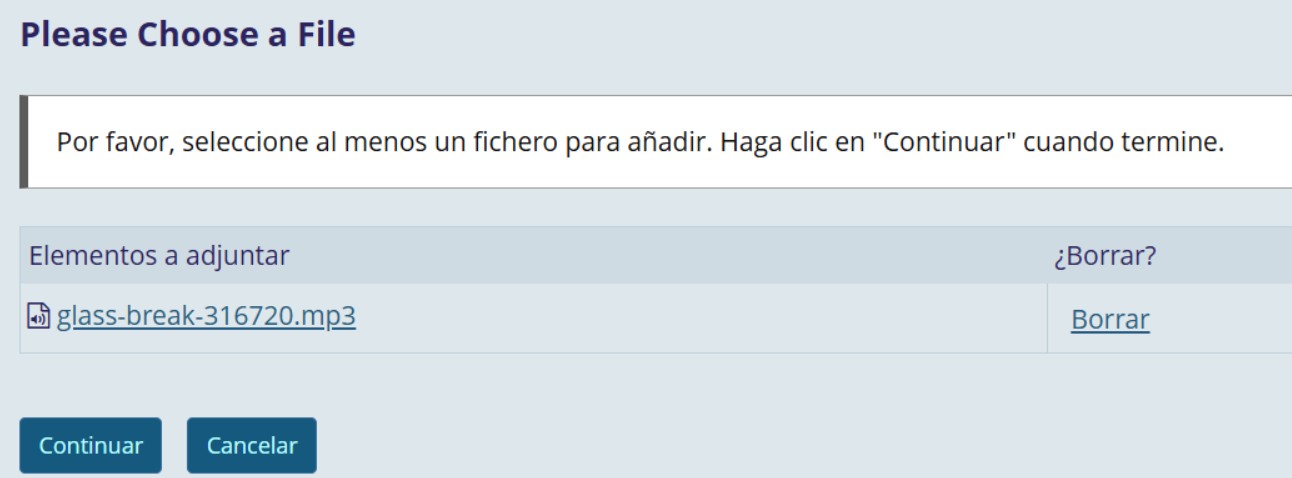
IV. Si el archivo de audio fue publicado en “Recursos”, seleccionar.
Posteriormente seleccionar la opción de “Agregar dirección URL o código” y copiar la etiqueta <iframe>, al terminar guardar los cambios.
Si el documento es correcto pulsar el botón de “Continuar”.
Como resultado veremos incrustado el video en el contenido de la unidad.