Existen componentes que permiten la iteracción con los participantes del aula con el contenido del capítulo, a continuación analizaremos cada una de ellas:
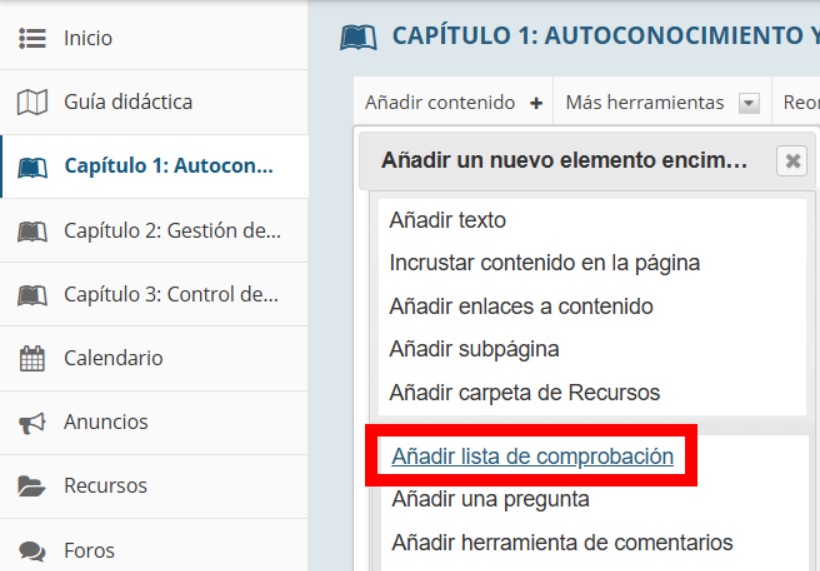
I. Para integrar listas de comprobación, seleccionar la página y posteriormente en el icóno de “+” de la opción “Añadir contenido”, activar la opción de “Añadir lista de comprobación”.
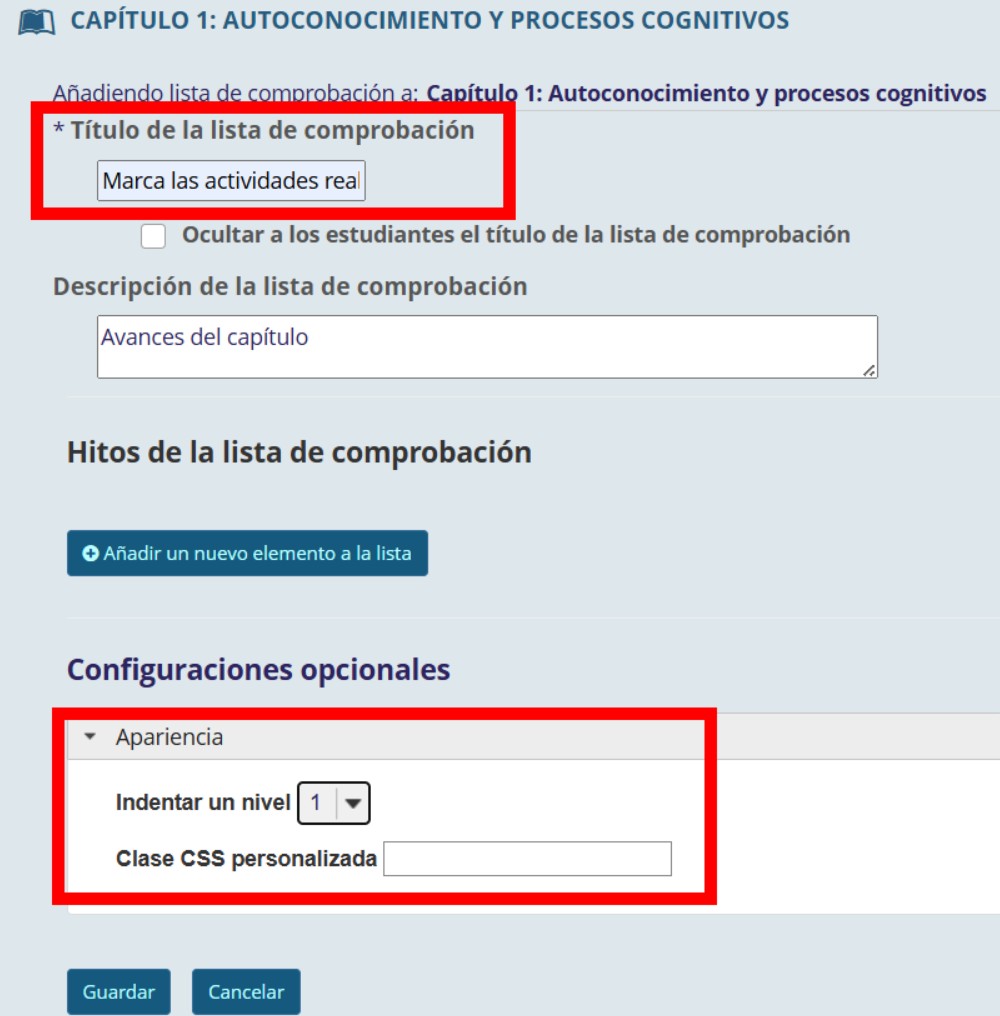
Se deberá especificar el título, la descripción, y su visualización dentro del contenido.
Es posible indentar, es decir especificar el número de tabuladores antes de la lista, etc.
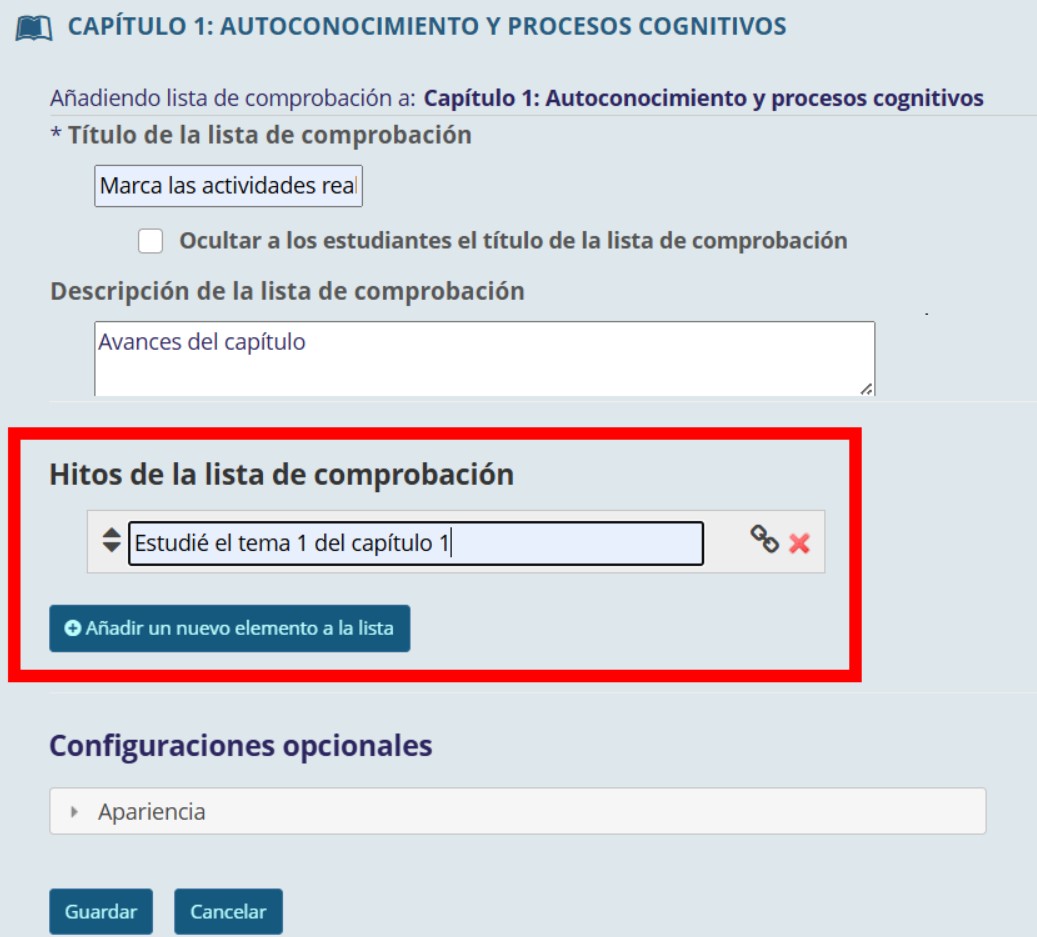
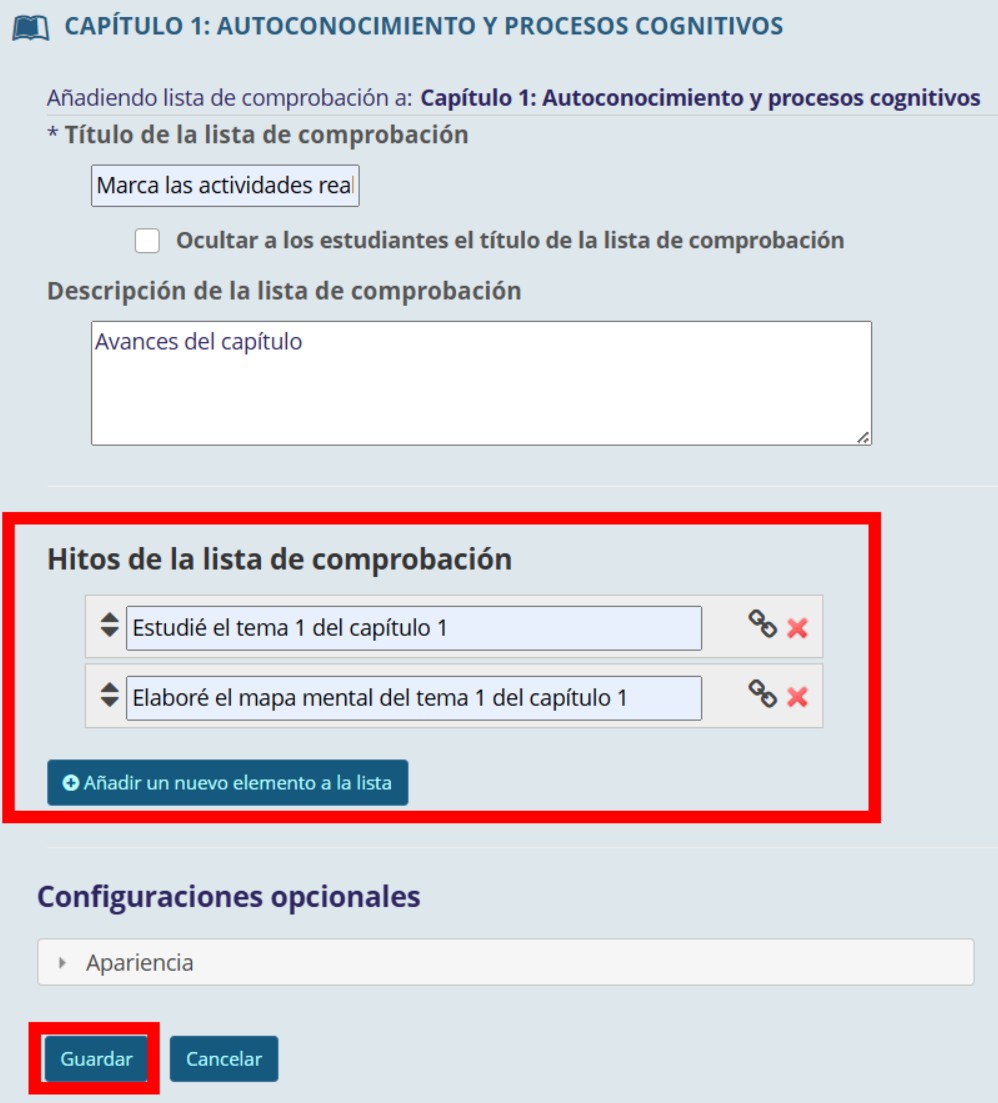
En la sección de “Hitos” se especifican los elementos de la lista, se puede insertar nuevo elementos con el botón de “Añadir un nuevo elemento a la lista”.
Con los íconos de la derecha se pueden eliminar o especificar un enlace de hipertexto.
Al final guardar la configuración del componente.
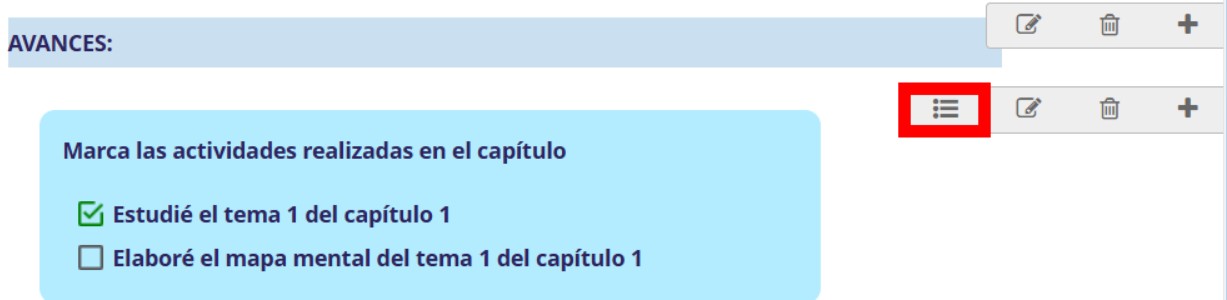
En la siguiente imagen se muestra un ejemplo de una lista de comprobación.
En la parte derecha de componente, el docente contará con el botón para visualizar las respuestas de los participantes.
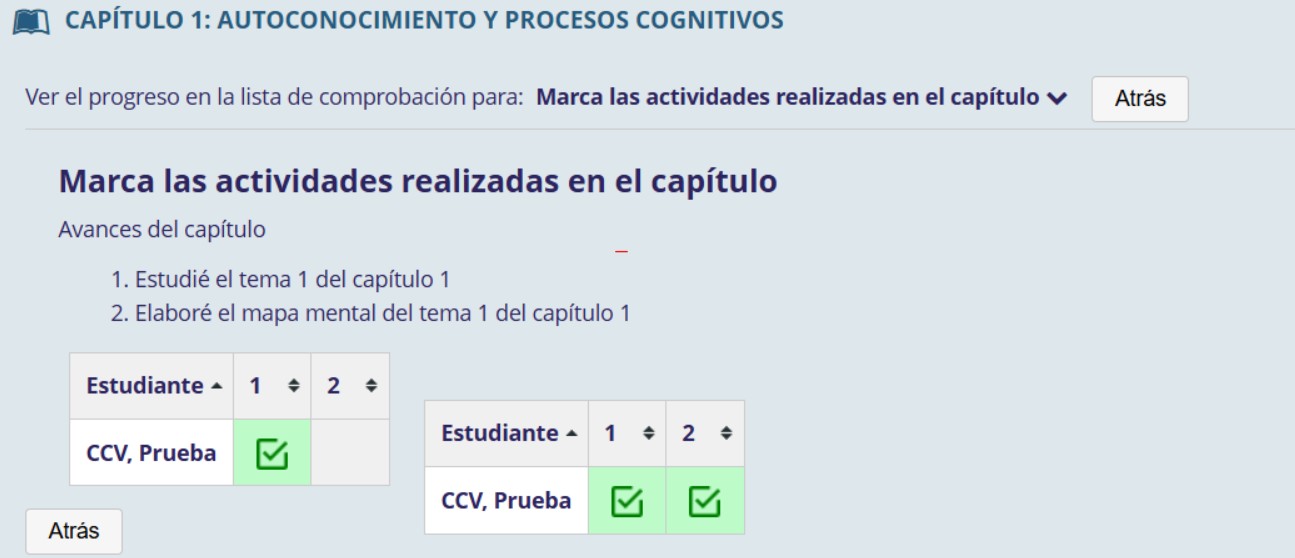
Se activará una ventana con las respuesta de los participantes, el ícono verde de activación, solo aparecerá en aquellos elementos de la lista que fueron seleccionados por el participante.
PREGUNTAS DE RESPUESTA MÚLTIPLE
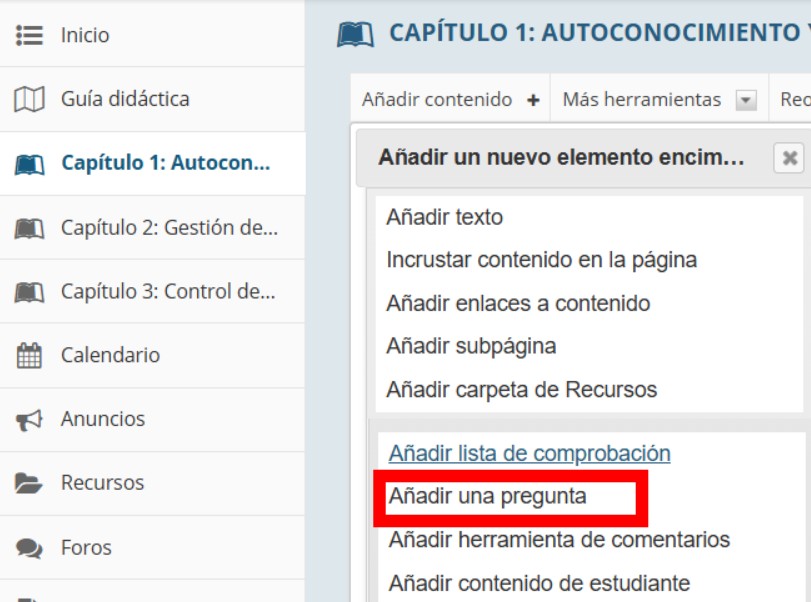
II. Para integrar preguntas de respuesta múltiple, seleccionar la página y posteriormente en el icono de “+” de la opción “Añadir contenido”, activar la opción de “Añadir una pregunta”.
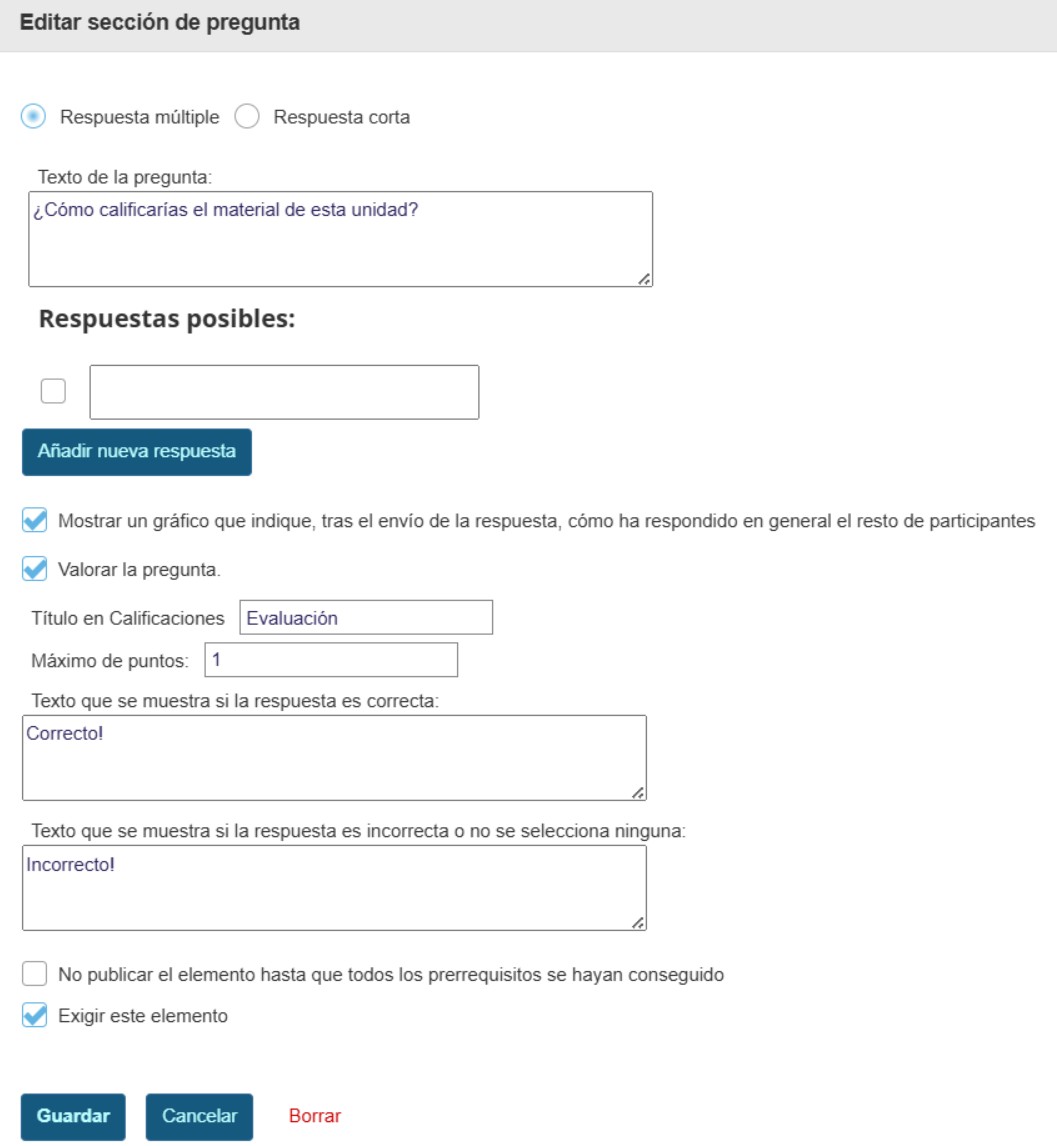
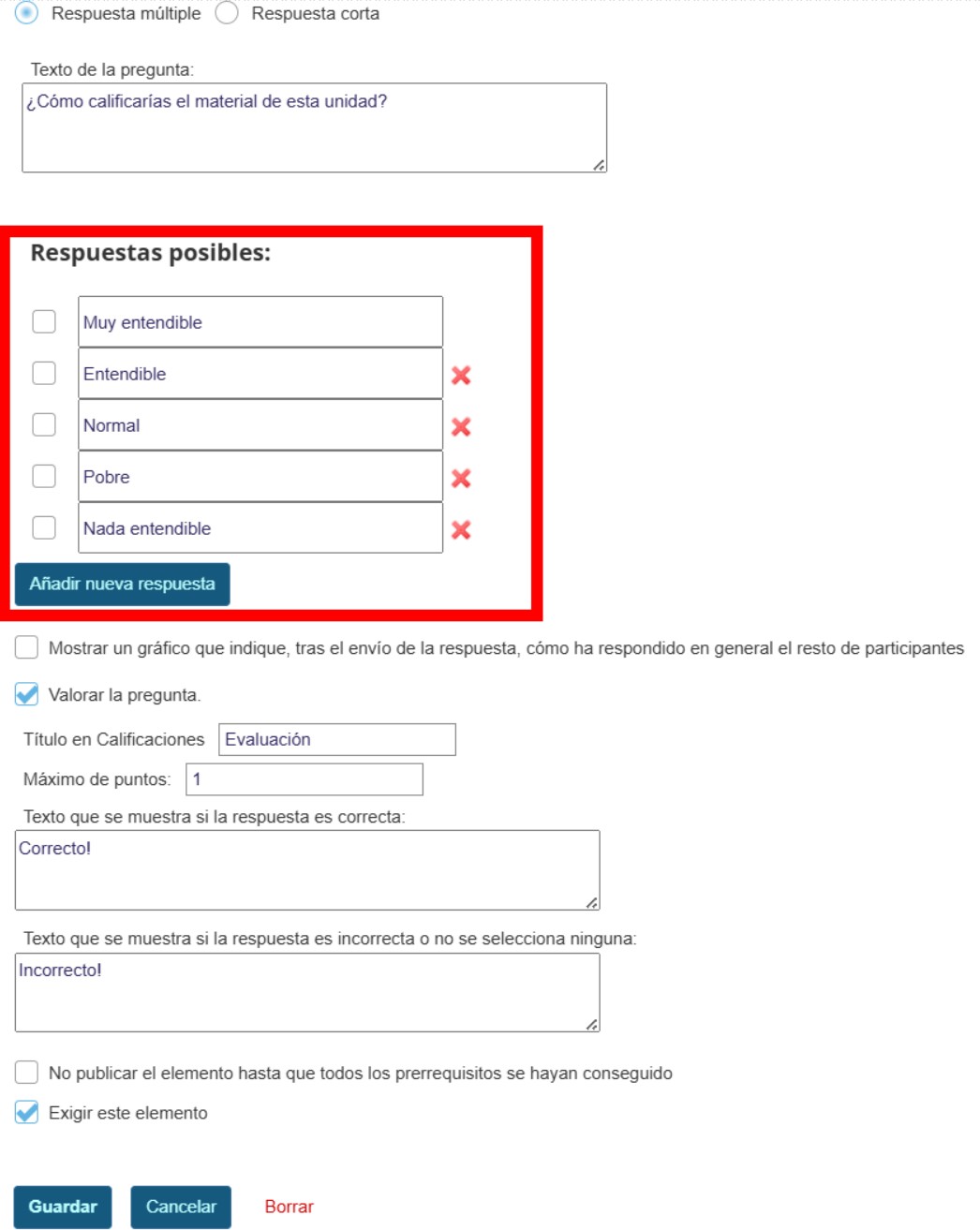
Se deberá especificar como tipo de pregunta “Respuesta Múltiple”, el texto de la pregunta, si se activa las estadísticas de las respuestas, si formará parte de la calificación del participante en el capítulo, los mensajes de las respuestas y si es obligatorio.
En la sección de “respuestas posibles”, se configuran las respuestas que podrá seleccionar el participante para esa pregunta.
Al final no olvidar salvar los cambios.
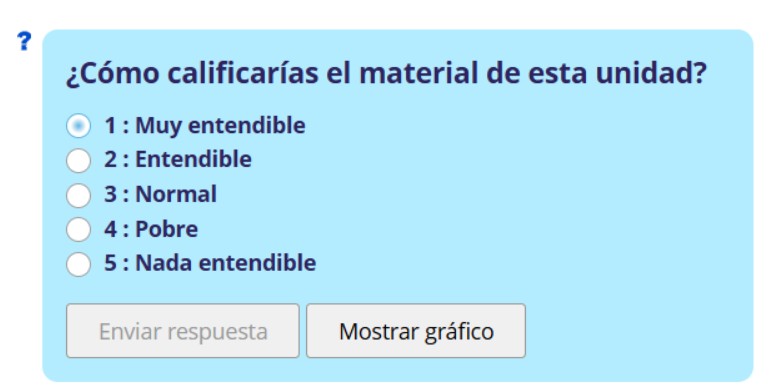
La visualización de la pregunta se muestra en la siguiente imagen.
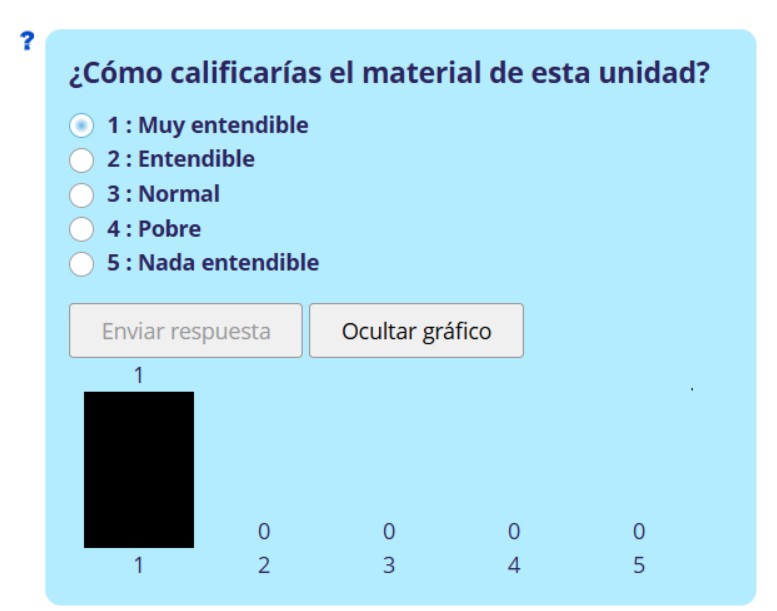
Una vez respondida la pregunta, se desactivará el botón del envío de la respuesta. Si así se configuró aparecerá el botón para acceder a la estadística de las respuestas.
Como resultado se contará con una sección para acceder a los documentos de la carpeta.
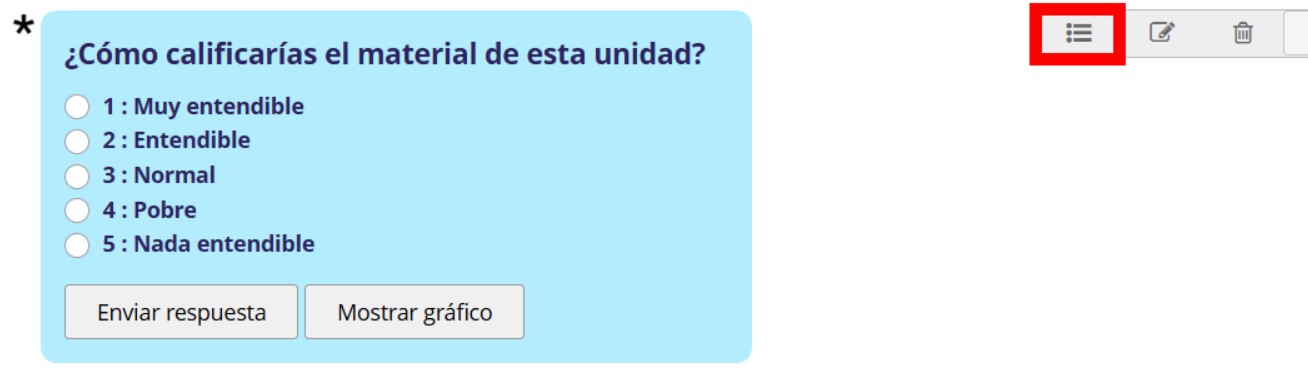
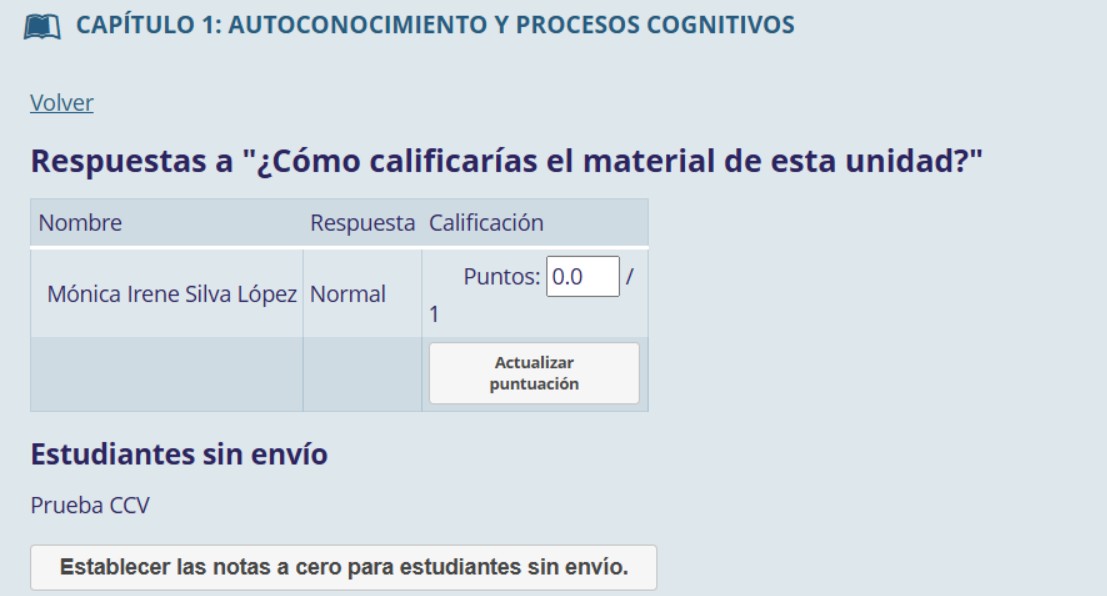
Para el docente, se activará el ícono para acceder al detalle de las respuestas de los participantes.
Se activará una ventana con dos secciones: En la primera aparacerán las respuestas y la calificación que será asignada a la pregunta. En la segunda estará la lista de participantes que no han respondido la pregunta y si se desea poner “0” de calificación a aquellos que nunca respondieron.
PREGUNTAS DE RESPUESTA SIMPLE
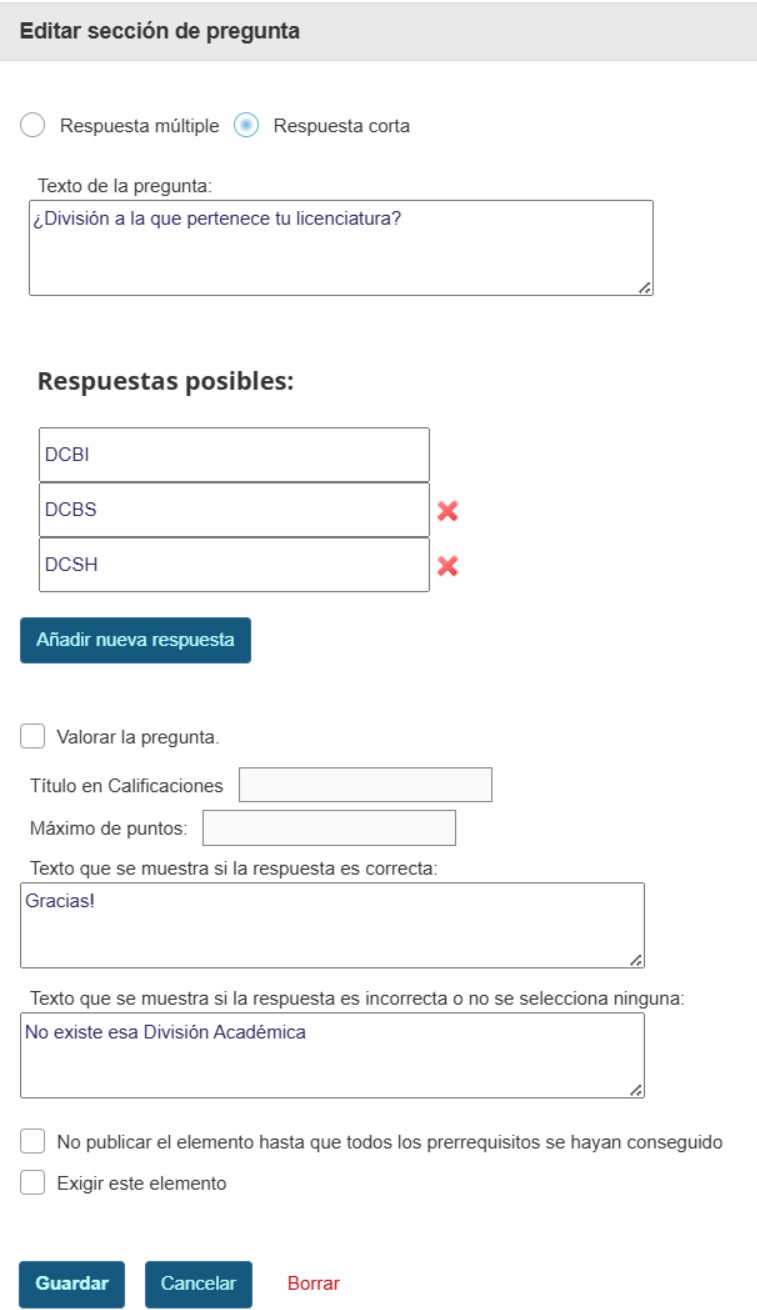
III. Para este tipo de pregunta, se debe activar la opción de “Respuesta corta”. La configuración es similar a la pregunta de respuestas múltiples.
Al especificar respuestas posibles, el participante deberá especificar un texto que coincida con alguna de ellas para que sea interpretada como correcta.
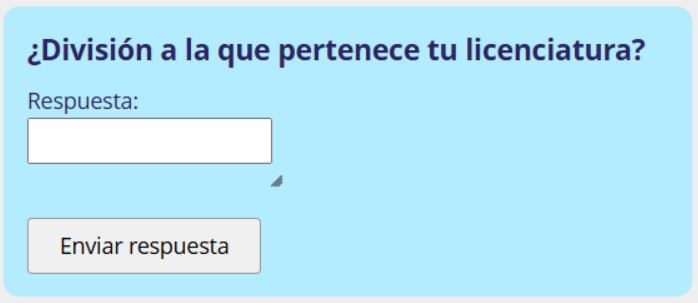
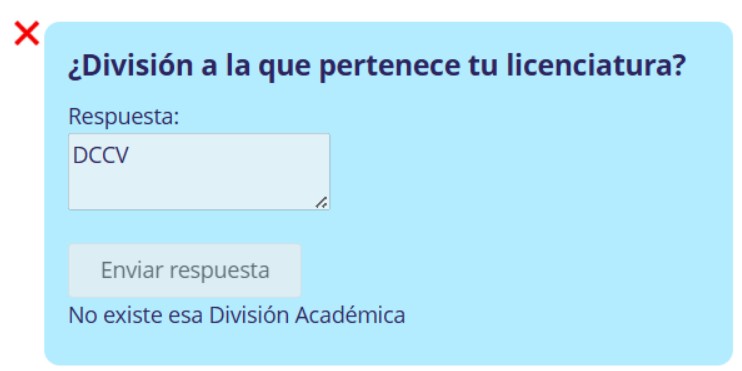
Como resultado se activará la pregunta con un campo de texto para que el participante especifique su respuesta.
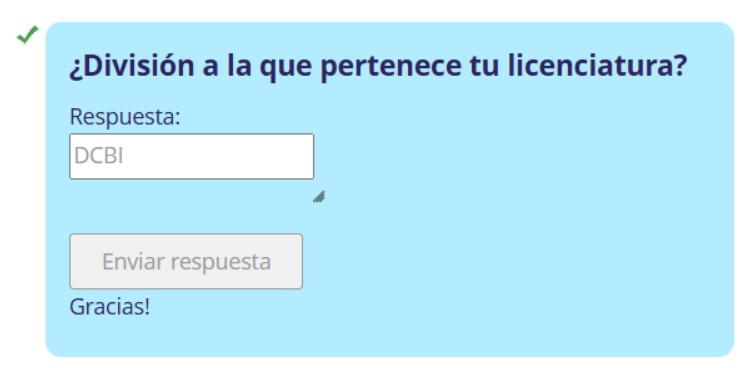
Sl enviar la respuesta el botón de envío se desactiva y dependiendo el texto introducido, aparecerá el mensaje configurado para las respuestas correctas e incorrectas.
COMENTARIOS
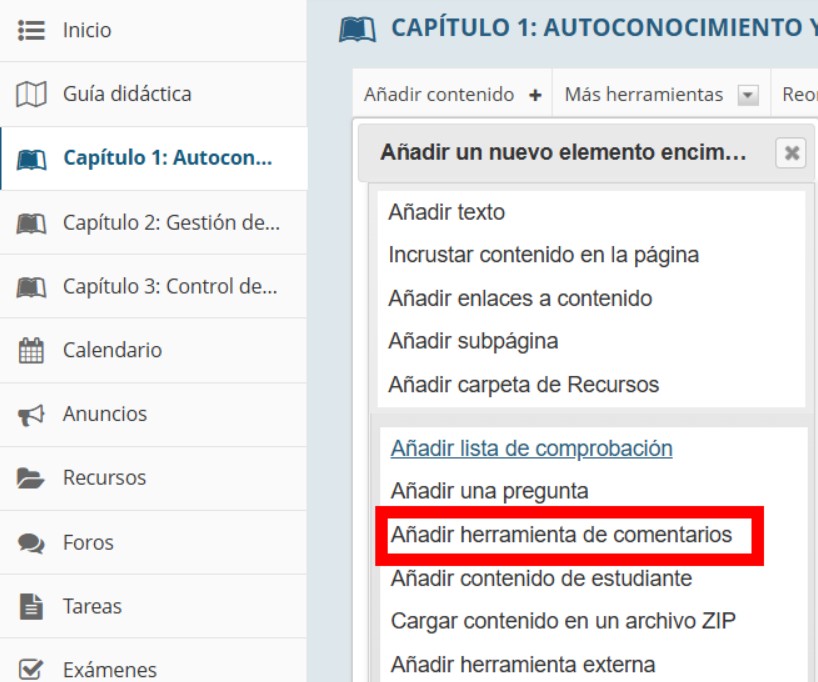
IV. Para integrar comentarios, seleccionar la página y posteriormente en el icono de “+” de la opción “Añadir contenido”, activar la opción de “Añadir herramienta de comentarios”.
Como resultado aparecerá al inicio un botón para añadir comentarios.
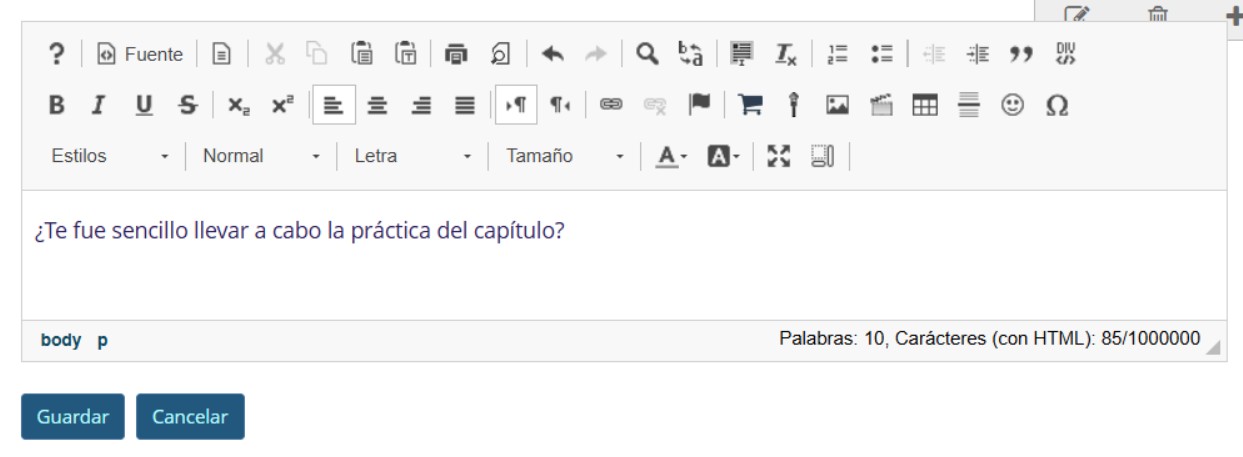
Al pulsar el botón se activará un editor enriquecido para añadir el comentario. Al finalizar la edición no olvidar guardar los cambios.
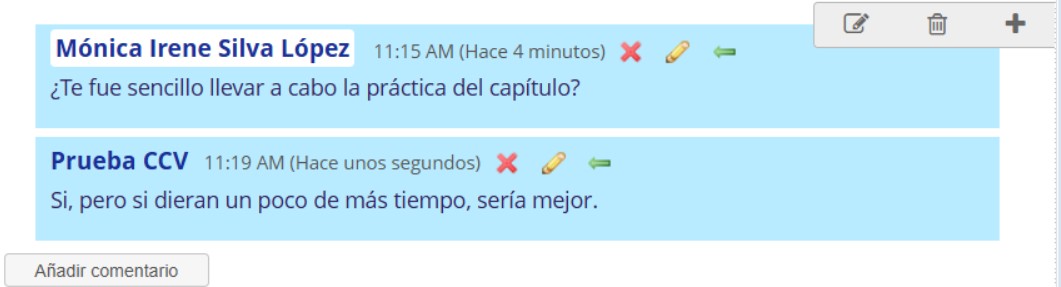
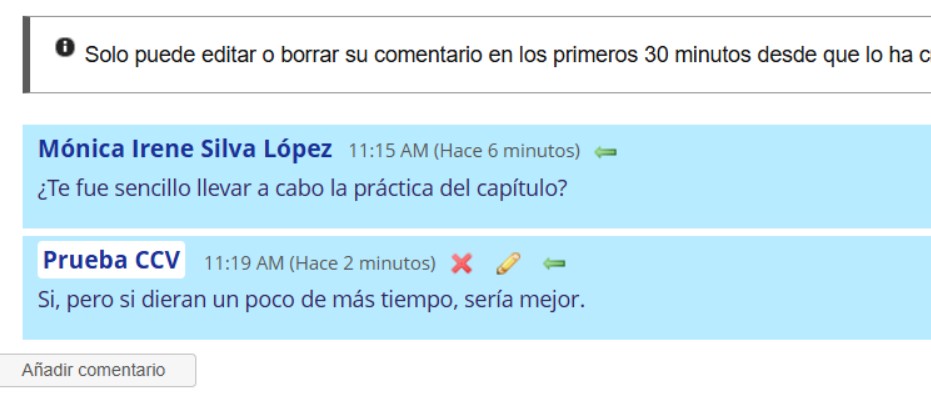
El docente podrá eliminar, editar o dar respuesta al comentario.
El participante solo podrá dar respuesta a los comentarios que no fueron creador por él.
El docente no solo podrá eliminar, editar o responder los comentarios que él mismo haya creado, sino también de cualquiera de los participantes.
El participante solo podrá eliminar, editar o responder los comentarios que él mismo haya creado, y solo contará con 30 minutos para ello.
CONTENIDO O PÁGINAS DE ESTUDIANTES
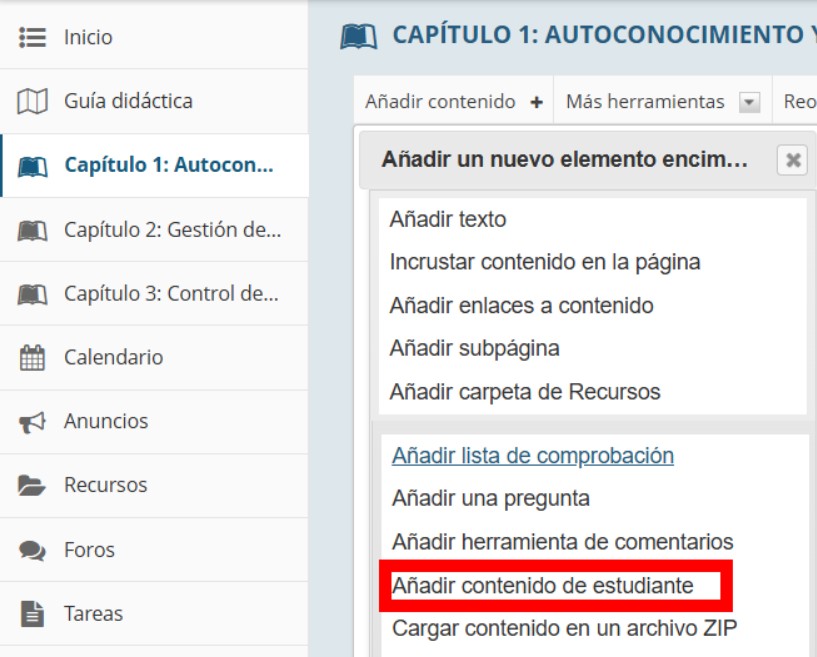
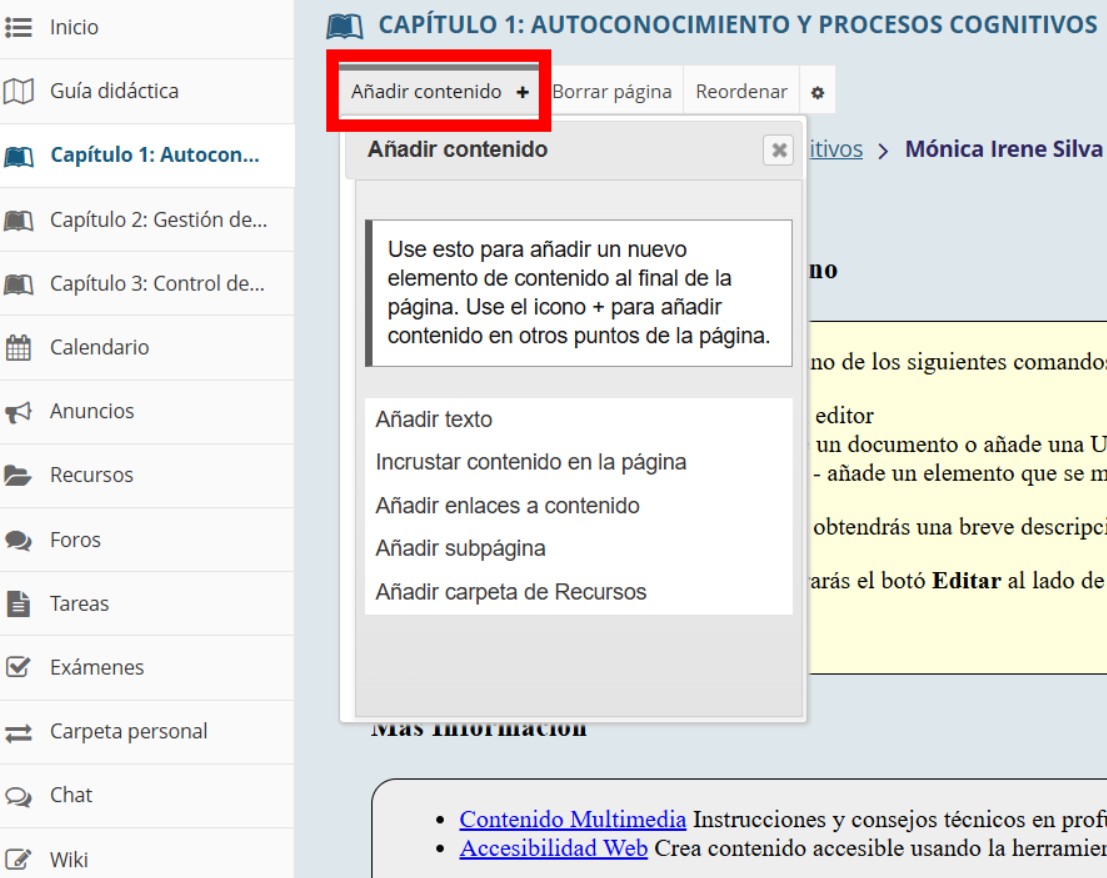
V. Para permitir la publicación de páginas de los participantes, seleccionar la página y posteriormente en el ícono de “+” de la opción “Añadir contenido”, seleccionar la opción de “Añadir contenido de estudiante”.
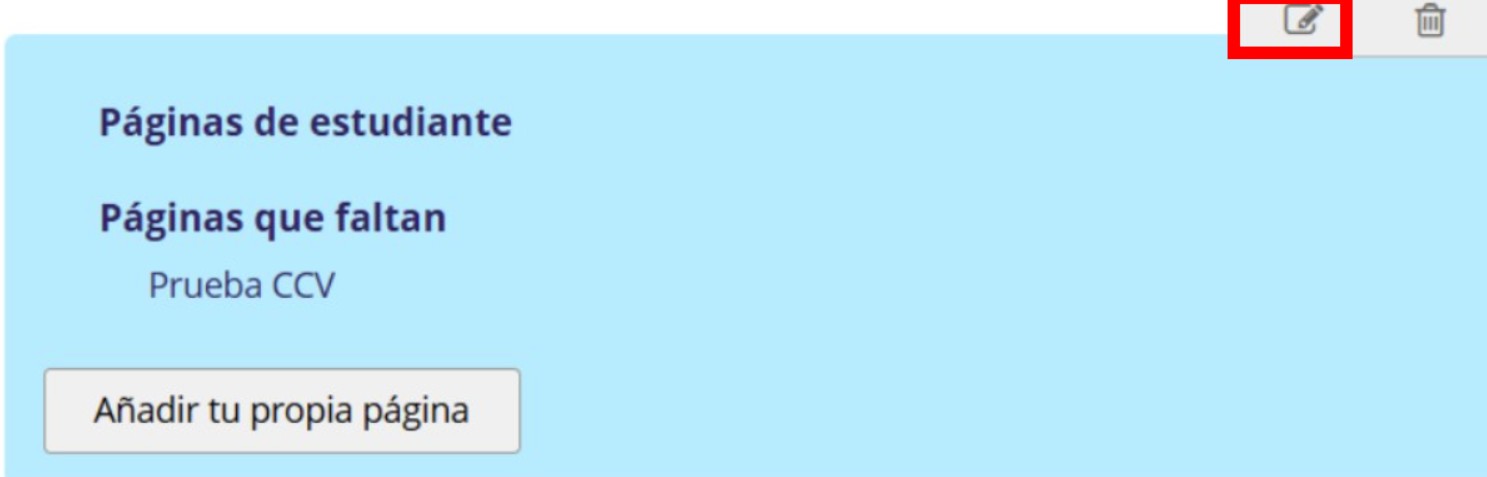
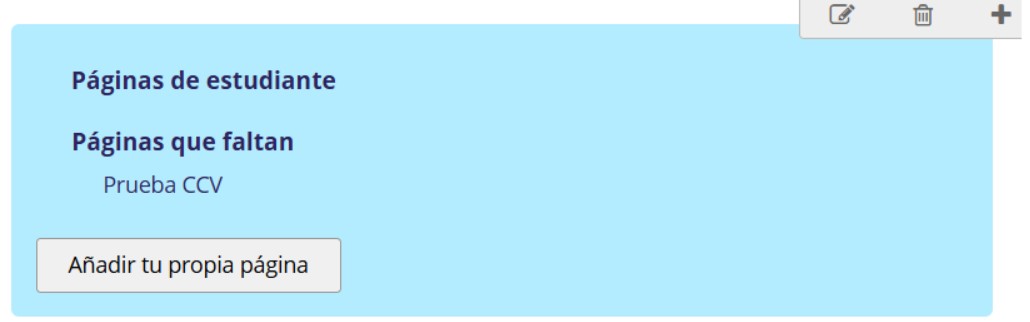
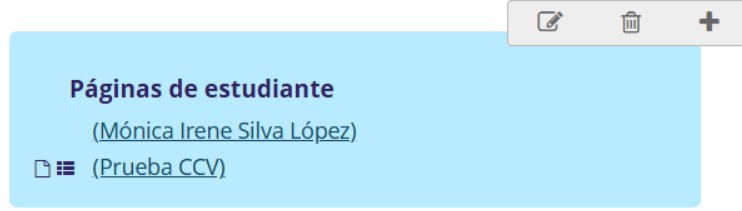
Se integrará una sección con las páginas publicadas por los participantes y el nombre de aquellos que aún no han publicado nada.
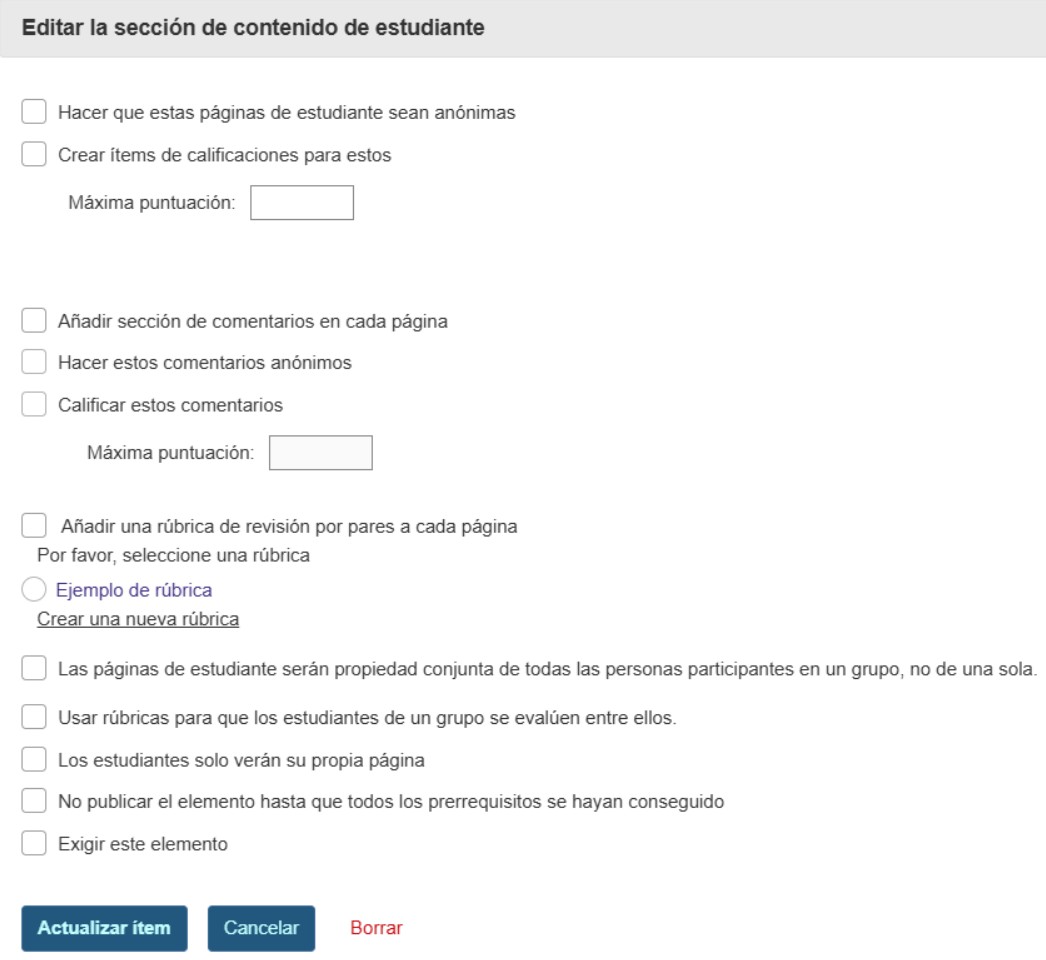
Si se desea dar calificación a este componente, o configurar su visibilidad, etc. hacer clic en el ícono de edición del componente.
Se activará una ventana para su configuración.
Si lo desea el docente, puede añadir su propia página con el botón.
Se abrirá el editor para poder diseñar el contenido de la pagina, tal y como se ha estudiado en los pasos anteriores.
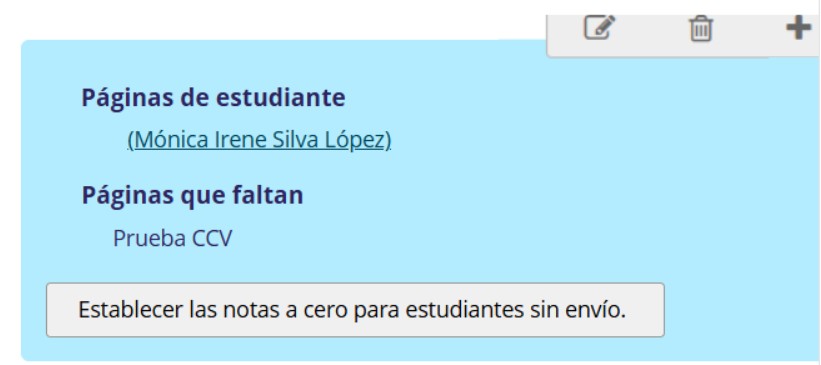
Una vez creada la página se insertará un enlace con el nombre del dueño de la página para su consulta.
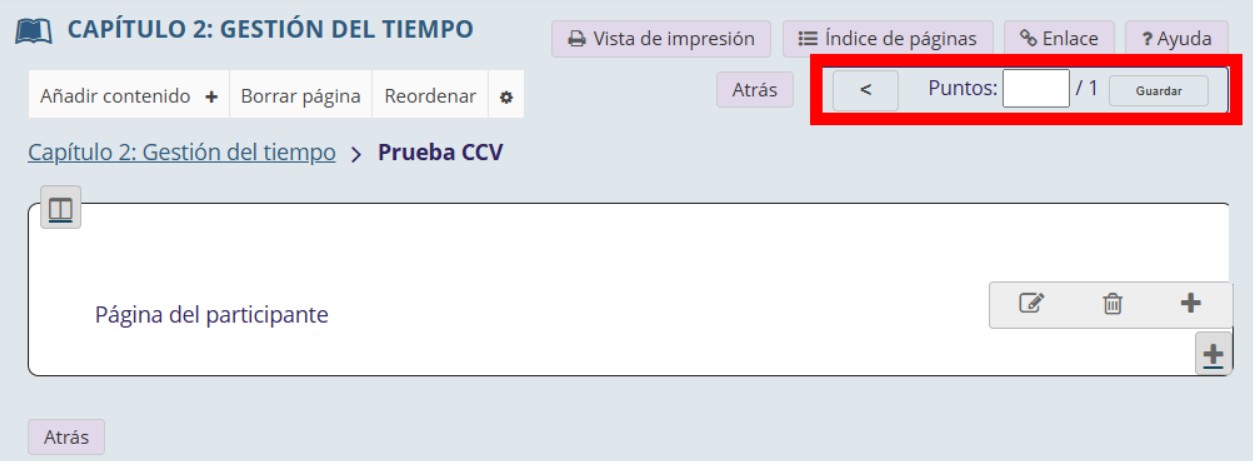
También se activará un botón para la calificación de los participantes que no hayan publicado su página, si ésta es considerada como parte de su calificación.
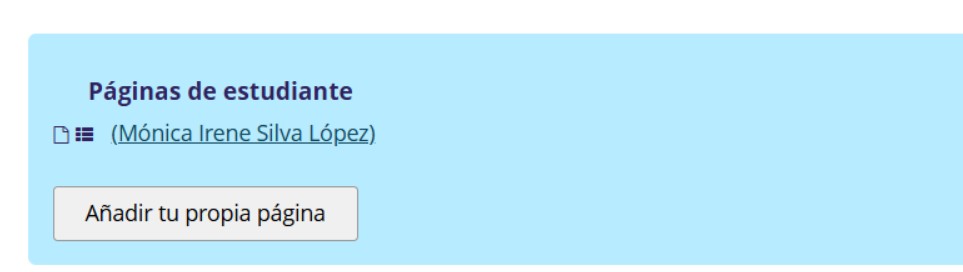
Los participantes podrán acceder a las páginas a las que tiene permiso de consultar y el botón para añadir su propia página.
Se irán encolando los enlaces de las páginas publicadas.
Si la publicación tiene una calificación asociada, el docente tendrá el campo para su asignación.