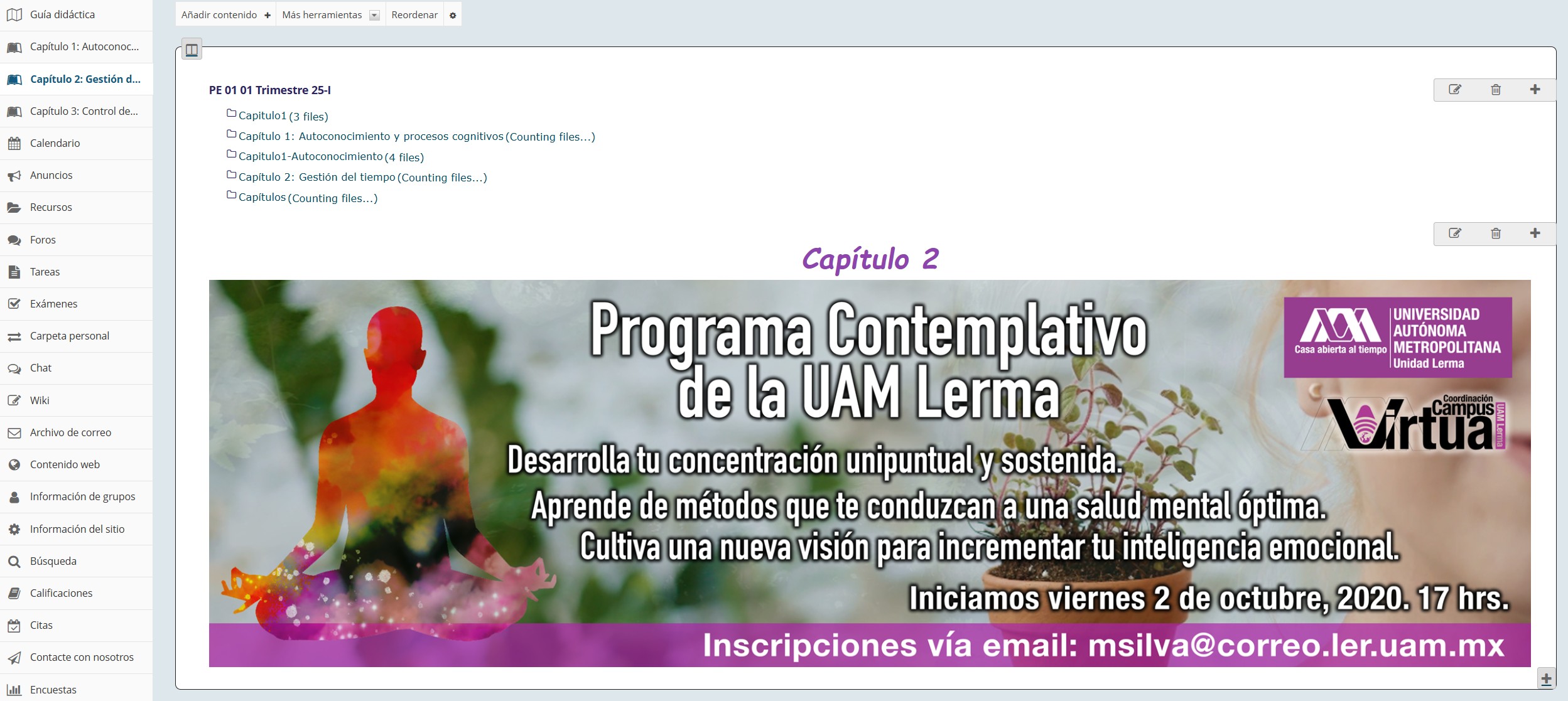
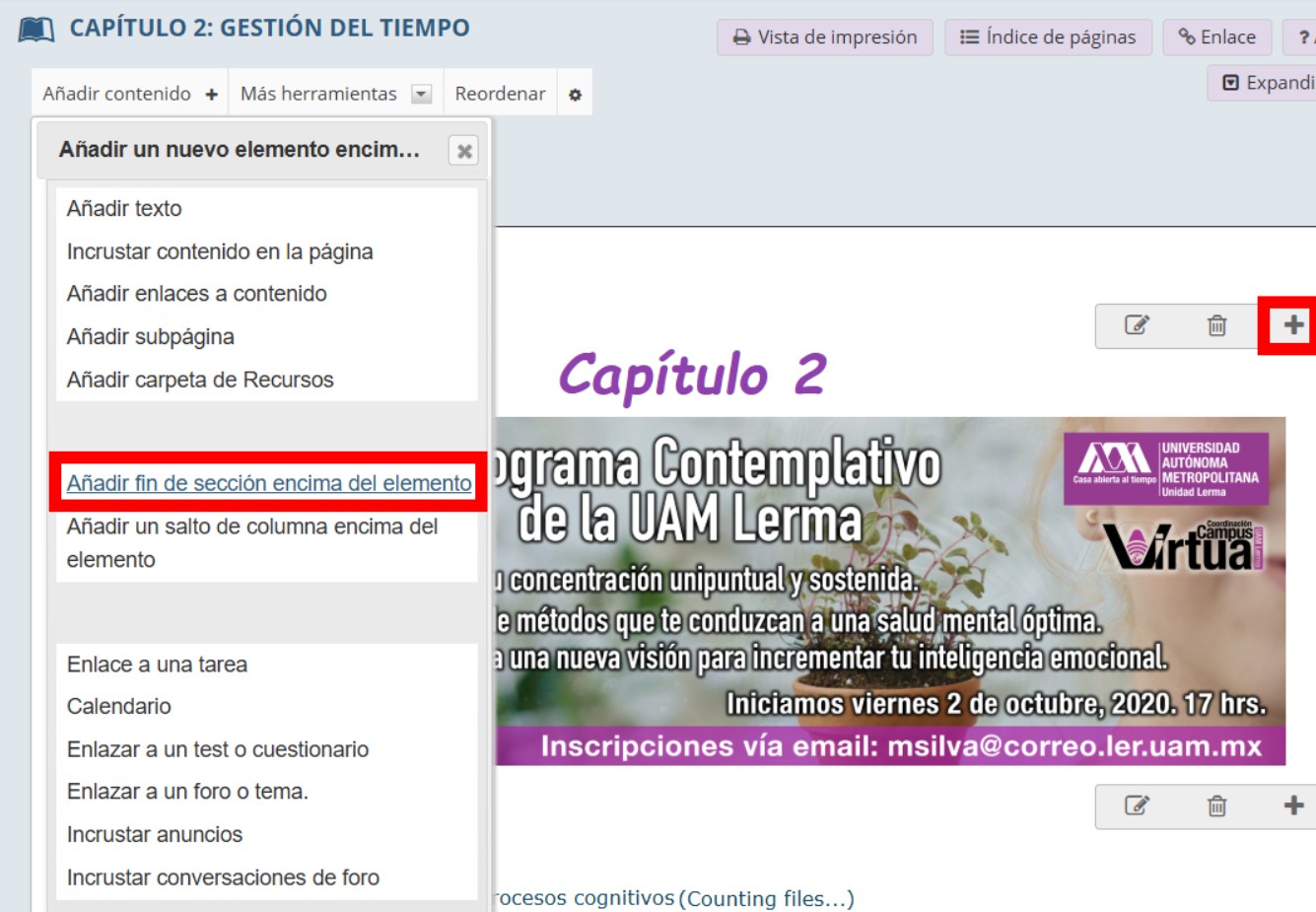
I.La opción “Añadir fin de sección encima del elemento”, insertará en una nueva sección, todo el contenido situado arriba del componente donde se activó.
En este ejemplo no existe nada arriba del elemento donde se activó la opción.
Como resultado se insertará una nueva sección vacío arriba del componente.
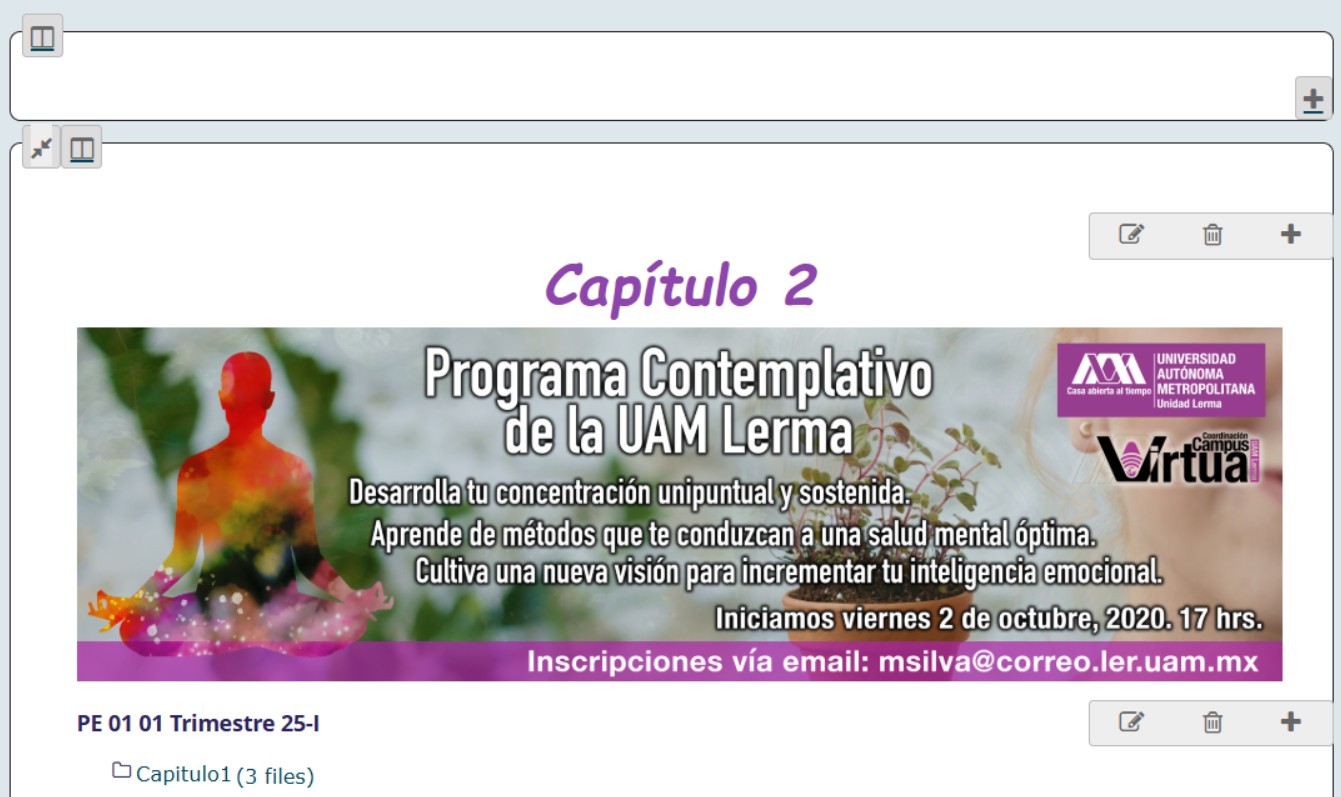
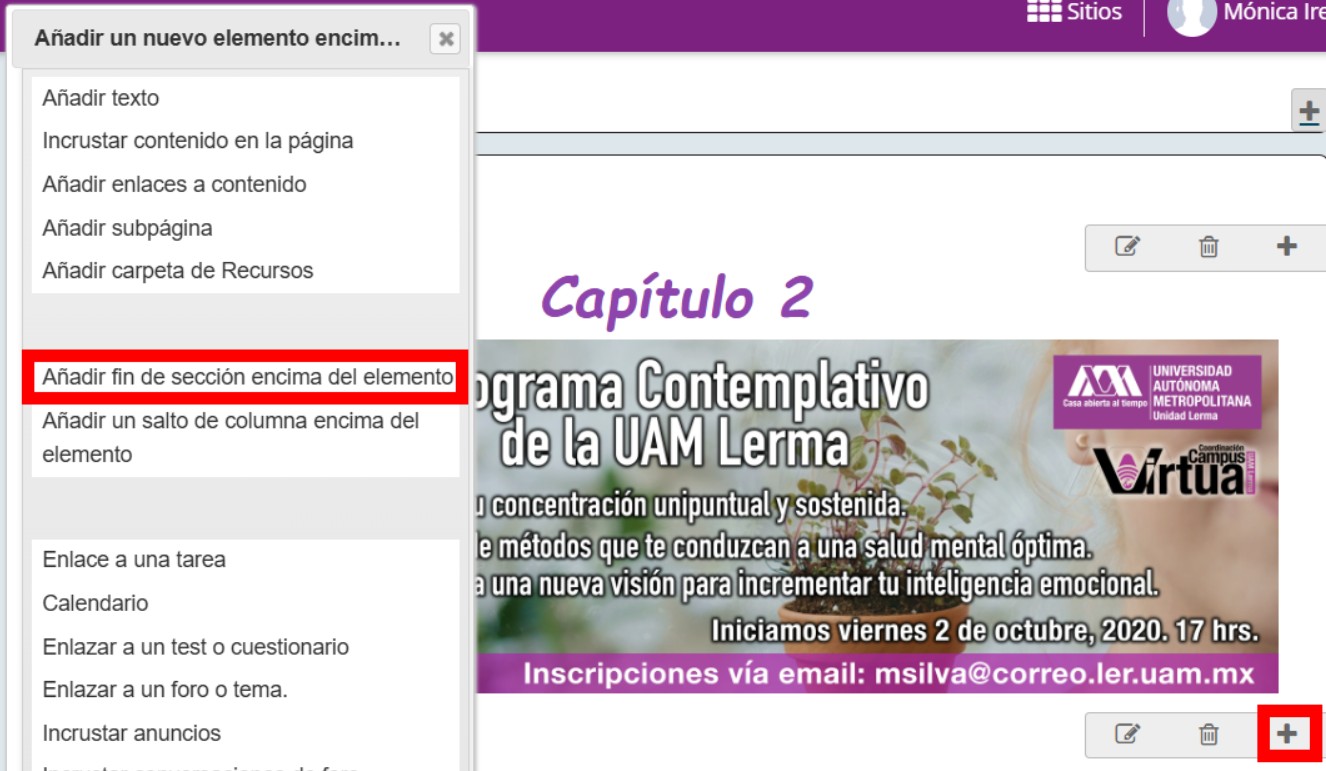
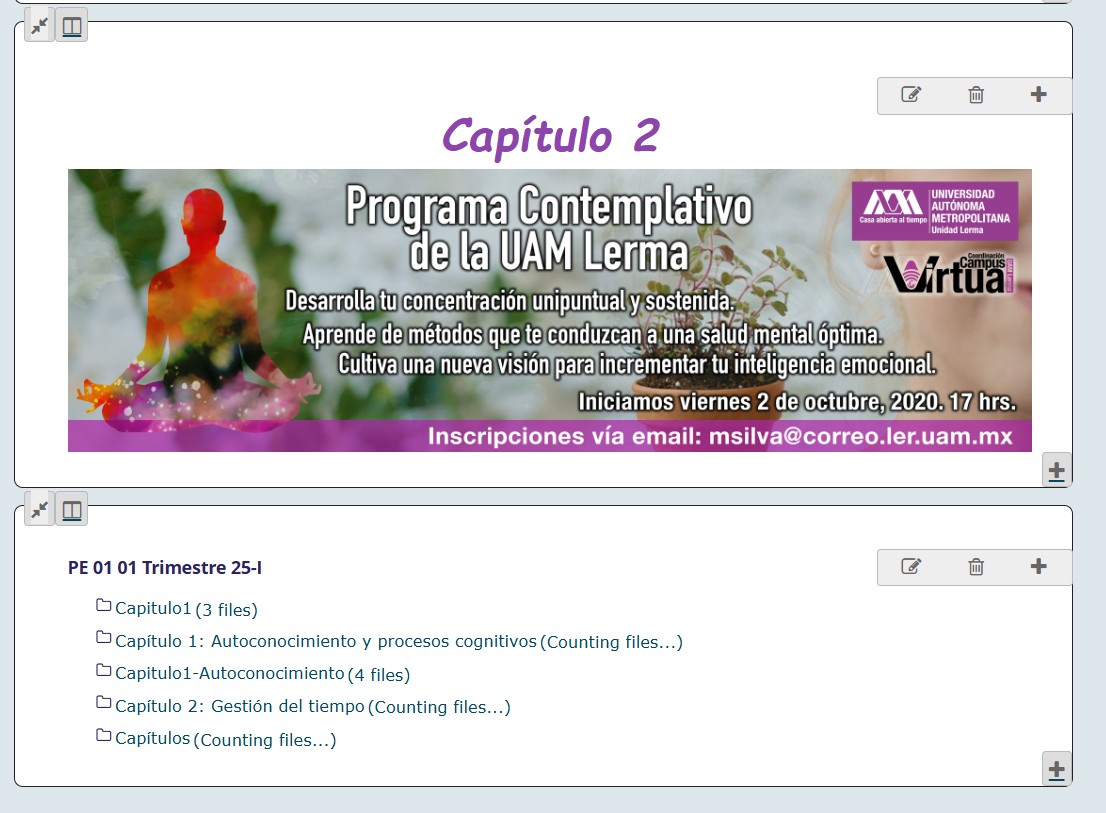
En este ejemplo se activa la opción de insertar la sección en el segundo componente del contenido.
Como resultado se insertará una nuava sección con el contenido ubicado en la parte superior del componente donde se activó.
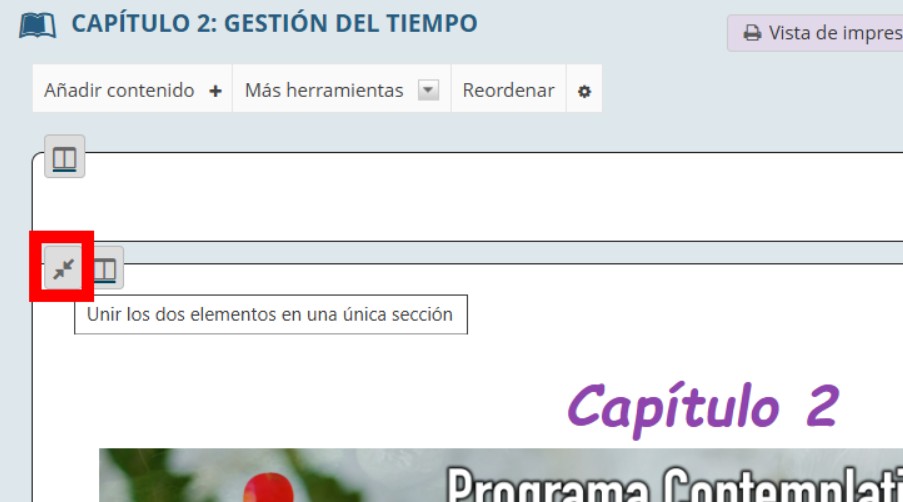
NOTA:En la parte izquierda de las secciones aparece el ícono de unión de secciones. Que permitirá revertir la separación de secciones con su elemento superior.
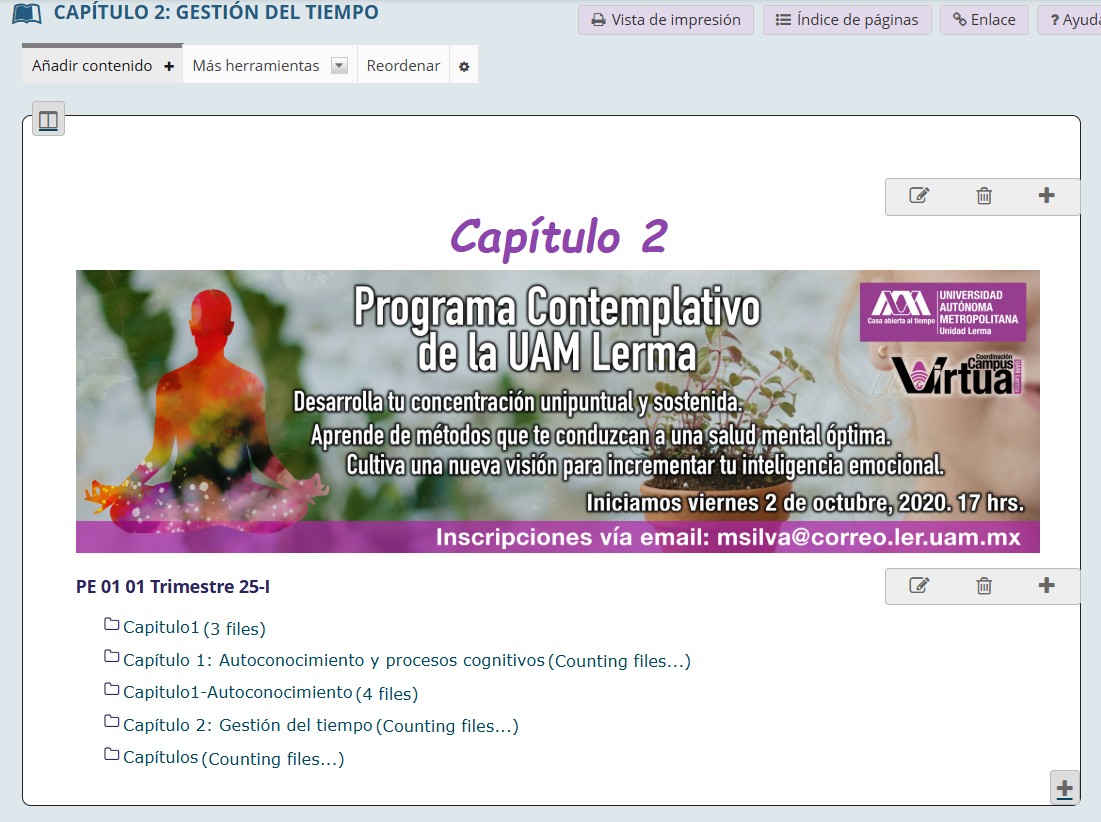
Como resultado se integrarán en una sola sección todo el contenido.
INSERTAR COLUMNAS
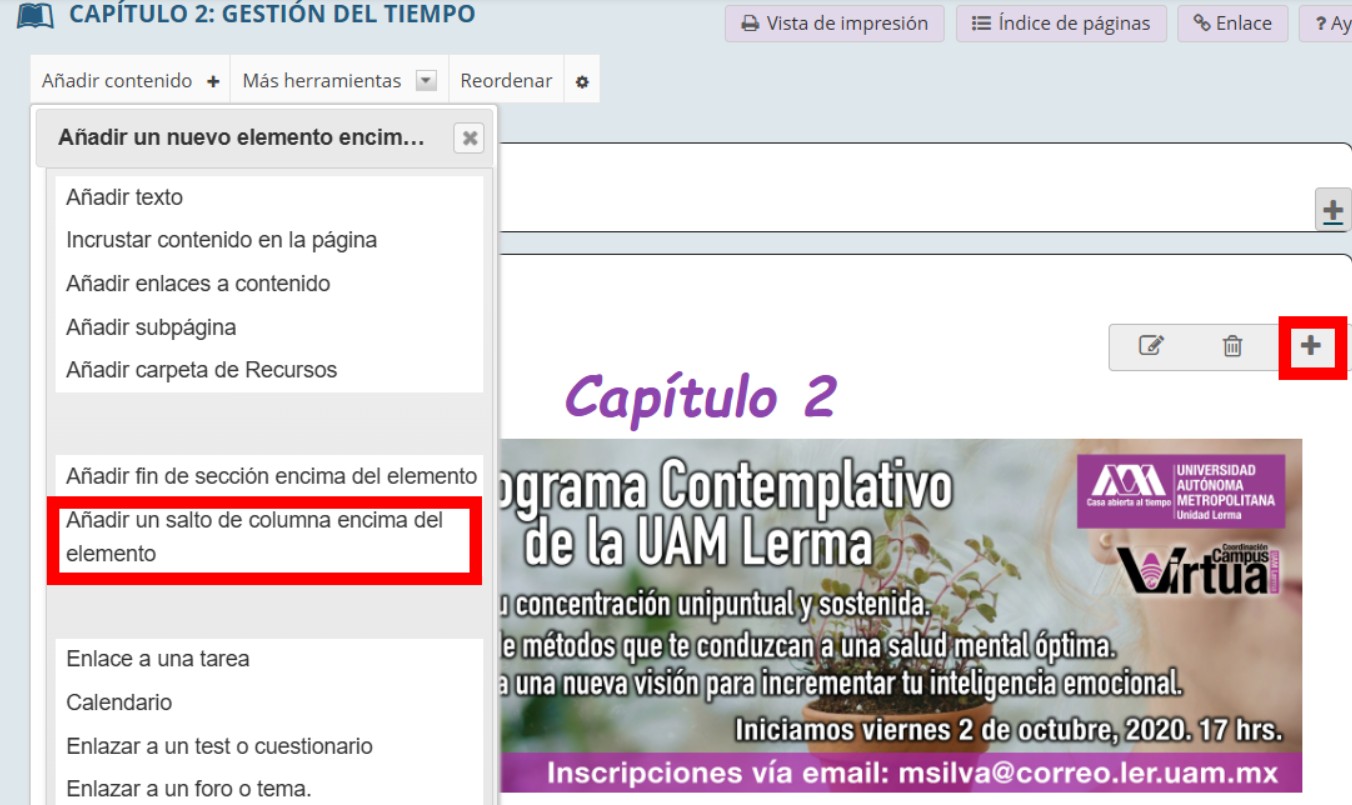
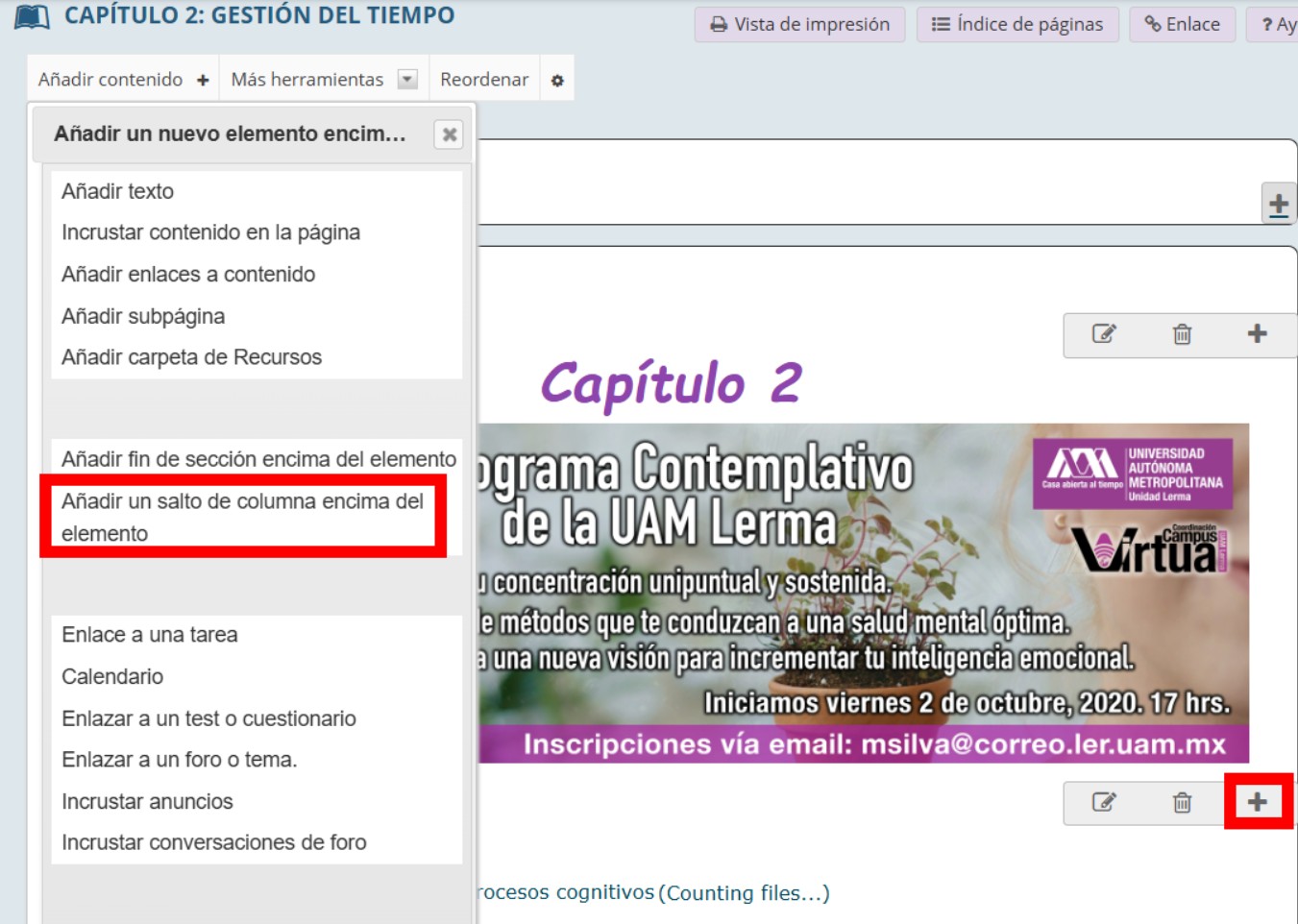
II.La opción “Añadir un salto de columna encima del elemento”, insertará una nueva columna en la parte izquierda del elemento seleccionado, todo el contenido situado arriba del componente formará parte de la nueva columna.
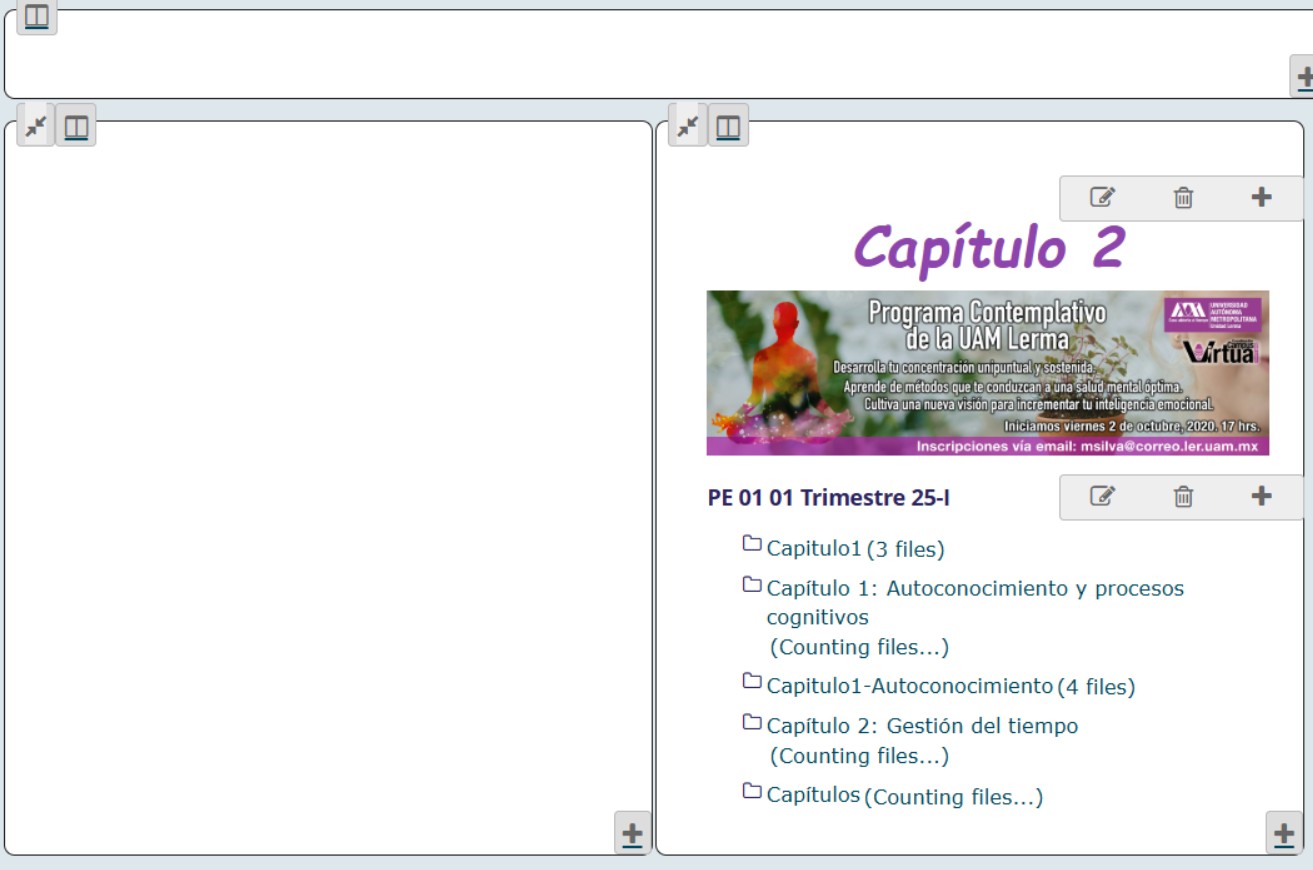
En este ejemplo no existe nada arriba del elemento donde se activó la opción.
Como resultado se insertará una nueva columna vacía.
En este ejemplo se activa la opción de insertar la columna en el segundo componente del contenido.
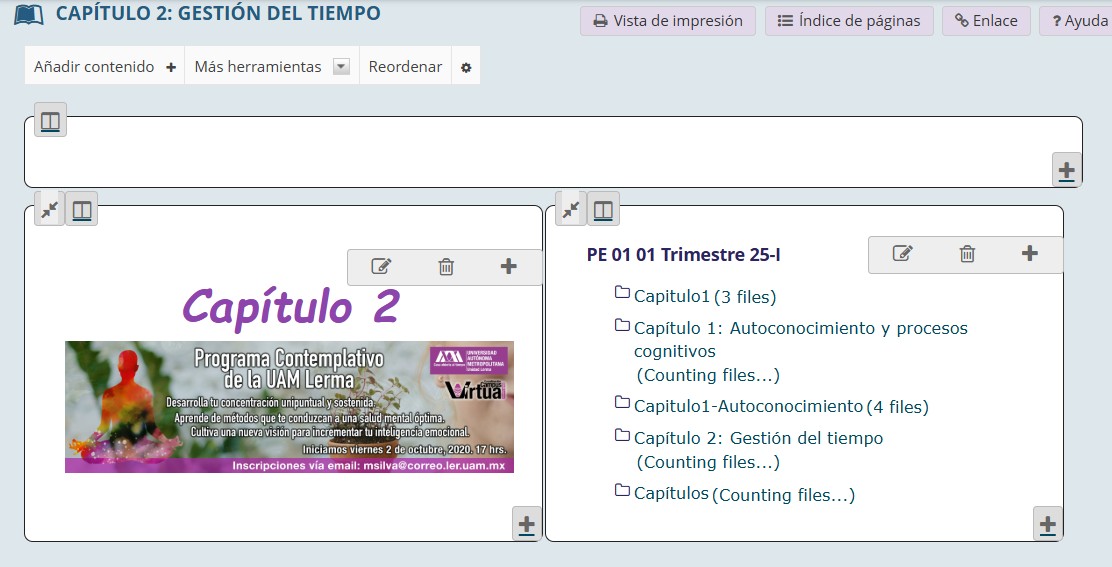
Como resultado se anexa una nueva columna a la izquierda, conteniendo todo el contenido ubicado en la parte superior del componente donde se activó.
ORDENAR y CONFIGURAR LAS SECCIONES
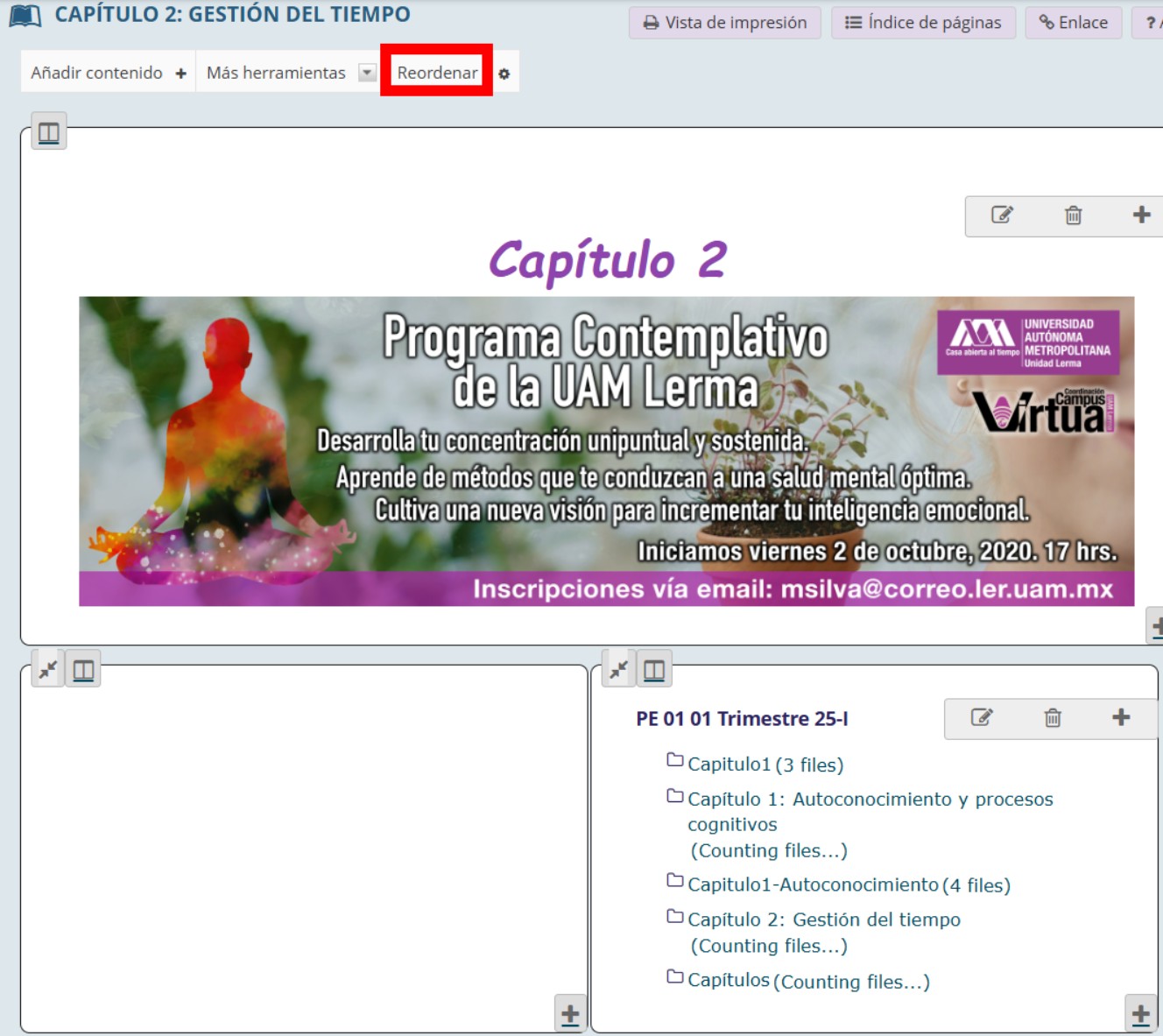
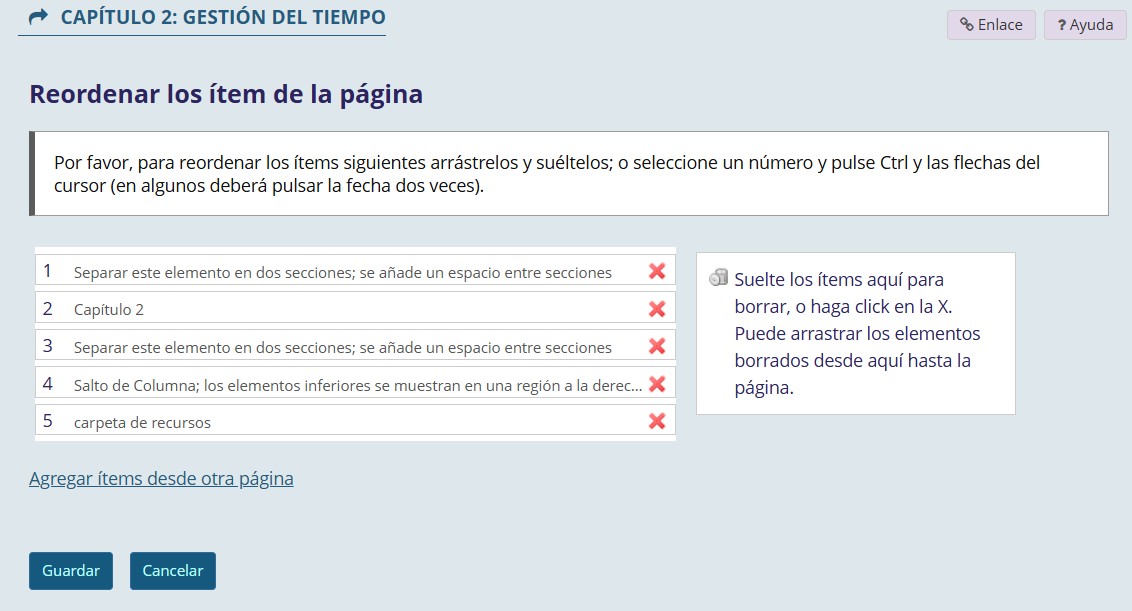
III.Una vez creada la estructura de secciones del contenido del capítulo. XAHNI permite ordenar el contenido de las secciones, con la opción de “Reordenar”.
Aparecerpa la lista del contenido de la página, y solo bastará con seleccionar y arrastrar el componente en el orden correcto. También puede eliminar componentes en caso de ser necesario.
No olvidar pulsar el botón de “Guardar” para salvar los cambios.
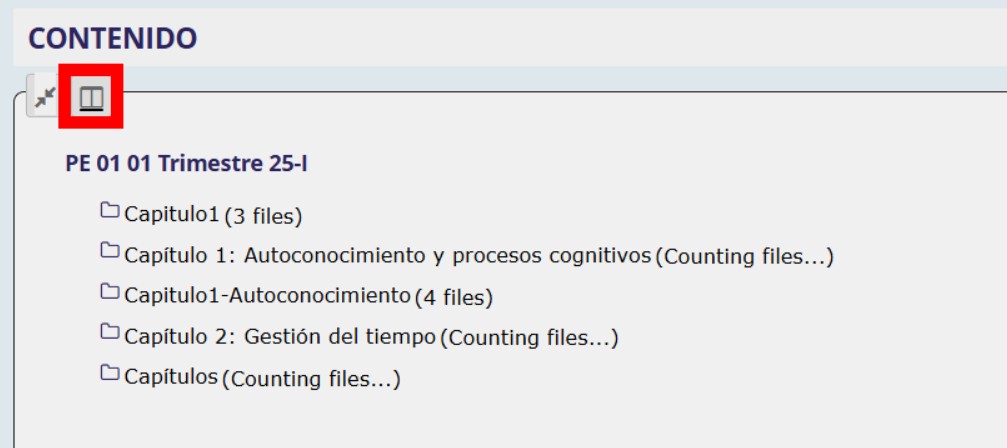
NOTA:Cada sección contará con el ícono para su configuración.
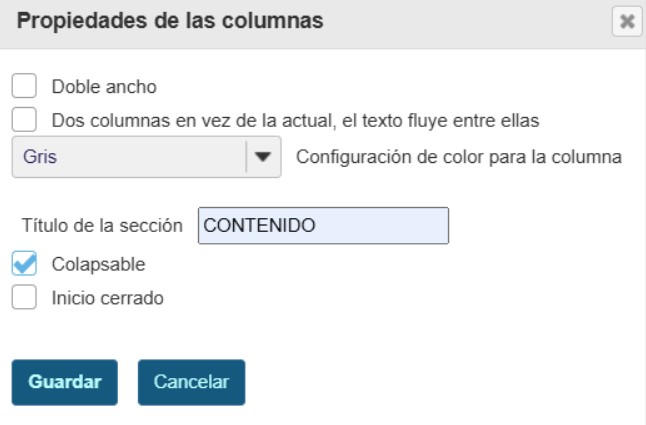
Al activarse, se tendrá acceso al comportamiento de la sección, como su ancho,color de fondo, título y se deseamos que colabse su contenido para optimizar el espacio de la página.
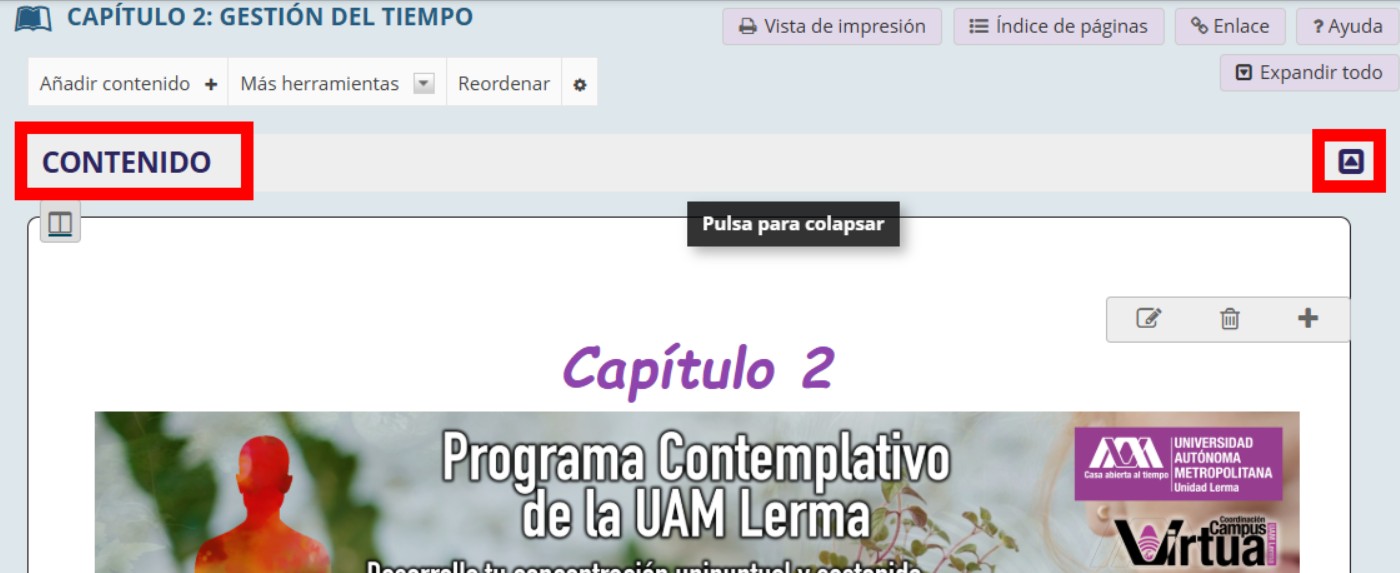
Si se selecciona la opción de “Colapsable” el contenido de la sección podrá cerrarse y solo aparecerá su título.
Al hacer clic en la sección o en el icóno de la derecha se podrá nuevamente visualizar su contenido.