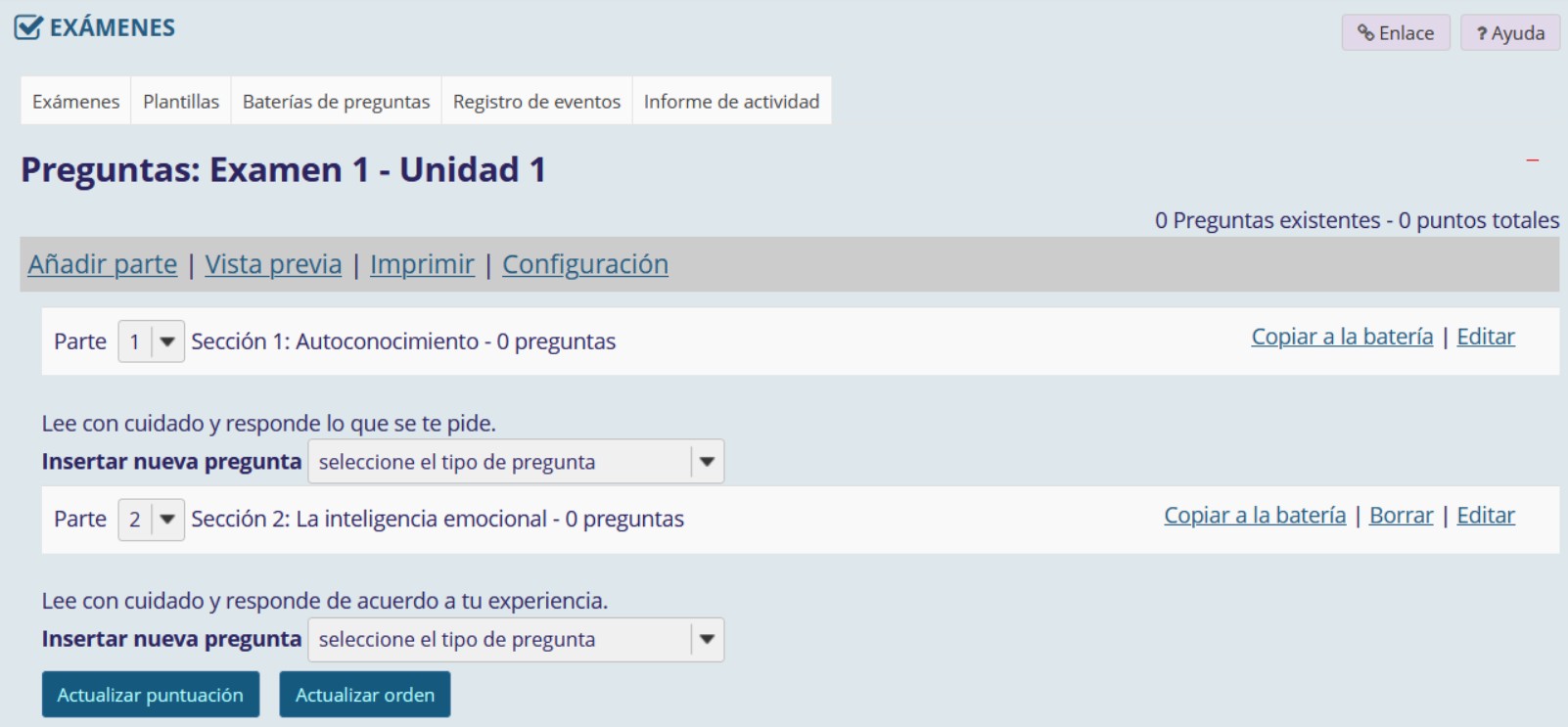
El docente deberá activar la opción de “seleccione el tipo de pregunta” en la sección donde desea integrar la pregunta.
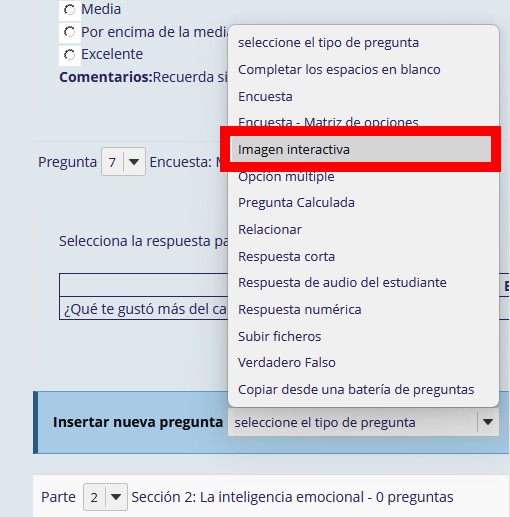
PASO II: Seleccionar la pregunta.
Seleccionar la pregunta de “Imagen interactiva”.
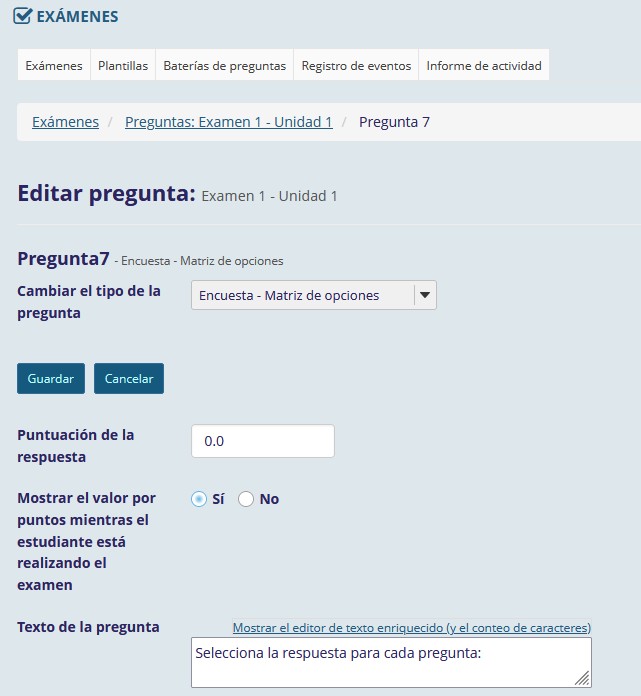
Configurar la puntuación de la pregunta, su visualización en el examen y el texto de la pregunta.
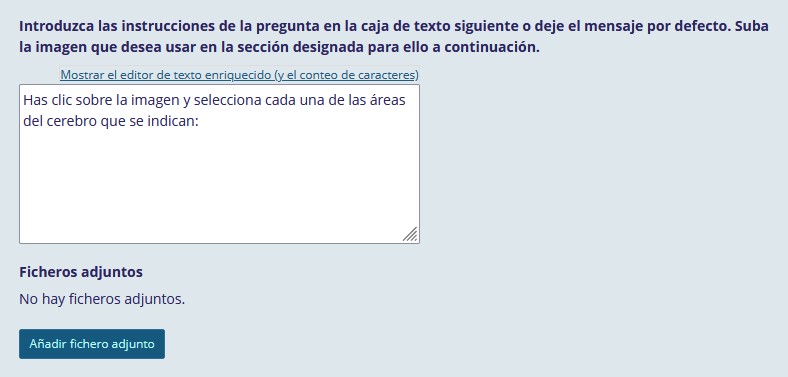
Especificar las instrucciones de la pregunta y anexar documentos si la pregunta así lo amerita
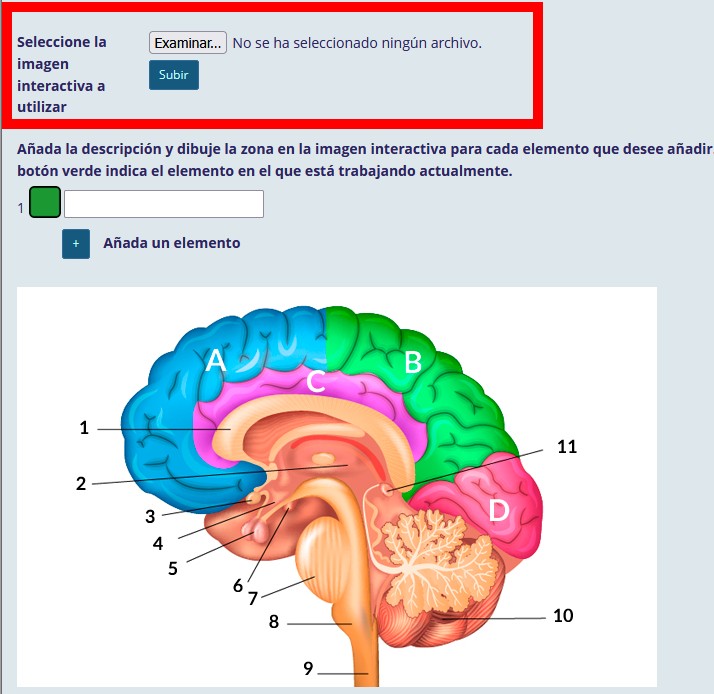
Lo primero que deberá hacer el docente es seleccionar la imagen asociada a la pregunta y subirla.
La imagen ser visualizará en la parte inferior de esta sección, como se muestra en la imagen.
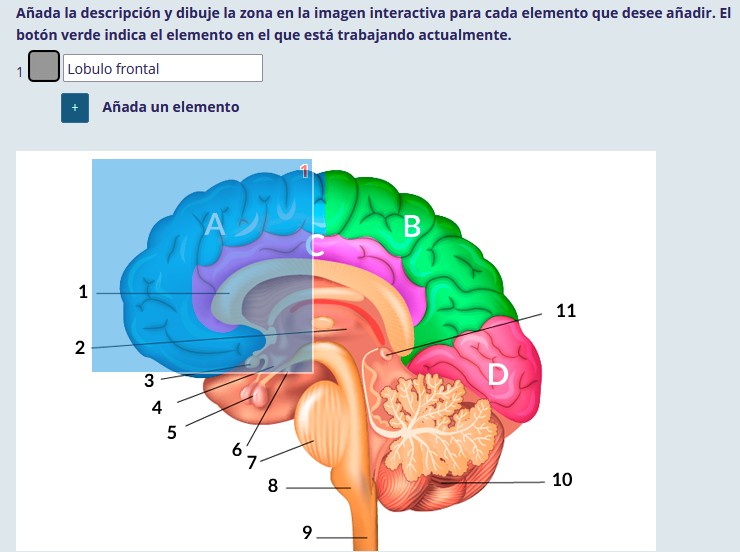
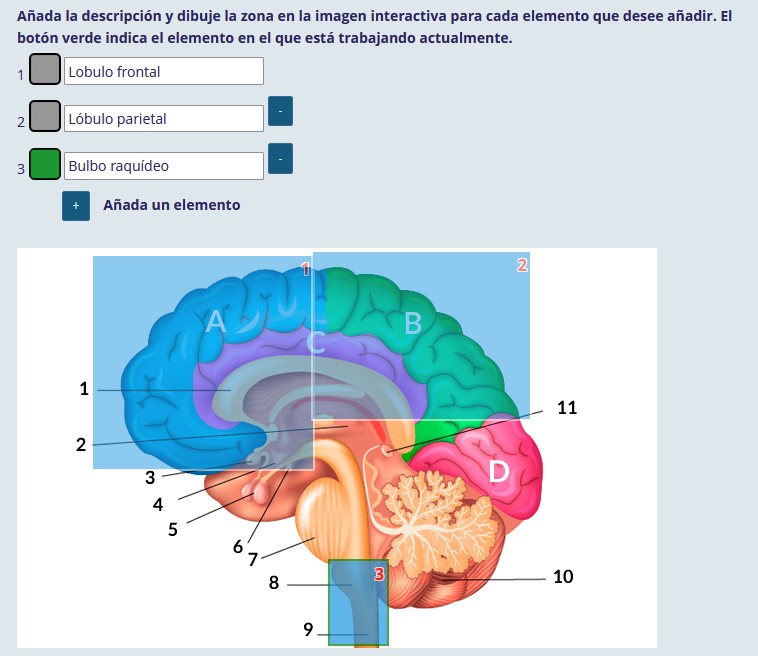
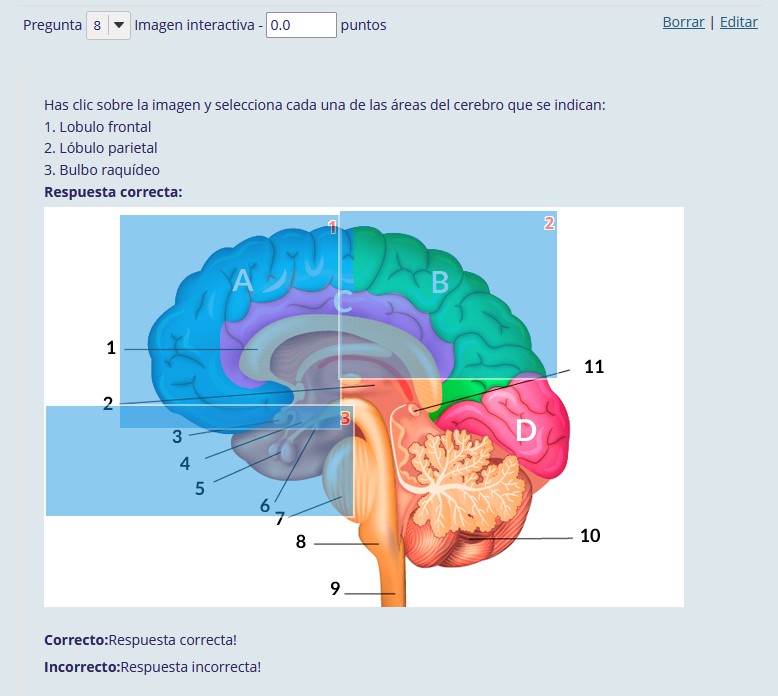
Posteriormente, especificar la respuesta y seleccionar el área relacionada a la misma.
Repetir el paso anterior y añadir nuevos elementos para cubrir todas las respuestas asociadas a la pregunta.
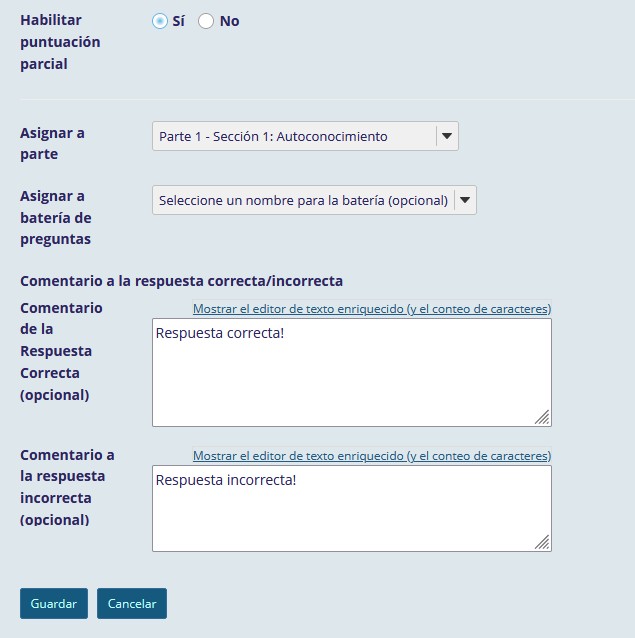
Por último, definir si se activa la puntuación parcial, para considerar las respuestas correctas como parte de la calificación y los comentarios relacionados a las respuestas.
También es posible guardar la pregunta en una batería de preguntas para exámenes dinámicos, el cual analizaremos más adelante.
La pregunta dentro de la edición del examen lucirá de la siguiente manera:
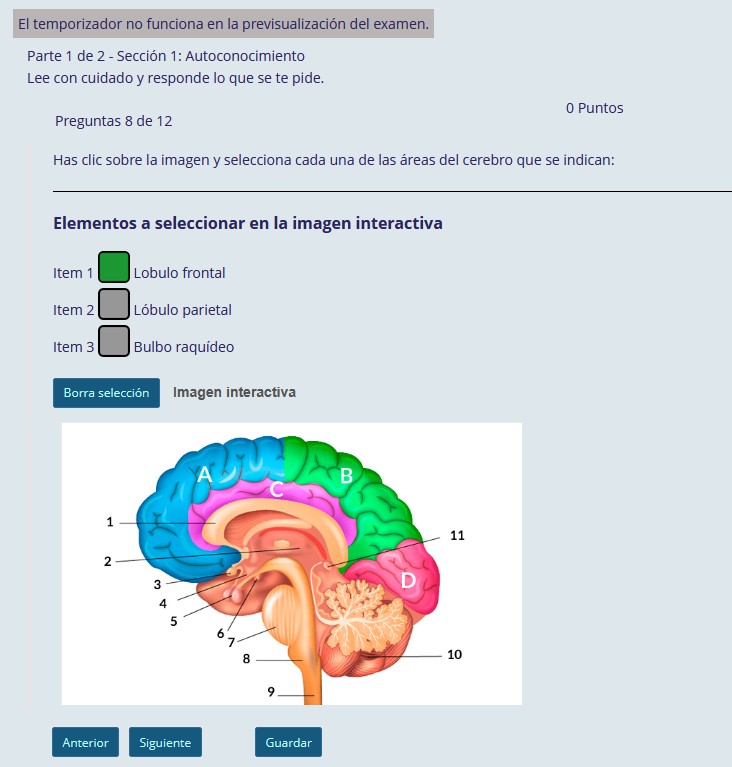
La pregunta en el examen lucirá de la siguiente manera: