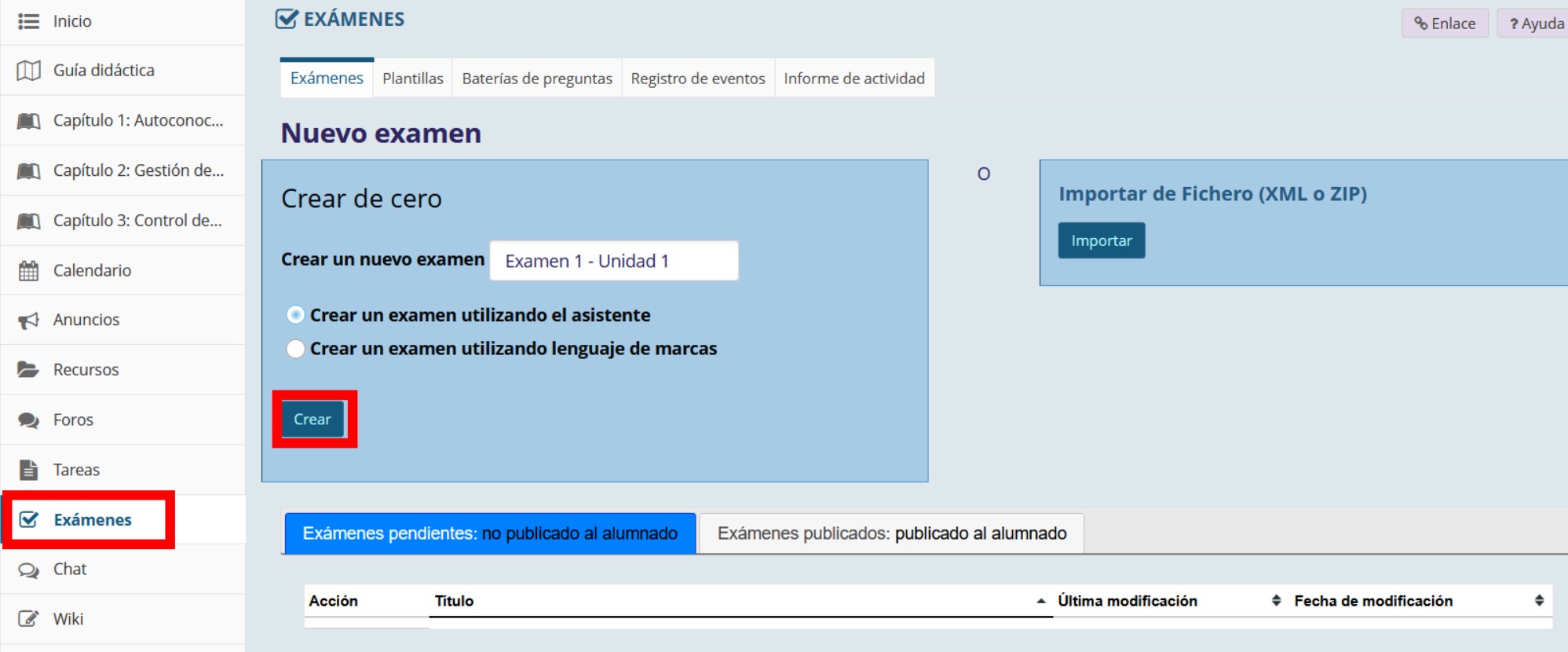
Para crear un examen, el docente deberá seleccionar el componente de “exámenes” y hacer clic en el botón de “crear”.
PASO II. Configurar el examen.
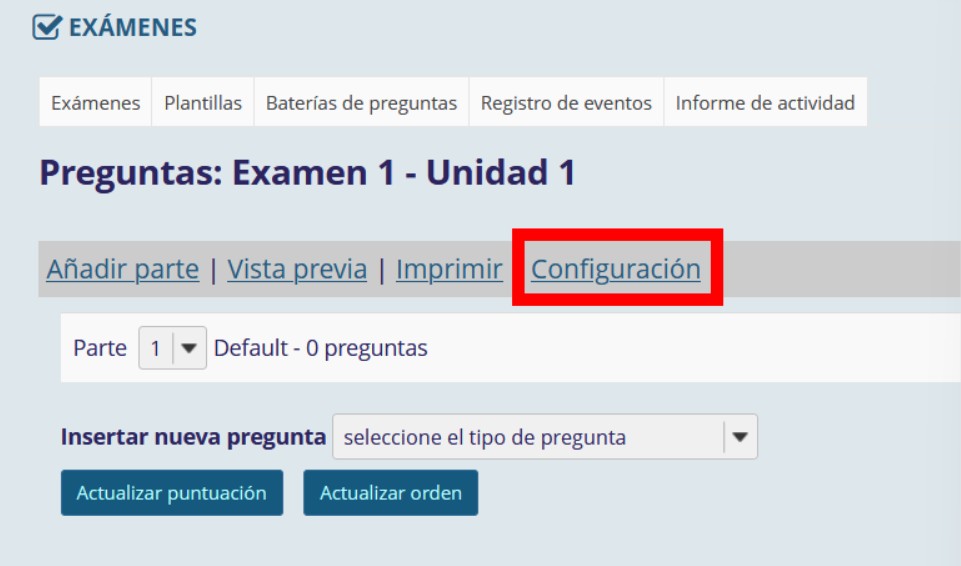
Se abrirá una ventana de para administrar el examen, el promer paso consiste en configurar correctamente el examen haciendo clic en la opción de “Configuración”.
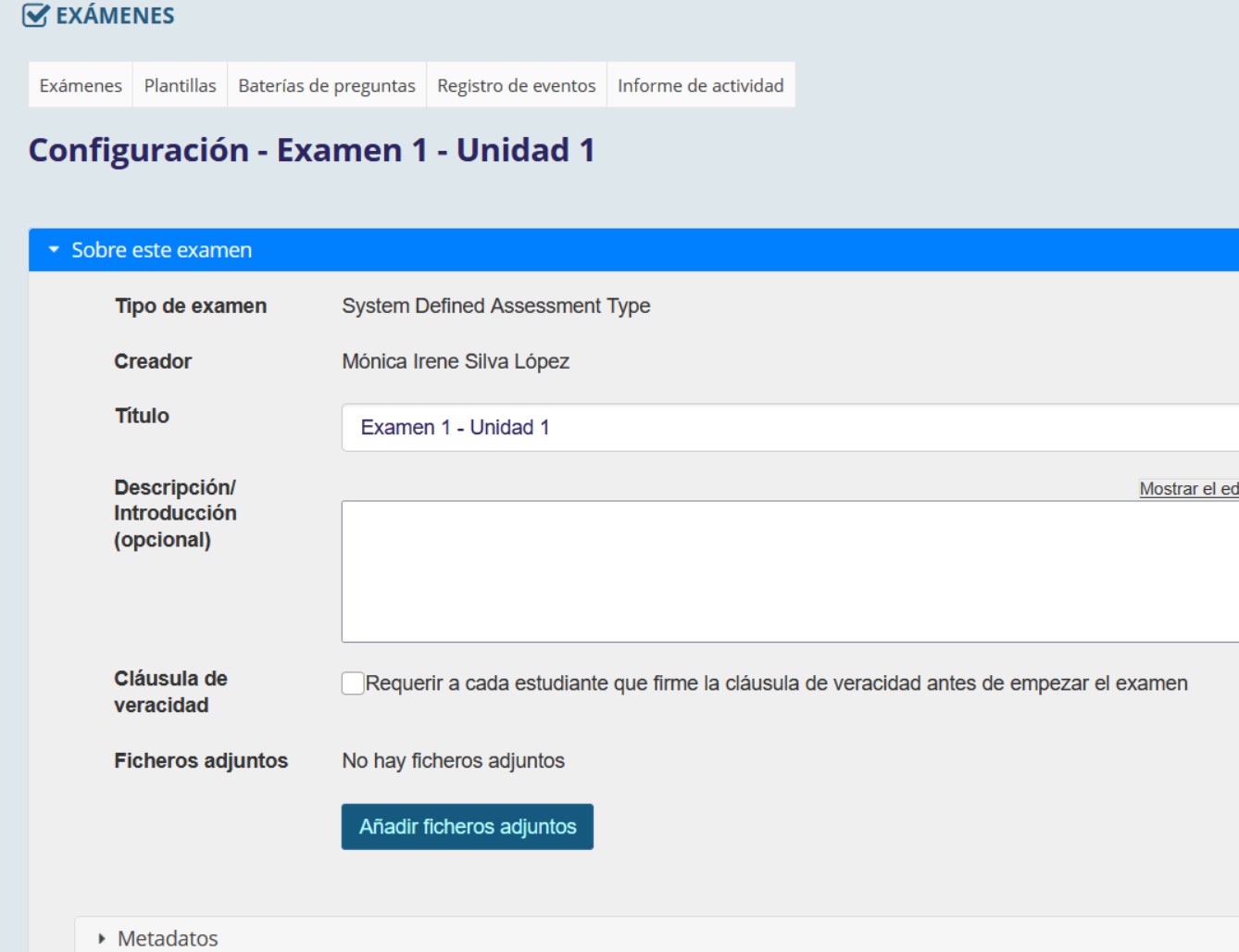
En la sección “Sobre este examen”, se configura el título, la descripción, si se desar activar la clausula de veracidad y anexar documentos con las instrucciones o información relevante del examen.
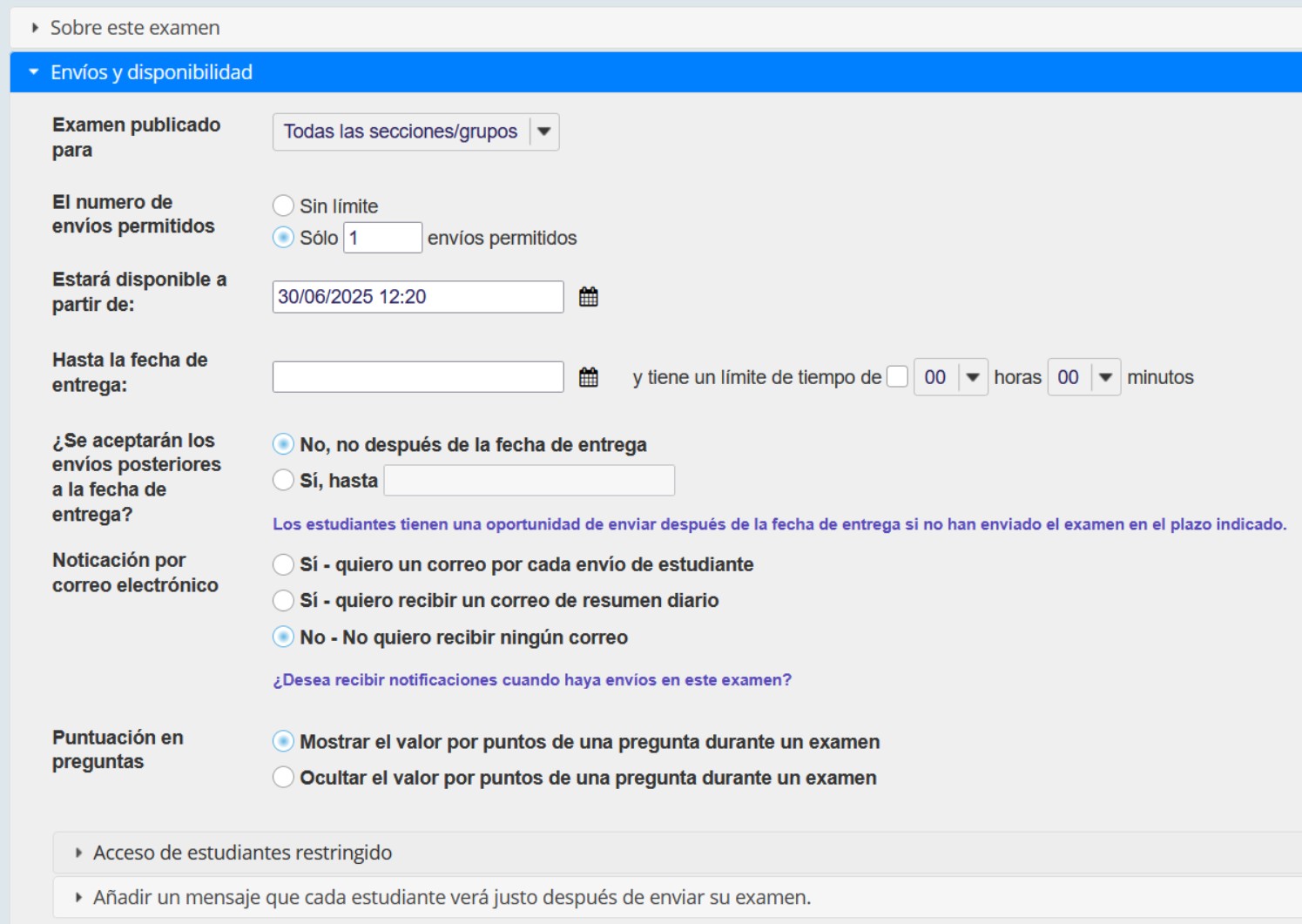
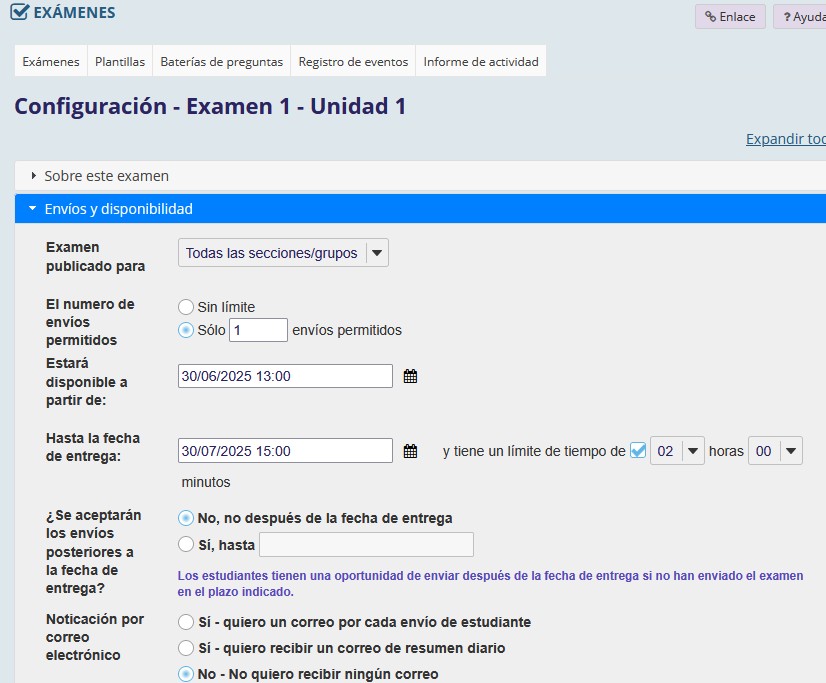
En la sección de “Envíos y disponibilidad”, se configura el acceso, los envíos permitidos y algunas notificaciones.
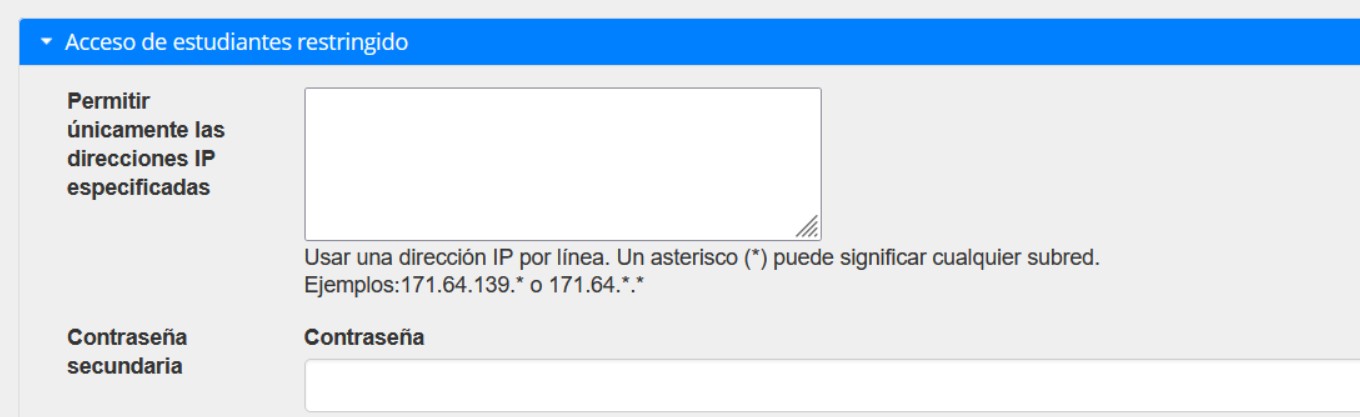
En la sección de “Acerca de estudiantes restringido”, se configura un acceso con alto nivel de restricción para ciertas IPs y uso de contraseña.
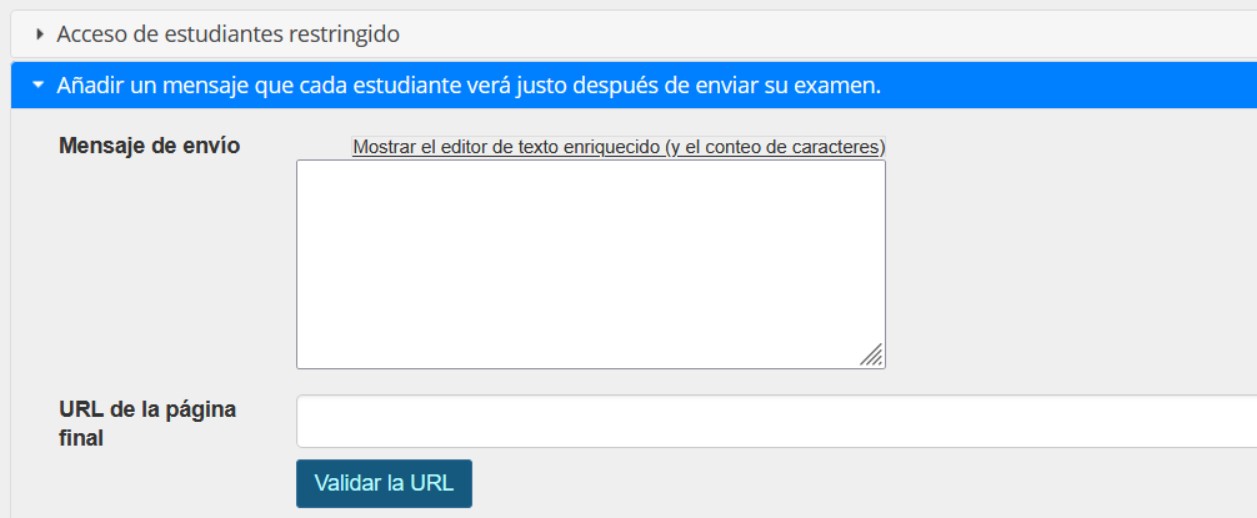
En la sección de “Añadir un mensaje que casa estudiante verá justo después de enviar su examen”, se configura el texto del mensaje y una URL de redirección del participante.
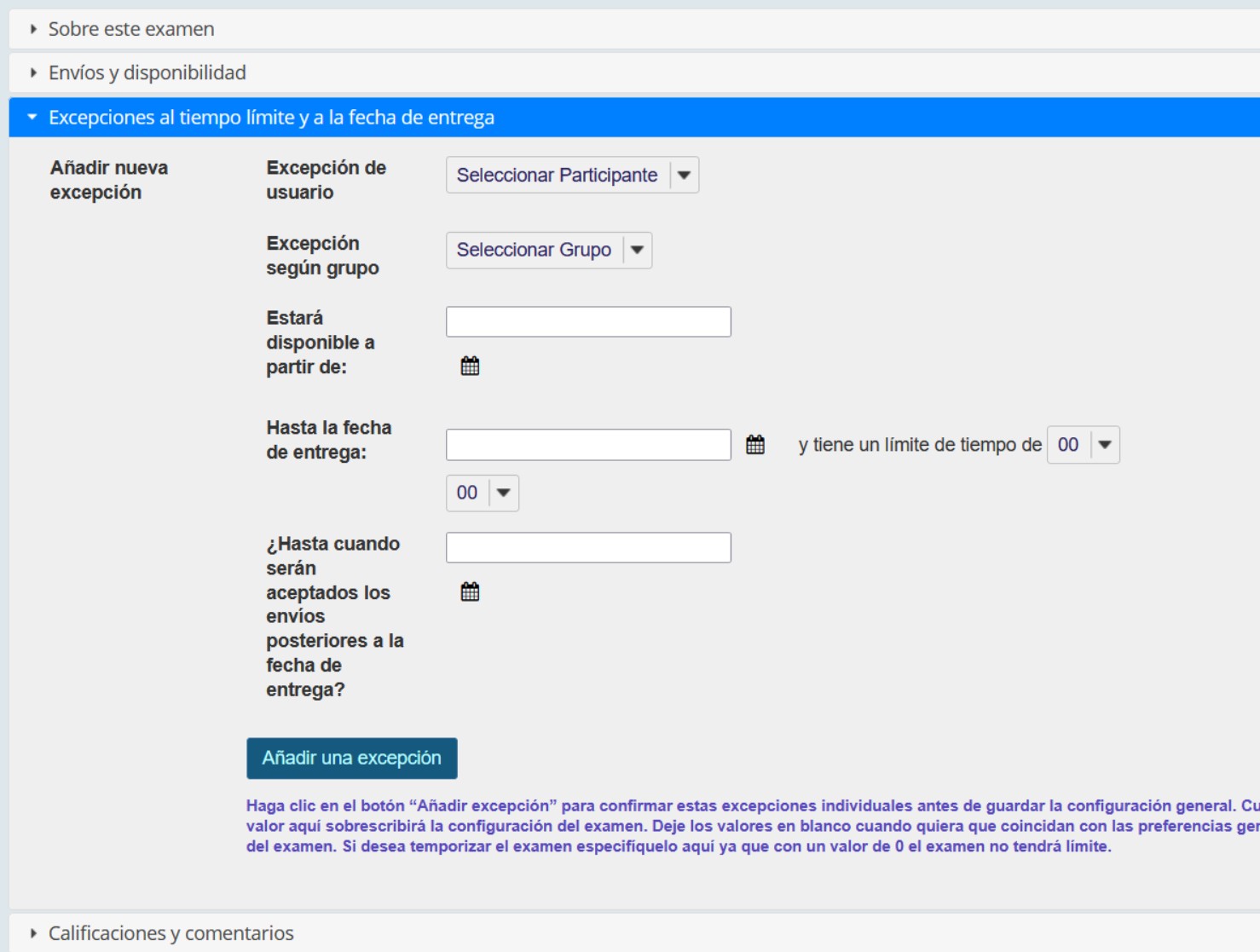
En la sección de “Excepciones al tiempo límite y a la fecha de entrega”, se configuran las excepciones para presentar el examen indicando el tipo de participante, su disponibilidad y número de re envíos.
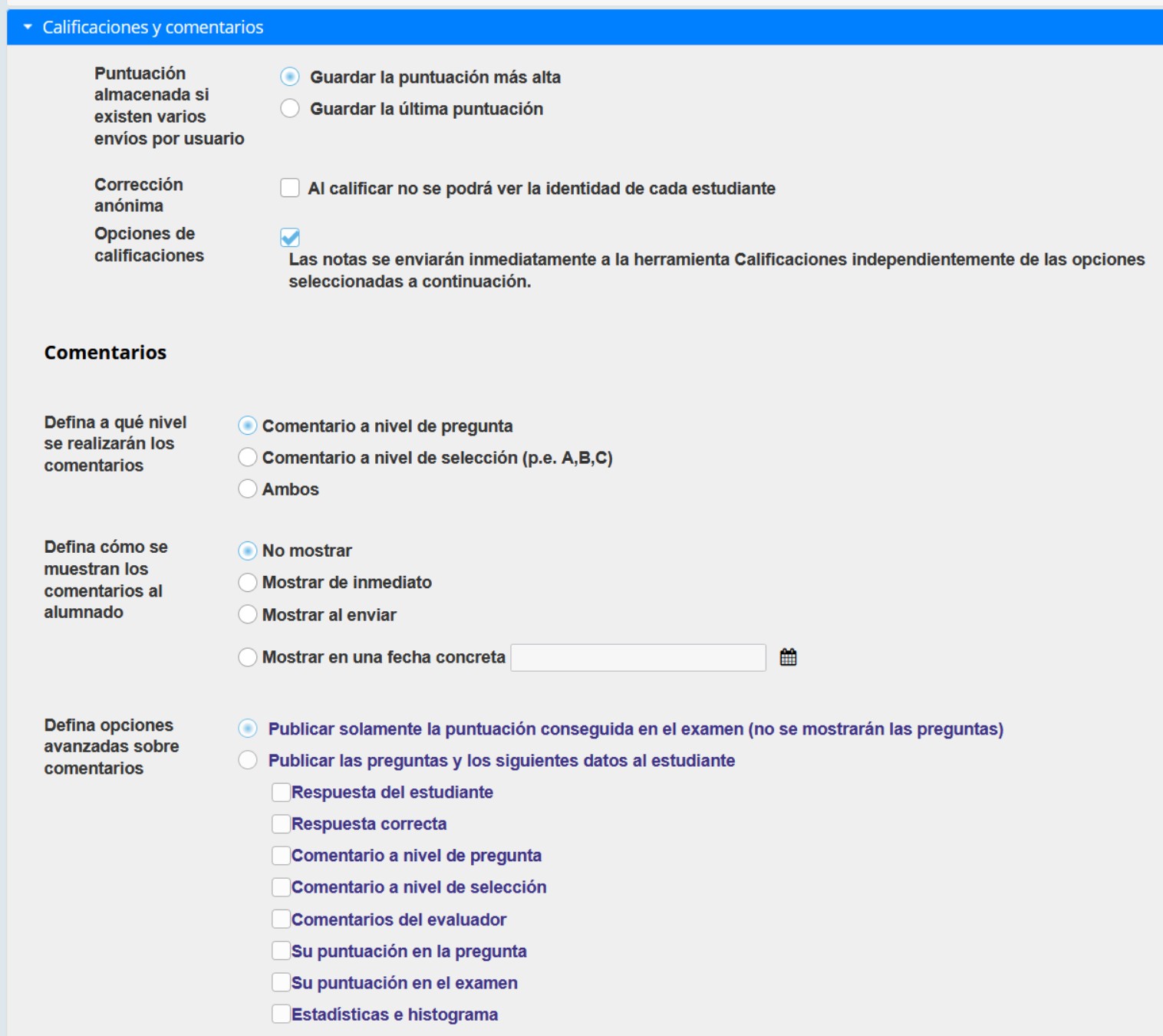
En la sección de “Calificaciones y comentarios”, se configuran cuál puntuación representará la calificación final, algunas otras opciones particulares de la calificación y los comentarios a los participantes.
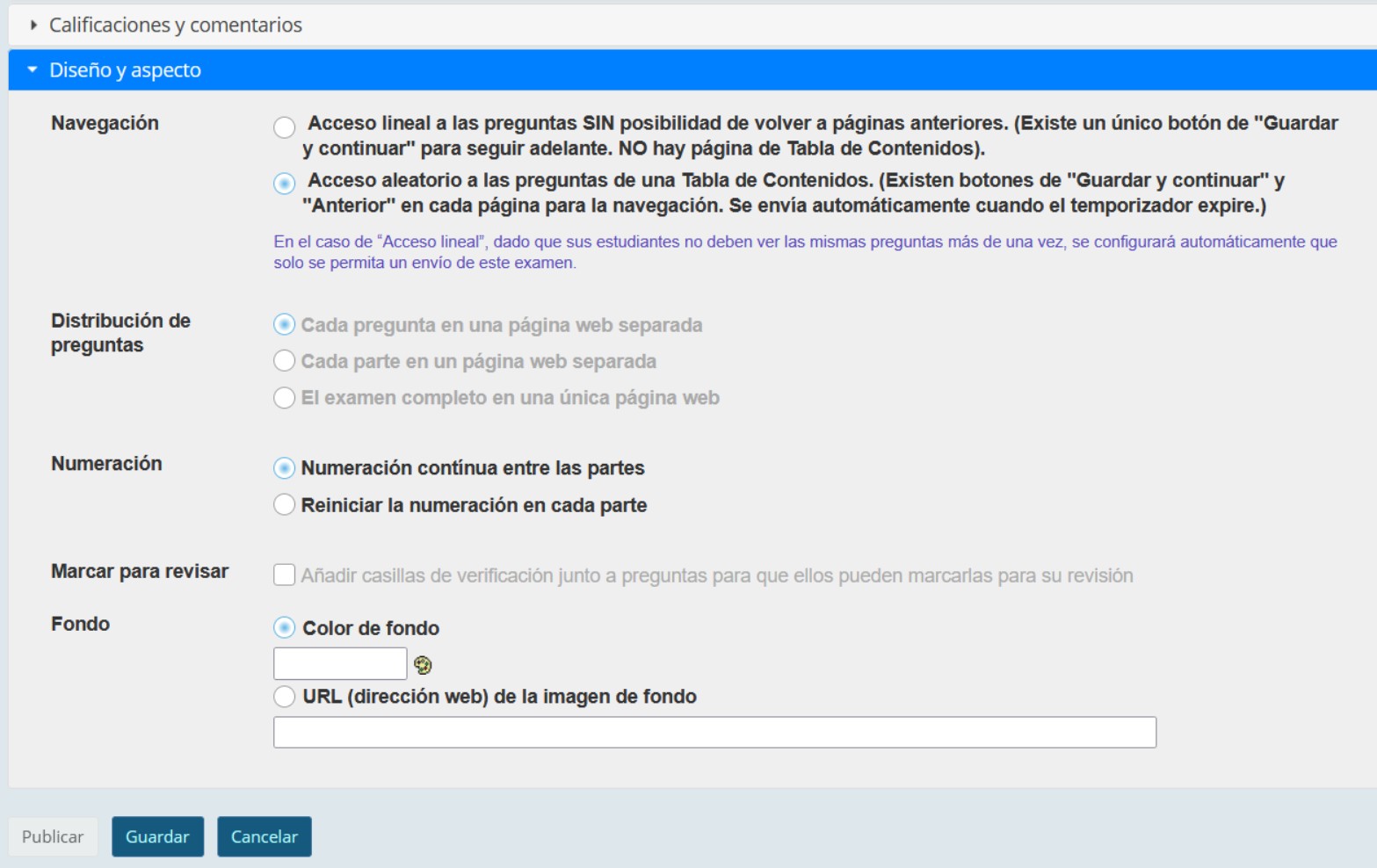
Y por último, en la sección de “Diseño y aspecto”, se configuran la navegación dentro de las preguntas del examen, su distribución, numeración, marcas de revisión y el fondo de las ventanas del examen.
PASO III. Crear las secciones del examen.
El examen puede clasificar las preguntas a través de secciones, ya sea por el tema o el tipo de preguntas, como teóricas y prácticas.
Por defecto se crea una sección la cual debe ser editada con el enlace de “Editar”.
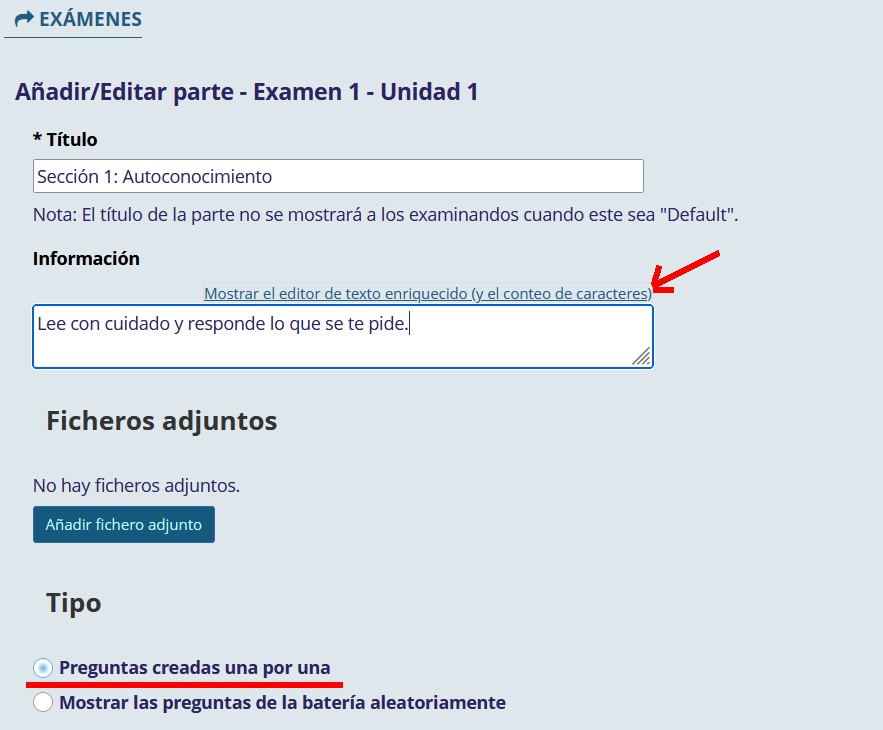
Especificar el título de la sección, su información, anexar documentos anexos y el medio donde ser obtendrán las preguntas, para un examen manual seleccionar “Preguntas creadas una por una”.
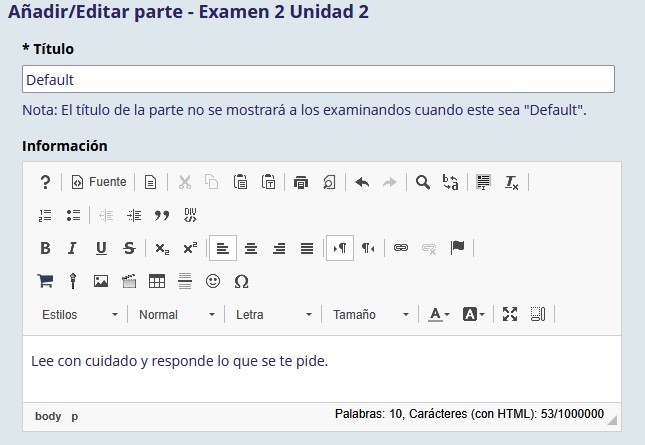
Si se hace clic sobre el enlace “Mostrar el editor de texto enriquecido y el conteo de caracteres” se activará un editor con más opciones de edición.
En la siguiente imagen se muestra el editor enriquecido activado. Este enlace se presenta en varios componentes de xhani.
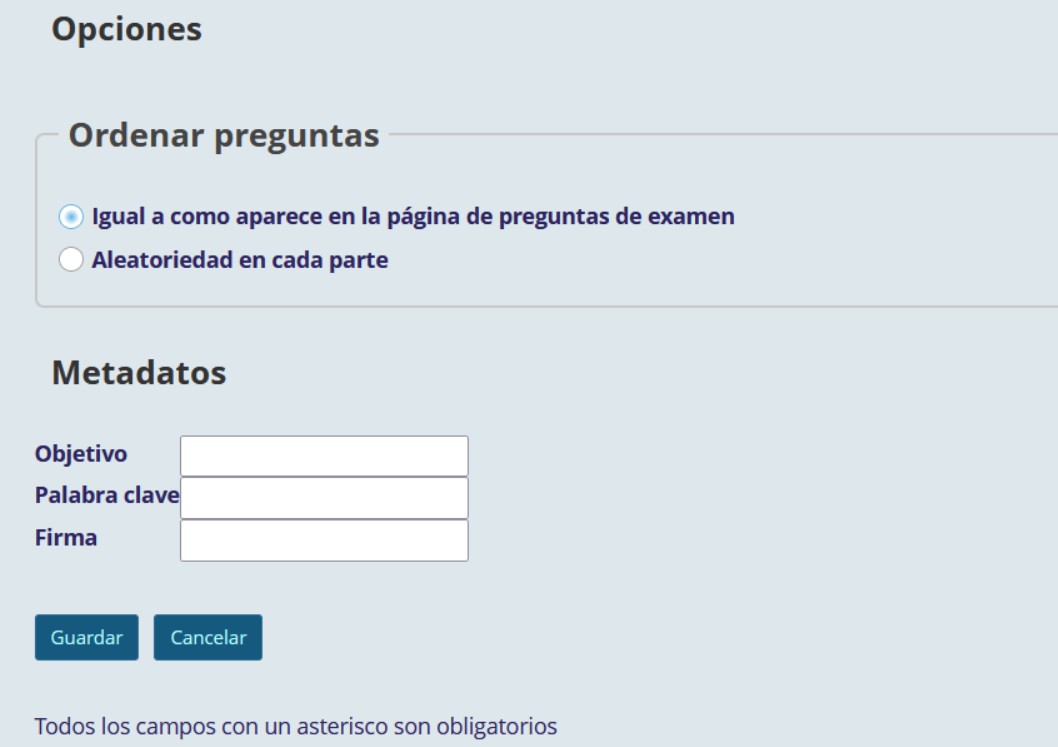
Por último se especifica el orden de las preguntas dentro de la sección y los metadatos de clasificación de la pregunta, mismos que pueden ser utilizados en una batería de preguntas.
Al finalizar, guardar los cambios.
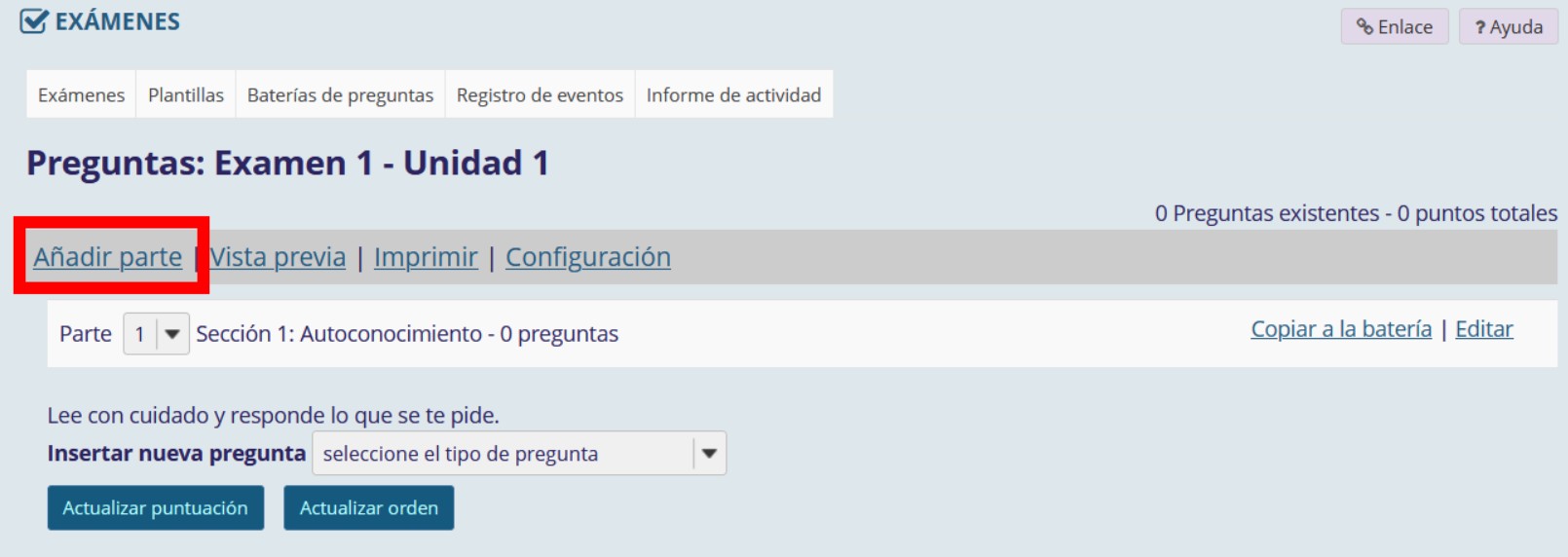
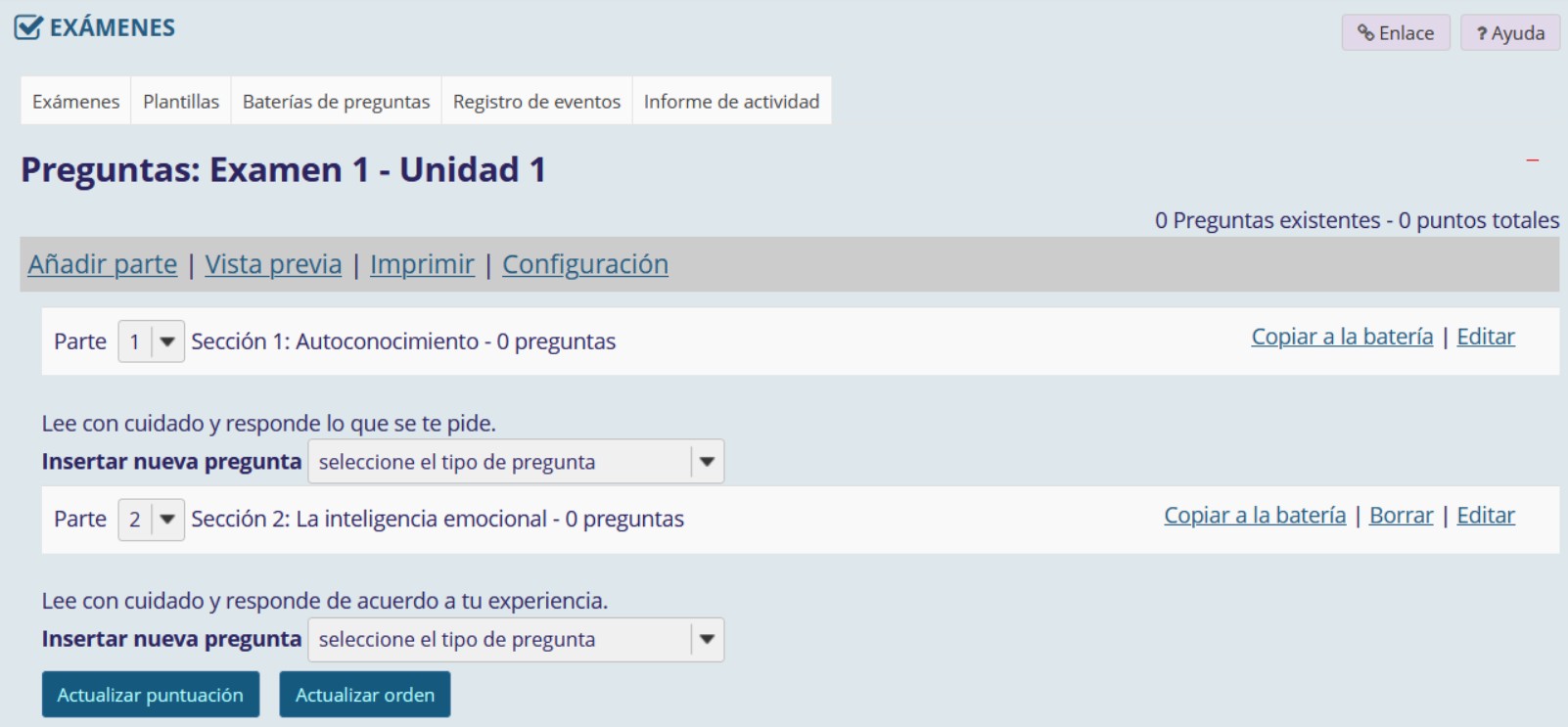
Se puede repetir el paso anterior, añadiendo nuevas secciones al examen, haciendo clic en el enlace “Añadir parte”.
Crear todas las secciones del examen.
PASO IV. Crear las preguntas del examen.
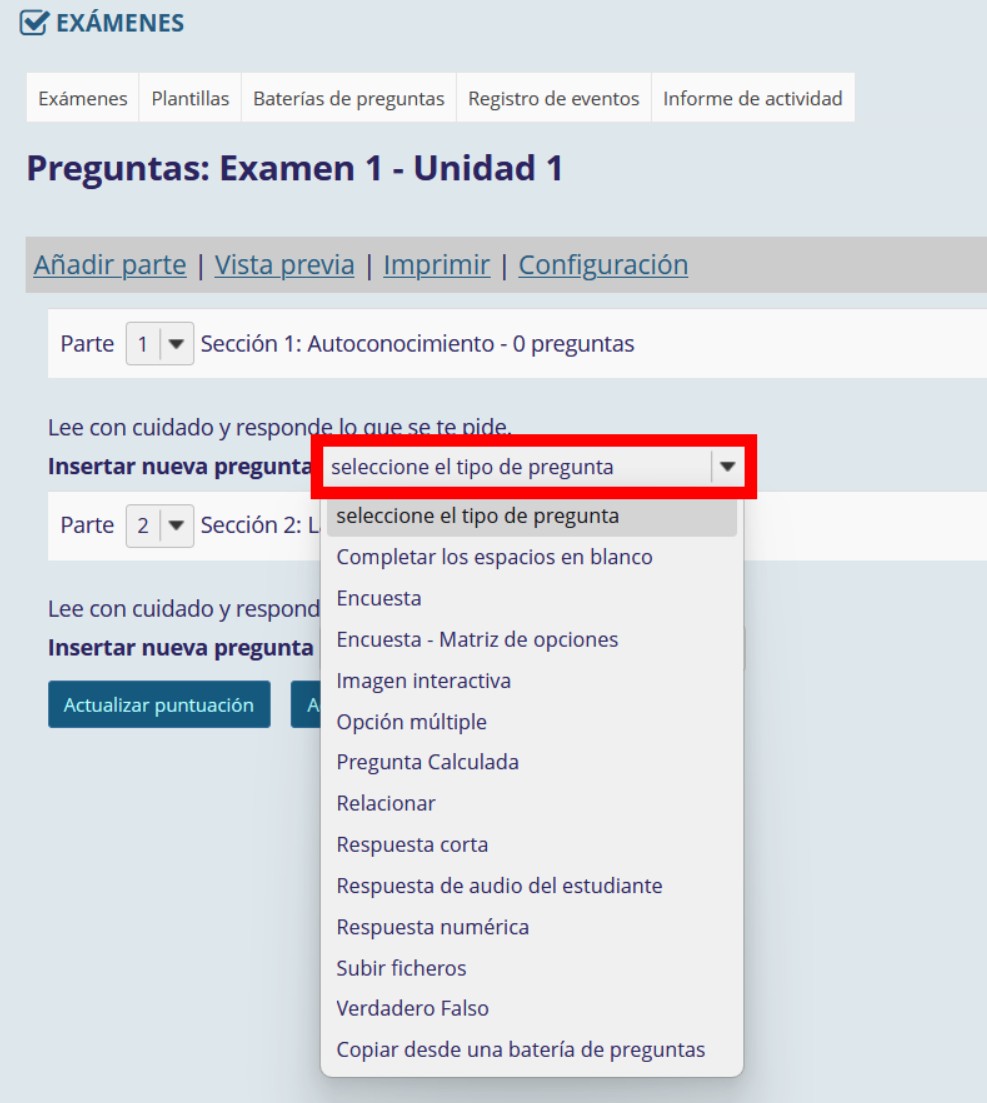
El docente deberá seleccionar la sección y activar el menú de preguntas como se muestra en la imagen.
Cada una de estas preguntas será analizada en los pasos siguientes de este curso.
PASO V. Revisar el examen.
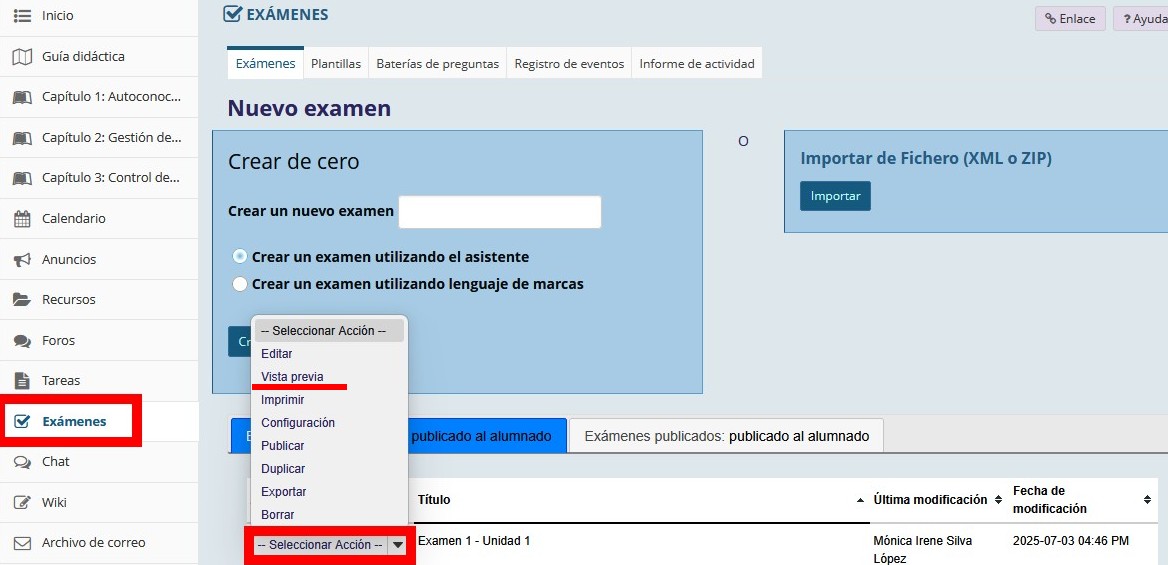
Una vez concluida la creación del examen, El docente podrá visualizar cómo lucirá el examen para los participantes, haciendo clic en el componente de “Exámenes” y seleccionando la opción de “Vista previa” del menú de opciones.
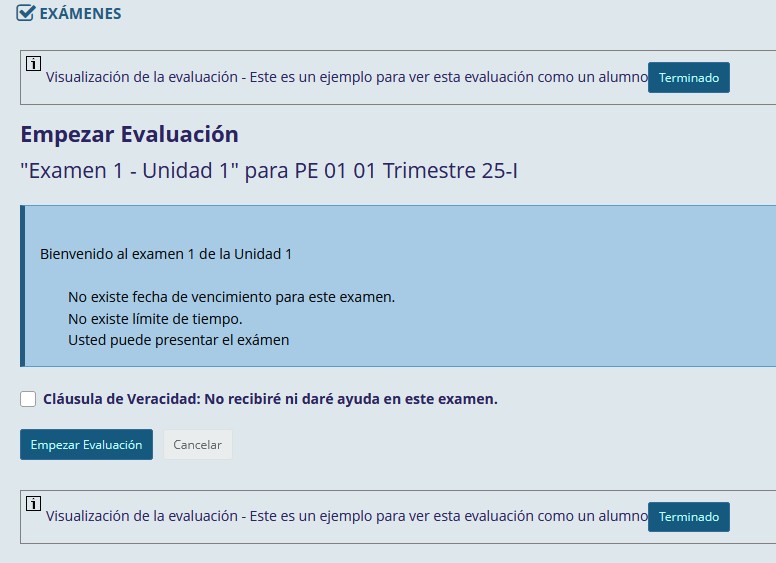
Se activará una vista del examen tal y como la verán los participantes.
PASO VI. Revisar el examen.
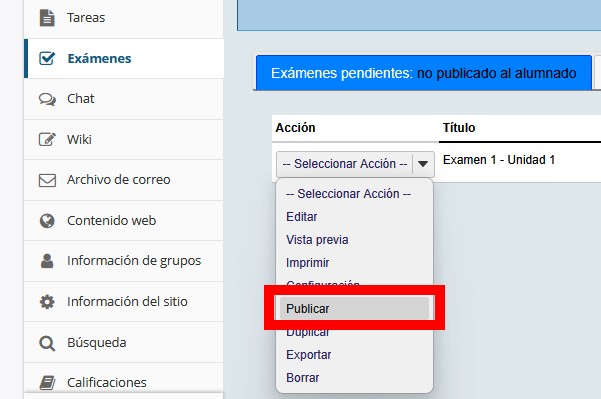
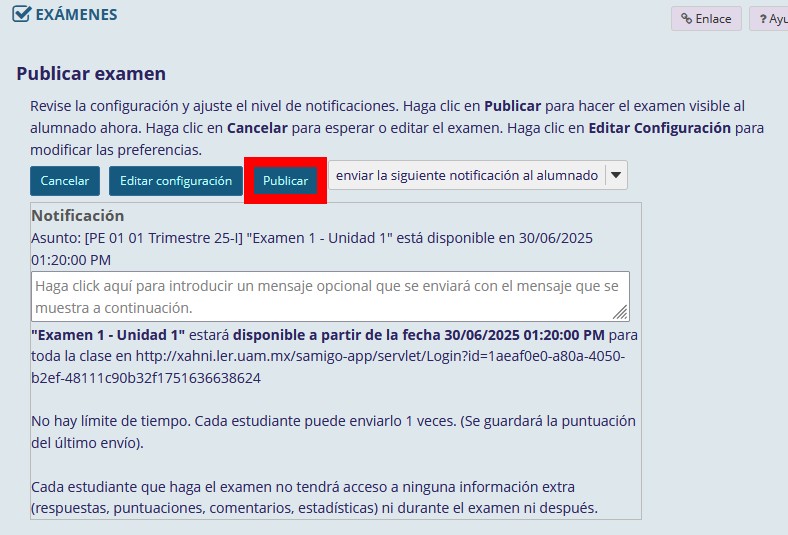
Cuando el exámen esté próximo a realizarse, el docente deberá activar la opción de “Publicar” del menú de opciones del examen.
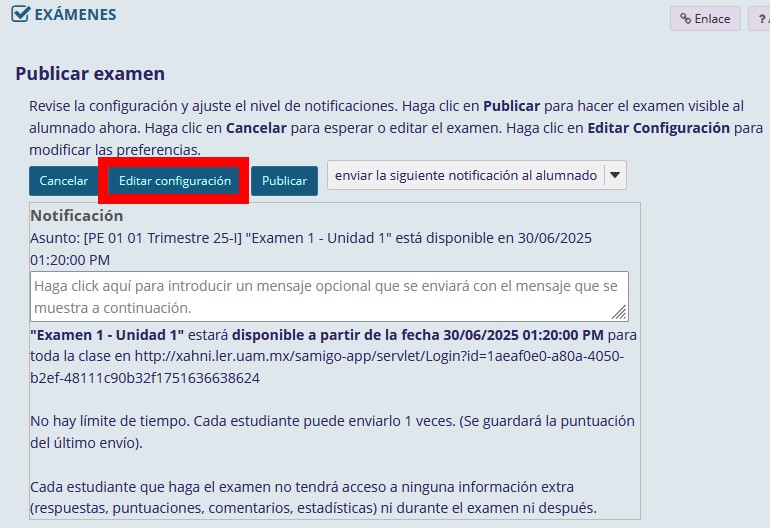
Antes de su publicación, se recomienda especificar el tipo de notificación que se realizará al publicar el examen y hacer clic en el botón “Editar configuración”
Revisar que la configuración especificada durante la creación el examen sea la correcta.
Una vez revisado todos detalles del examen, el docente podrá hacer clic en el botón de “Publicar”.
El examen ahora estará disponible para los participantes en las fechas establecidas.
PASO VII.Acceso al examen.
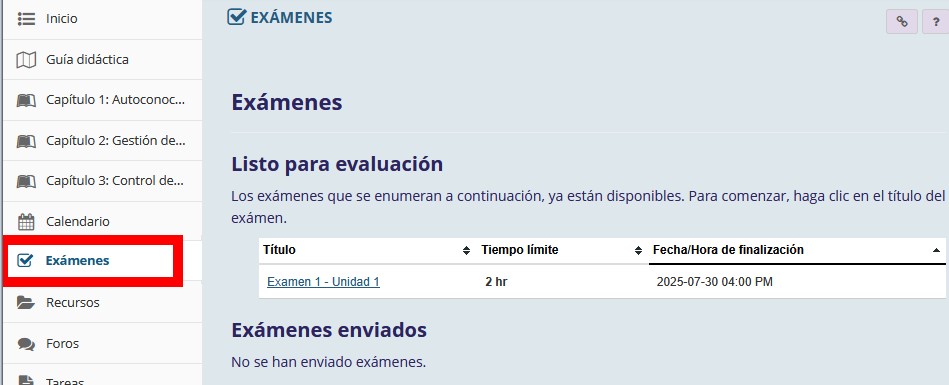
Los participantes podrán acceder al examen desde el componente de “Examenes” y haciendo clic en el enlace del título del examen.
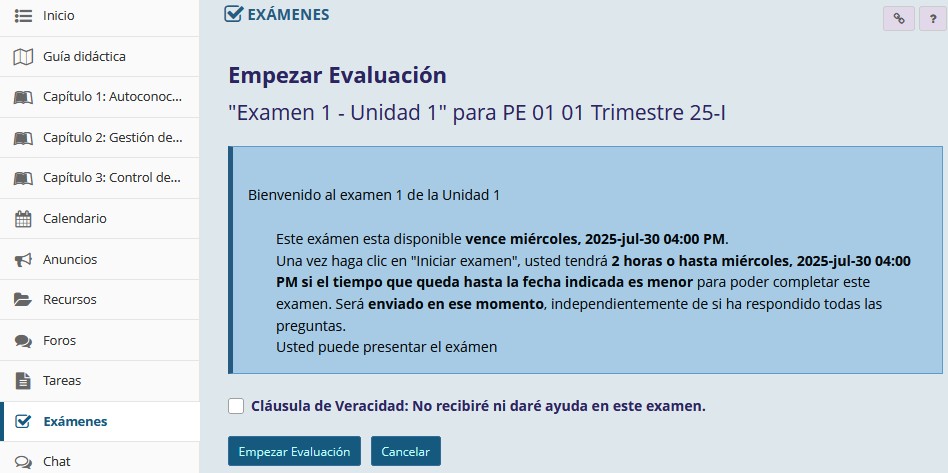
Se activará una ventana para que el participante inicie su examen, cumpliendo con la configuración del mismo.